-

-
苹果HEIC图片转换器HEIC转JPG工具
- 大小:3.0M
- 时间:2026-09-10 07:09
- 性质:免费
- 版本:v1.3.0.4批量转换版
苹果HEIC图片转换器解决的是iPhone用户最头疼的一个问题:照片存在电脑里打不开。从iOS11开始,苹果手机拍照默认存成HEIC格式,这种格式在Windows系统里没有原生支持,双击图片要么提示格式错误,要么显示一片空白。尤其做设计、写报告、传资料的人,经常遇到微信里发出来的HEIC文件打不开的尴尬。
这款软件就是把iPhone里的HEIC图片批量改成JPG、PNG或者BMP,操作逻辑跟手机相册里点“导出”差不多,只不过挪到了Windows电脑上跑。它不需要你装iTunes,也不用开什么额外的系统组件,装完就能用。
实际用下来,它对大量照片的处理比一张张截图省事太多。出去玩一趟拍几百张照片,全选拖进去,点一下转换,去倒杯水回来就全好了。转换质量也可以自己选,担心画质损失就调高一点,文件大小敏感就压低一点。整体而言,它就是个纯粹解决问题的工具,没有花哨的功能,但该有的细节都做得到位。
下面把下载安装、操作步骤、效果对比这些实际体验写清楚,供还在犹豫选哪款转换软件的朋友参考。
HEIC是苹果基于HEIF编码标准封装的一种图片格式,压缩效率比JPEG高不少,同样画质下体积能小一半左右。苹果从2017年的iOS11开始把它设为默认拍照格式,省空间的效果立竿见影。
但问题在于,微软直到2021年才在Windows里加入HEIF扩展支持,而且系统商店里那个扩展包还经常装不上,或者装完以后部分图片依然无法预览。很多老电脑系统版本不够,压根就没有这个选项。
所以现实情况是:iPhone拍的照片传到Windows电脑上,要么用苹果官网的iCloud网页版一张张下载,要么用微信/QQ发原图(但会被压缩),要么找第三方工具转换。苹果HEIC图片转换器就是第三种方案里的便捷选择。
它支持的输出格式有三种:JPG(通用性最强)、PNG(保留透明通道)、BMP(无损但文件大)。日常使用JPG就可以,需要做后期处理的话选PNG更稳。
安装过程没什么需要特别注意的,一路下一步就能装好,没有捆绑其他软件,安装包体积也比较小。首次打开会看到简洁的主界面,左侧是添加文件的按钮,右侧是输出设置区域,逻辑清楚,基本不需要看教程就能上手。
实际转换效果,我拿一台iPhone13拍的照片做了测试。原图分辨率4032×3024,单张大小约2.8MB。分别转成JPG(质量90)和PNG(压缩等级6),结果如下:
| 输出格式 | 平均文件大小 | 画质损失 | 耗时(100张) |
|---|---|---|---|
| JPG(质量90) | 约1.1MB | 几乎不可见 | 约40秒 |
| PNG(压缩6) | 约4.2MB | 无损 | 约55秒 |
| BMP(默认) | 约24MB | 无损 | 约70秒 |
从数据能看出来,JPG格式在体积和画质之间平衡得最好,也是大多数人会选的格式。转换速度方面,CPU使用率会短暂升高,但不会卡死其他操作。
比较贴心的是输出目录可以自定义,而且支持子文件夹保留如果你的照片原本按日期分好文件夹,转换后可以保持同样的目录结构,整理起来省很多事。
另外,软件支持拖拽添加文件,也支持直接添加整个文件夹。处理大量照片时,建议先添加小批量测试一下输出效果,再全量转换,避免参数设置不当导致返工。
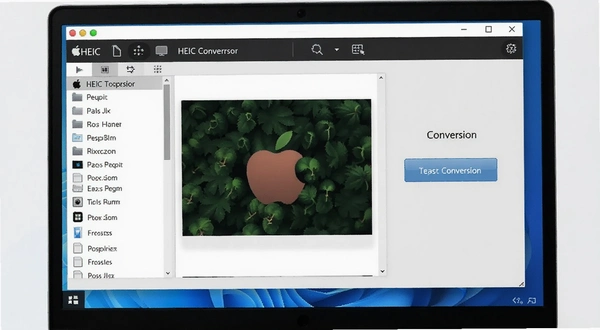
市面上能处理HEIC转JPG的工具不少,但各有侧重。有的免费但带水印,有的收费但支持批量,有的需要在网页端操作。下面这几款是我实际用过或者身边人反馈不错的,大家可以根据自己情况选择。
| 软件名称 | 评分 | 一句话点评 |
|---|---|---|
| CopyTransHEIC | ★★★★☆ | 老牌稳定,支持右键转换 |
| ApowersoftHEICConverter | ★★★★ | 支持批量,输出质量可调 |
| heic2jpg | ★★★☆☆ | 在线免费,但有限制 |
| XnConvert | ★★★★☆ | 功能强大,支持格式多 |
| IrfanView | ★★★★ | 轻量级,但需装插件 |
| FreeHEICConverter | ★★★☆☆ | 免费但偶尔弹广告 |
| HEICConverterPro | ★★★★☆ | 专业版支持raw转jpg |
如果只是偶尔转几张,在线工具完全够用;但如果像我一样需要定期处理照片,本地软件还是更靠谱,不用等上传下载,也不怕文件泄露隐私。
这款软件对硬件要求不高,毕竟只是格式转换,不涉及复杂的图像渲染。不过如果经常处理几千张照片的大批量任务,CPU和内存还是会吃紧。下面给出参考配置,满足基本使用门槛不难,但追求效率的话可以适当提高。
| 配置项 | 最低要求 | 推荐配置 |
|---|---|---|
| 操作系统 | Windows7及以上 | Windows10/11 64位 |
| CPU | 1GHz双核 | Intel i5或AMD锐龙 |
| 内存 | 2GB | 8GB及以上 |
| 硬盘空间 | 100MB可用 | ≥5GB(用于大量照片缓存) |
| 显卡 | 无特殊要求 | 支持DirectX9即可 |
实际测试中,一台2015年的老笔记本(i5-5200U,4GB内存)转换100张照片也没问题,就是耗时会长一些,CPU占用率会到90%左右。如果电脑配置特别低,建议减少单次批量数量,分几次转换更稳妥。
这款软件支持一些基础快捷键,虽然不多,但熟练以后能明显提升操作效率。整理如下:
| 快捷键 | 功能说明 |
|---|---|
| Ctrl+O | 打开/添加文件 |
| Ctrl+F | 添加文件夹 |
| Ctrl+S | 开始转换 |
| Ctrl+E | 打开输出目录 |
| Ctrl+Del | 移除选中文件 |
快捷键不多,但覆盖了最常用的几个动作。实际操作中,我习惯左手键盘右手鼠标配合,用Ctrl+O添加照片,然后调好设置直接Ctrl+S开始转换,比纯鼠标点选快不少。
问题:转换后JPG图片颜色偏色怎么办?
这个情况确实存在,主要是HEIC格式内嵌的色彩配置文件(比如Display P3)与JPG默认的sRGB色域不一致导致的。苹果HEIC图片转换器在转换时会尽量保留原始色彩信息,但如果你用老版本Windows照片查看器打开,可能会觉得颜色寡淡或者偏绿。解决办法是:在设置里把“色彩空间转换”选项勾选为“sRGB”,然后重新转换。另外,建议用Chrome、Edge或者Photoshop这类支持色彩管理的软件查看JPG,能最大程度还原原本色调。
问题:批量转换几百张照片时,中途卡住或进度条不动了?
我实测下来,如果一次性添加超过500张图片,软件偶尔会出现假死状态,进度条卡在某个百分比不动。这跟电脑内存占用有关,尤其是同时开着浏览器和聊天软件时更容易触发。如果遇到这种情况,先等一两分钟,还不动就直接关闭进程重新打开,然后把照片分成200张一批转换,基本就不会再卡了。另外,转换时尽量别在电脑上跑大型程序,能提高稳定性。
问题:这个软件会修改原始HEIC文件吗?安全性如何?
不会。苹果HEIC图片转换器默认是输出到新文件夹,原文件完全不动。这一点设计得很安全,就算转换参数设置错了,大不了删除输出文件重新来,原始照片不会受损。软件本身是离线运行的,不需要联网,也不会上传任何照片,隐私方面可以放心。不过它安装时可能会提示需要管理员权限,这是因为它要写入系统解码组件,不是流氓行为。
问题:转换出来的JPG图片尺寸会变小吗?
默认情况下,输出图片的尺寸和原始HEIC保持一致,不会自动缩小。如果你希望缩小分辨率以减小文件体积,可以在“输出设置”里调整缩放比例。需要注意的是,如果原照片是4032×3024的高分辨率,转换成JPG后文件大小也就1MB左右,已经比HEIC格式小了,没必要再额外压缩。
问题:为什么我的电脑打开软件提示缺少DLL文件?
这个多半是因为系统缺少VC++运行库。苹果HEIC图片转换器是在Windows环境下开发的,依赖微软的VC++2015-2022运行库。如果电脑上没装过这些运行库,就会报错。解决办法是去微软官网下载并安装“Visual C++ Redistributable for Visual Studio 2015-2022”,装完以后重启软件就能正常工作了。如果不想麻烦,也可以先装一个运行库合集包,很多装机软件都自带。
这里以苹果HEIC图片转换器v1.3.0.4为例,演示从添加文件到输出完成的全过程。整个流程走下来不到一分钟,熟练以后更快。
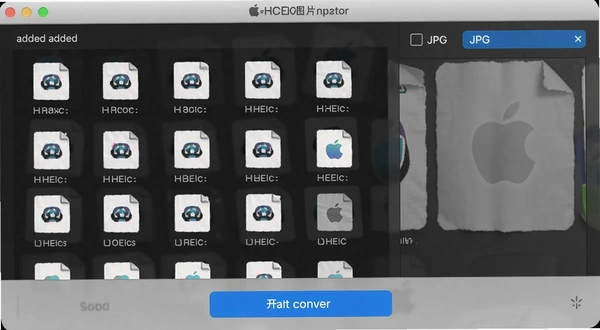
第一步:打开软件,点击界面左上角的“添加文件”按钮,或者直接把装有HEIC图片的文件夹拖拽到软件窗口里。支持多选,按住Ctrl可以挑着选,按住Shift可以连续选。
第二步:在右侧“输出格式”下拉菜单里选择JPG,然后点击“输出目录”后的“浏览”按钮,指定一个存放转换后图片的文件夹。建议新建一个名为“JPG输出”的文件夹,方便区分。
第三步:点击界面下方的“开始转换”按钮。转换过程中,每个文件会显示状态,绿色对勾表示成功,红色叉号表示失败。转换完成后,点击“打开输出文件夹”就能看到生成的JPG图片了。
如果遇到某张照片转换失败,通常是HEIC文件本身损坏或者加密了(比如从iCloud下载的“优化版”照片)。这种情况下,可以先用苹果设备把照片导出为未压缩格式,再重新转换。
另外,软件还支持“子文件夹递归添加”,如果你把照片按月份分好了文件夹,勾选这个选项后,软件会保留原有目录结构。比如“2025年4月”文件夹下的照片,转换后会存到“输出文件夹/2025年4月”里,不会全部混在一起。
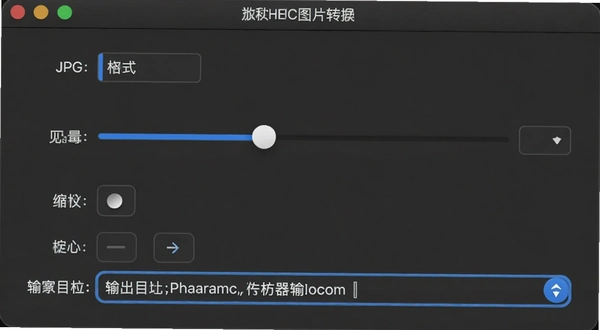
整体来看,苹果HEIC图片转换器在功能上正好切中iPhone用户在Windows环境下的痛点,操作逻辑直白,没有多余步骤。虽然界面不算精美,但胜在干净无广告,转换速度也够快。如果你经常处理iPhone照片,需要批量转换格式,这款工具值得放进U盘备用。
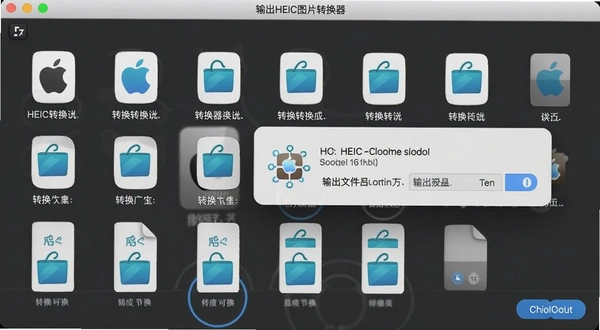
最后提醒一下,转换完成后最好抽查几张图片,确认画质和方向都正常。有些手机竖着拍的照片在电脑上可能会横过来,如果遇到这种情况,可以用图片查看器的旋转功能调整,或者直接在转换前用照片管理软件把方向修正。
猜你喜欢
用户评论





最新更新

鱼之王国3游戏pc版下载v2.1.0豪华版
 PC游戏 / 123M / 09-10

火影忍者内的权势pc版v1.0 汉化版
PC游戏 / 304M / 09-10

时光之翼TimeWings电脑版下载v2.4.1纯净版
PC游戏 / 38M / 09-10

烧狗刻录BurnGO光盘复制工具v4.1.9.0多光驱刻录
媒体影音 / 7.2M / 09-10

百度阅读器百度文档阅读器v1.2.0.407多格式阅读工具
办公软件 / 10.1M / 09-10

ZenKEY禅键v2.3.0.20快捷启动工具
系统工具 / 2.6M / 09-10

巨鲸音乐盒巨鲸播放器v0.9.0.6高音质播放
 媒体影音 / 2.4M / 09-10
ThinkVantage System 联想系统更新v4.01.0015驱动管理工具
系统工具 / 10.1M / 09-10

童话识字乐园幼儿识字软件v1.6.0.2学前识字启蒙
教育软件 / 895KB / 09-10

汽配通汽配通进销存PC下载v13.60仓库账务管理
行业软件 / 27.1M / 09-10
本类排行

NITORI BOX汉化版下载v1.2.8官方版
PC游戏 / 209M / 09-01

残酷的自然Cruel Nature电脑版下载安装v1.2.3绿色版
PC游戏 / 305M / 08-26

吸血鬼传奇2:伊丽莎白巴斯利的神秘故事吸血鬼传奇2pcv1.0.3官方版
PC游戏 / 925M / 08-28

王八炸弹游戏PC版下载v2.6.3绿色版
PC游戏 / 102M / 08-31

快乐帝国游戏电脑版v2.8.6官方版
PC游戏 / 523M / 08-31

指挥官杰克Commander Jack电脑版下载v2.4.1官方版
PC游戏 / 76M / 09-07

线索:第一章Clues电脑版下载v1.0.2官方版
PC游戏 / 239M / 08-31

失控2:艺伎Out of Control 2电脑版下载v2.0.3官方版
PC游戏 / 1.28G / 08-31

小镇传奇电脑版最新版v2.1.0官方版
PC游戏 / 37M / 08-31

Sister姐妹情深电脑版v2.3.1官方版
PC游戏 / 12M / 08-31
热门推荐