-

-
RAM Idle Professional内存优化专家
- 大小:1.0M
- 时间:2026-09-10 09:12
- 性质:免费
- 版本:v3.0.0.0内存自动清理工具



电脑用久了,是不是总觉得打开一个网页都要转圈半天?明明任务管理器里显示内存还有富余,可实际用起来就是卡顿。这种时候,很多人第一反应是加内存条,但有时候问题并不在于容量本身,而在于内存的调度和回收机制。RAM Idle Professional这款软件就是专门针对这种情况设计的,它不会让你手动去关进程、清缓存,而是在后台默默帮你把那些占着内存不干活的程序整理掉。
它的工作方式挺有意思。软件运行时会利用CPU的空闲时间片来扫描内存占用情况,你几乎感觉不到它在运行。你可以自己设定一个内存下限值,比如物理内存的15%,一旦系统可用内存低于这个数,它就会自动介入,把一些非必要的后台进程占用的空间释放出来。整个过程不需要你点任何按钮,也不会让机器变慢,反而能让前台正在用的软件保持流畅。
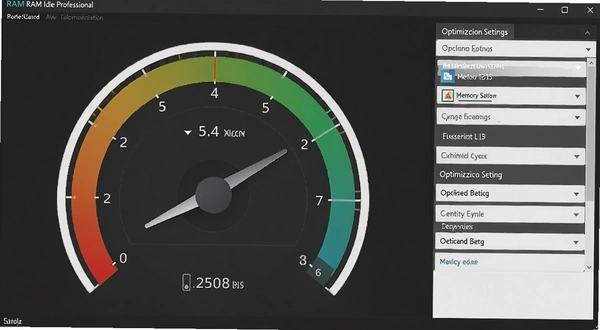
和那些动不动就弹窗提示你清理的软件不一样,RAM Idle Professional的界面很朴素,打开之后就是一个内存状态的实时曲线图,下面有几个简单的滑块用来调整触发阈值。没有花哨的动画,也没有诱导你付费的弹窗广告。对于只想安安静静用电脑的人来说,这种设计反而更省心。
1.安装完成后首次打开,软件会默认开启自动优化模式,但默认阈值可能不适合你的电脑。建议先点击主界面左侧的“Settings”按钮,进入“Memory Threshold”选项卡。
2.在“Lower Limit”一栏里,把百分比调整到10%到20%之间。如果你的电脑内存是8GB,设在15%意味着可用内存低于1.2GB时软件才会动手清理,这样既不会频繁干预,又能防止内存耗尽。
3.切到“Options”标签页,勾选“Run at Windows startup”,这样每次开机它就会自动在后台待命。下面的“Optimize when CPU is idle”也建议勾上,避免在你玩游戏或剪视频时抢资源。
4.设置完之后不用重启,直接最小化窗口就行。之后你可以正常浏览网页、看视频,软件会在后台记录内存变化。想查看效果的话,右键点击任务栏托盘区的小图标,选择“Show Memory Status”,就能看到一条历史曲线。
实际用下来,最明显的感受是在同时打开十几个Chrome标签页再加一个Photoshop的情况下,以前切换窗口会有半秒左右的迟滞,现在基本是秒切。当然它也不是魔法,如果你本身内存只有4GB还非要跑大型游戏,那该卡还是卡,软件只能帮你把后台那些无关紧要的占用清掉。
| 软件名称 | 推荐指数 | 一句话简评 |
|---|---|---|
| RAM Idle Professional | ★★★★☆ | 后台静默整理,适合不想操心的用户 |
| Wise Memory Optimizer | ★★★★☆ | 界面清爽,一键释放速度快 |
| Mem Reduct | ★★★★★ | 开源轻量,老机器上跑得飞快 |
| CleanMem | ★★★☆☆ | 定时清理,适合挂机下载场景 |
| Advanced SystemCare | ★★★☆☆ | 功能大而全,但附带组件较多 |
| Memory Cleaner | ★★★★☆ | 支持手动和自动两种模式切换 |
上面这几款都是目前还在持续更新的工具,各有各的脾气。RAM Idle Professional的特别之处在于它几乎不给你弹任何提示,装完之后就忘了它存在,直到某天你发现电脑没那么容易卡了才想起来还有这么个软件在后台干活。
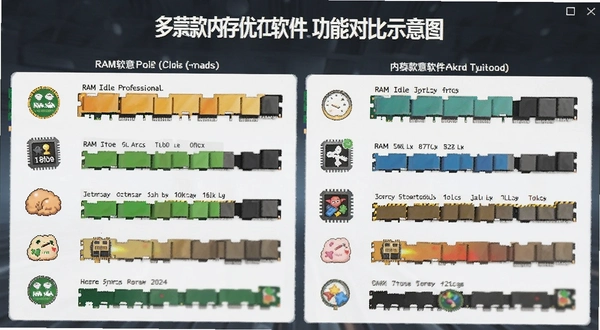
这软件本身对硬件要求很低,毕竟它只是一个后台调度工具,不是那种吃资源的3D应用。下面列一下基本的配置参考,只要你的电脑是近十年内的主流机型,基本都能流畅运行。

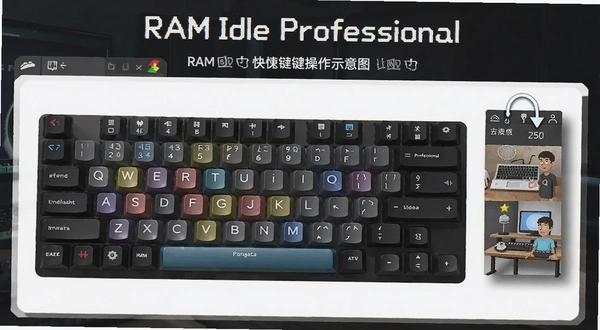
这软件本身没有设计太多全局快捷键,它更倾向于让用户通过托盘图标和主界面来操作。不过下面这几个组合键在软件窗口激活状态下是可以用的,整理出来方便习惯键盘操作的朋友。
| 快捷键 | 功能说明 |
|---|---|
| Ctrl + O | 立即执行一次内存优化 |
| Ctrl + S | 保存当前阈值设置 |
| Ctrl + M | 最小化到系统托盘 |
| F5 | 刷新当前内存状态图表 |
| F1 | 打开帮助文档 |
这软件会不会把我的内存数据弄丢?
不会。它只是把那些长时间没被调用的内存页标记为可回收,并不会去动正在运行的程序数据。不过如果你在它清理的瞬间正好在保存大文件,理论上存在极低概率的IO冲突,所以建议把阈值设在10%左右,别设太高。
为什么我装了之后感觉没什么变化?
这得看你的使用习惯。如果你平时就只开一两个软件,内存本来就够用,那它确实没什么存在感。但如果你习惯同时开一堆网页和文档,用几天之后会发现任务管理器里的内存曲线比之前平稳很多。另外提醒一下,这软件在Windows 11的某些预览版上会出现托盘图标不显示的情况,需要手动去任务管理器里重启一下explorer.exe,算是个小短板。
它和系统自带的存储感知功能冲突吗?
不冲突,两者管的是不同东西。存储感知管的是硬盘空间,RAM Idle Professional管的是内存调度。不过如果你同时装了其他内存清理软件,比如鲁大师之类的,建议只留一个,不然它们可能会互相抢着清理,反而让CPU占用忽高忽低。
低配老电脑上跑得动吗?
跑得动,但效果有限。我拿一台2GB内存的旧笔记本试过,装完之后可用内存确实多了两三百兆,但打开浏览器该卡还是卡。毕竟物理内存就那么点,软件只能帮你优化调度,变不出新内存来。所以如果是4GB以下的机器,建议把虚拟内存设大一点配合使用。
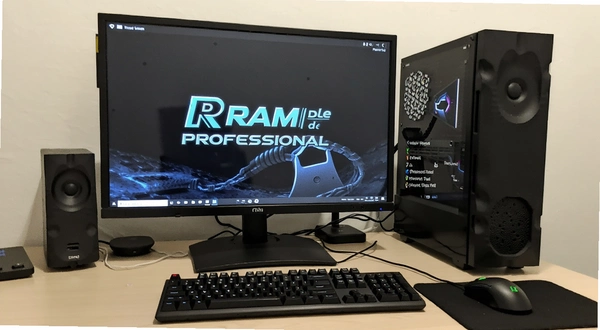
总的来说,RAM Idle Professional适合那些不想折腾、希望电脑自己管好自己的用户。它不会给你弹窗邀功,也不会在后台偷偷跑一堆无关进程。设置好阈值之后就可以忘了它,让它在后台安安静静地帮你盯着内存。如果你正好被电脑越用越卡的问题困扰,不妨下载一个试试看,说不定能让你那台老伙计再多撑一两年。
猜你喜欢
用户评论





最新更新

序曲Overture电脑版下载v1.2.0绿色版
 PC游戏 / 22M / 09-10

Adobe Animate 2024中文激活版v24.0.12 windows64位版
 图形图像 / 3.14G / 09-10
Adobe Animate 2020中文免费版v20.5.1.31044 直装版
图形图像 / 1.99G / 09-10

鸿飞日记本鸿飞电子日记v2012.2.25.0本地加密写日记
办公软件 / 2.9M / 09-10

Adobe Media Encoder2024中文破解版(附激活工具)v24.6.5 直装版
媒体影音 / 1.06G / 09-10

用友T6人力资源管理软件用友T6人事系统v11.50.0.42618人事管理
行业软件 / 9.0M / 09-10

佳缘佳信佳缘桌面软件v3.5.1.0会员聊天工具
 聊天通讯 / 14.7M / 09-10

3gp播放器3GP视频播放器v1.0.0.1 多媒体格式通吃
媒体影音 / 11.1M / 09-10

Microsoft .NET Framework 4.0微软.NET运行库v4.0.30319.1运行库组件
开发编程 / 48.1M / 09-10

HoHoo桌面日历好虎桌面日历v1.4.1.930桌面嵌入记事提醒
系统工具 / 1.9M / 09-10
本类排行

南瓜狗岛Pumpkin Dog Island电脑版下载v1.0绿色版
PC游戏 / 267.9M / 08-20

掠夺之地Ravenfield电脑版下载v1.2.0最新版
PC游戏 / 30.1M / 09-04

连环清洁工Serial Cleaner电脑版下载安装v1.3官方版
PC游戏 / 308M / 08-28

病院管理者Hospitalize电脑版下载v1.2官方版
PC游戏 / 141M / 08-28

Go Go Poncho!电脑版下载v1.0.3绿色版
PC游戏 / 106.5M / 08-27

邪恶机器人交通堵塞HD完整版下载v2.0.1 纯净版
PC游戏 / 174M / 07-29

《赛博朋克2077》Cyberpunk 2077电脑版下载v2.12 年度版
PC游戏 / 78.4M / 08-30

被动拳之路Passive Fist电脑版v1.0汉化版
PC游戏 / 69.1M / 09-09

莉莉的假日免安装电脑版下载v1.0汉化版
PC游戏 / 41.8M / 08-11

超级闪亮冲刺Super Shining Sprint汉化版下载v3.5官方版
PC游戏 / 35.4M / 08-28
热门推荐