-
-
系统提速精灵加速精灵
- 大小:840KB
- 时间:2026-09-10 09:19
- 性质:免费
- 版本:v4.7.0.0智能提速


电脑用久了,开机慢、点开软件转圈、玩游戏掉帧,这些情况大多数人第一反应是重装系统或者加内存条。其实很多时候问题出在后台偷偷运行的服务和冗余启动项上。系统提速精灵就是针对这个场景做的工具,打开之后不需要你懂什么注册表、服务项,它自己扫描完就把该关的关了,该清的清了。国内不少用户拿它当日常维护软件用,尤其适合那些对电脑操作不太熟悉、但又想让机器跑快一点的人。
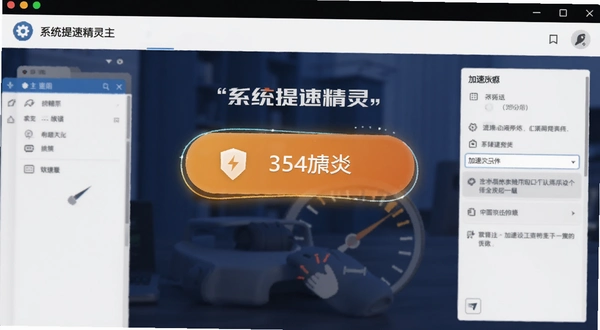
1.先看它的工作方式。启动软件后主界面就一个大的加速按钮,点击之后它会扫描系统当前的后台进程、开机启动项、以及一些占用资源但用户感知不强的服务。扫描大概持续十几秒,然后列出可以优化的项目,你确认一下它就自动处理了。
2.实际体验上,在老机器上效果比较明显。比如一台用了三四年的办公本,开机从原来的五十多秒缩到三十秒左右,打开浏览器的响应速度也有提升。新机器本身状态好,提速幅度就没那么夸张,但清理掉一些厂商预装的启动项之后,日常使用还是能感觉到轻快一些。
3.付费注册之后可以开启疯狂加速模式,官方数据是能多释放百分之三十的性能。这个模式下它会更激进地调整系统资源分配策略,适合在运行大型软件或者游戏之前开一下。
4.有一点需要说清楚,它不是万能的。如果电脑本身硬件老化严重,比如机械硬盘有坏道、内存只有2GB,那再好的软件也救不回来。它的定位是软件层面的优化,不是硬件升级的替代品。
1.软件本身是免费下载使用的,基础加速功能不收费。但如果你想用疯狂加速模式,就需要注册。注册入口在软件右上角的菜单里,点击“注册”会弹出一个窗口,上面有官方提供的购买渠道。
2.目前官方渠道是扫码支付,付完之后注册码会直接显示在页面上,复制粘贴到软件里确认就行。整个过程不需要跳转到外部网站,在软件内就能完成。
3.网上有些第三方网站声称提供免费注册码或者破解版,这些不建议碰。一方面可能带木马,另一方面这种破解码用几天就失效了,折腾半天不如直接走官方。价格不算贵,一顿外卖的钱。
4.注册码是和机器绑定的,换电脑之后需要重新获取。如果你经常换设备用,这一点要提前知道。官方对于换机有相应的处理流程,具体可以在软件内的帮助菜单里找到说明。
1.下载渠道建议走官网或者正规下载站。百度搜索的时候注意看域名,有些山寨站会把软件名字稍微改一下,下载下来的安装包里面捆绑一堆其他东西。安装的时候留意每一步的勾选项,把不需要的附带软件取消掉。
2.安装路径默认是C盘,如果你的C盘空间比较紧张,可以手动改成D盘或者其他盘。软件本身占用的空间不大,但养成好习惯没坏处。
3.安装完成后第一次启动,Windows可能会弹权限提示,选择允许就行。它需要一定的系统权限才能读取和调整后台服务状态,这是正常现象。
4.安装过程中如果杀毒软件报警,先看一下报警内容。有些安全软件对系统优化类工具比较敏感,会误报。确认是从官方渠道下载的,添加到信任区就可以继续。
下面用一个表格把主要功能和操作路径列清楚,方便对照着用。
| 功能模块 | 操作路径 | 适用场景 |
|---|---|---|
| 一键加速 | 主界面→点击加速按钮→等待扫描→确认优化 | 日常开机后、运行大型软件前 |
| 启动项管理 | 左侧菜单→启动项→勾选需要禁用的项目→保存 | 开机慢、右下角图标太多 |
| 系统垃圾清理 | 左侧菜单→垃圾清理→扫描→一键清理 | C盘空间不足时定期使用 |
| 疯狂加速 | 主界面→开启疯狂加速开关(需注册) | 游戏或渲染任务前临时开启 |
操作逻辑整体很直白,没有多层嵌套的菜单。左侧是功能分类,右侧是当前选中功能的操作区域。每个功能下面都有简短的文字说明,鼠标悬停会显示更详细的提示。
启动项管理这个功能值得单独说一下。很多软件安装之后会默认把自己加到开机启动里,时间一长开机速度就被拖下来了。在这里可以清楚地看到每个启动项的名称和影响程度,把那些不常用的禁用掉,对开机速度的提升立竿见影。
垃圾清理主要是扫临时文件、缓存、日志这些。清理前会显示预计能释放多少空间,你可以自己决定清不清。建议不要频繁清理,一周一次差不多了。
| 软件名称 | 推荐指数 | 简评 |
|---|---|---|
| 火绒安全 | ★★★★☆ | 轻量安静,附带清理功能 |
| CCleaner | ★★★★☆ | 老牌清理工具,侧重隐私 |
| 魔方优化大师 | ★★★☆☆ | 功能全,但安装包偏大 |
| Advanced SystemCare | ★★★★☆ | 国外老牌,功能细分多 |
| 火绒剑 | ★★★☆☆ | 偏系统分析,适合进阶用户 |
| 软媒启动管家 | ★★★☆☆ | 专注启动项,轻量小巧 |
选哪个看你的习惯。如果你想要一个打开就自动帮你搞定所有事的,系统提速精灵这种一键式的更省心。如果喜欢自己控制每一步操作,CCleaner或者火绒剑这类可定制性更强的工具更适合。
软件本身对硬件要求不高,下面是参考配置。
操作系统方面,Windows7、Windows10、Windows11都能正常运行。32位和64位系统都支持。软件安装包体积不大,下载很快。
如果你电脑本身配置就很低,比如十年前的机器,运行这个软件本身倒是没问题,但加速效果可能没有预期那么明显。毕竟软件优化是在现有硬件基础上做文章,底子太差的话提升空间有限。
软件本身没有设置复杂的快捷键体系,主要操作靠鼠标完成。下面列出已确认可用的键盘操作。
| 快捷键 | 对应功能 |
|---|---|
| F5 | 刷新当前扫描结果 |
| Ctrl+D | 快速跳转到垃圾清理页面 |
| Ctrl+Q | 最小化到系统托盘 |
其他没有列出的组合键在软件内没有绑定功能。如果你习惯用键盘操作,这几个记住就够日常用了。
软件会不会误删我电脑里的重要文件?
垃圾清理功能只针对系统临时目录、浏览器缓存、日志文件这些位置,不会碰你的文档、照片、视频。但如果你把重要文件放在了临时文件夹里,那确实有可能被清掉。建议重要资料不要放Temp目录,这是个常识。
为什么开启加速后有些软件打不开了?
这种情况一般是加速过程中禁用了某个软件依赖的后台服务。解决办法是打开启动项管理,找到那个软件相关的服务项,重新启用。软件默认不会禁用系统关键服务,但第三方软件的服务项识别有时候会不准。这也是这类工具的通病,需要用户自己留意一下。
系统提速精灵占内存吗?
实测下来,软件运行期间内存占用在80MB到120MB之间,不算特别轻量。如果你的电脑本身内存就紧张,比如只有2GB,那开加速之前和之后的总内存占用可能差不太多。这是需要如实告诉你的一个点。
疯狂加速模式能一直开着吗?
不建议。这个模式会调整系统底层的一些参数,长时间开启可能导致系统稳定性下降,比如偶尔卡顿或者软件无响应。官方也建议只在需要的时候临时开启,用完关掉。日常使用普通加速就够了。
低配电脑用起来卡不卡?
软件界面本身不复杂,低配电脑操作起来不会卡。但前面说了,低配机器上加速效果有限,而且软件自身也要占一部分资源。如果你的电脑是赛扬处理器加2GB内存这种级别,建议先关掉其他软件再运行它,不然可能会有点吃力。
卸载之后系统设置会恢复吗?
卸载软件之后,它做过的优化大部分会保留,不会自动还原。如果你希望恢复原来的启动项设置,需要在卸载前手动把禁用的项目重新启用。这一点和其他同类工具一样,卸载不等于回滚。
总的来说,系统提速精灵适合那些不想折腾、希望打开软件点一下就能让电脑快一点的人。它在操作门槛和效果之间找了个平衡点,付费的疯狂加速算是一个补充选项。用之前把预期放合理,它就是一个帮你省事的工具,不是魔法。
猜你喜欢
用户评论





最新更新

序曲Overture电脑版下载v1.2.0绿色版
 PC游戏 / 22M / 09-10

Adobe Animate 2024中文激活版v24.0.12 windows64位版
 图形图像 / 3.14G / 09-10

Adobe Animate 2020中文免费版v20.5.1.31044 直装版
图形图像 / 1.99G / 09-10

鸿飞日记本鸿飞电子日记v2012.2.25.0本地加密写日记
办公软件 / 2.9M / 09-10

Adobe Media Encoder2024中文破解版(附激活工具)v24.6.5 直装版
媒体影音 / 1.06G / 09-10

用友T6人力资源管理软件用友T6人事系统v11.50.0.42618人事管理
行业软件 / 9.0M / 09-10

佳缘佳信佳缘桌面软件v3.5.1.0会员聊天工具
 聊天通讯 / 14.7M / 09-10

3gp播放器3GP视频播放器v1.0.0.1 多媒体格式通吃
媒体影音 / 11.1M / 09-10

Microsoft .NET Framework 4.0微软.NET运行库v4.0.30319.1运行库组件
开发编程 / 48.1M / 09-10

HoHoo桌面日历好虎桌面日历v1.4.1.930桌面嵌入记事提醒
系统工具 / 1.9M / 09-10
本类排行

美少女战士外传完整版下载v2.1官方版
PC游戏 / 204M / 09-01

NITORI BOX汉化版下载v1.2.8官方版
PC游戏 / 209M / 09-01

残酷的自然Cruel Nature电脑版下载安装v1.2.3绿色版
PC游戏 / 305M / 08-26

吸血鬼传奇2:伊丽莎白巴斯利的神秘故事吸血鬼传奇2pcv1.0.3官方版
PC游戏 / 925M / 08-28

王八炸弹游戏PC版下载v2.6.3绿色版
PC游戏 / 102M / 08-31

快乐帝国游戏电脑版v2.8.6官方版
PC游戏 / 523M / 08-31

指挥官杰克Commander Jack电脑版下载v2.4.1官方版
PC游戏 / 76M / 09-07

线索:第一章Clues电脑版下载v1.0.2官方版
PC游戏 / 239M / 08-31

失控2:艺伎Out of Control 2电脑版下载v2.0.3官方版
PC游戏 / 1.28G / 08-31

小镇传奇电脑版最新版v2.1.0官方版
PC游戏 / 37M / 08-31
热门推荐