-

-
宝来乐育儿助手宝来乐宝宝培养工具
- 大小:19.7M
- 时间:2026-09-10 10:06
- 性质:免费
- 版本:v2.0.0.40儿歌胎教播放
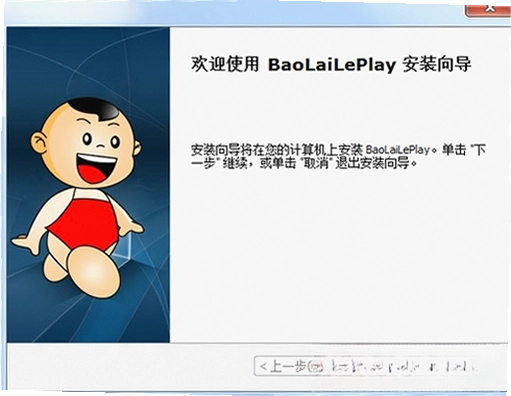
家里有0到6岁宝宝的父母,手机上多多少少都装过几个育儿类的应用。但真正能在电脑上安安静静放儿歌、做胎教、还能随时查育儿知识的工具,其实并不算多。宝来乐育儿助手PC版下载之后,最直观的感受就是它把「哄娃」和「学育儿」这两件事揉在了一个界面里。不用来回切换APP,也不用担心手机被宝宝抢走乱点。尤其是那个本地缓存的儿歌播放器,听过的曲子断网也能放,带娃出门或者家里WiFi不稳定的时候,这个细节挺省心的。
很多家长在电脑前办公或者做家务时,习惯让电脑放着儿歌当背景音。宝来乐育儿助手刚好切中了这个场景。打开软件,左侧是分类清晰的资源库,儿歌、故事、胎教音乐、英语启蒙都分好了类。点一下就能连续播放,不需要一首一首手动去点。而且播放界面干净,没有弹窗广告跳出来吓人一跳,这一点对家里有小孩的用户来说,比什么花哨功能都实在。
除了放儿歌,软件里还内置了专家在线教育指导的入口。说白了就是遇到宝宝挑食、夜醒、入园焦虑这些具体问题,能在里面翻到一些实用的建议。内容不是那种抄来抄去的百科词条,而是偏向实操经验分享。当然,它不能替代医生诊断,但作为日常参考,省去了在搜索引擎里大海捞针的时间。
1.下载安装完成后,首次打开软件会看到主界面顶部有「儿歌」「胎教」「故事」「育儿」四个大标签。点击「儿歌」标签,下方会出现按年龄和主题划分的歌单,比如「0-1岁哄睡」「2-3岁律动」「经典童谣」等。
2.想批量播放的话,直接点击歌单右侧的「播放全部」按钮,软件会自动按顺序播放,并且开始本地缓存。缓存进度可以在底部播放条的小箭头里查看。
3.如果需要单曲循环或者定时关闭,点击右下角的「更多」图标→选择「定时停止」→设置15分钟或30分钟。这个功能适合午睡场景,宝宝睡着了音乐自动停,不用特意跑回电脑前关掉。
4.胎教模块里有一个「孕周推荐」的功能。输入当前孕周后,软件会推送对应的胎教音乐和语言互动建议。这个设计比笼统地列一堆莫扎特要更有针对性。
5.专家指导板块需要先点击「育儿」标签→再点「专家问答」→选择宝宝年龄段→然后就能看到分类问题列表。每个问题下面有多个家长的讨论和专家回复,可以按「最新」或「最热」排序。
整体操作逻辑比较扁平,没有藏得很深的多级菜单。家里老人帮忙带娃时,教一遍基本就能自己放儿歌了。不过有一点需要适应:软件启动后默认停留在「推荐」页,如果想直接进儿歌播放器,需要多点一次顶部标签。习惯了之后倒也不碍事。
1.连续播放测试:选了「经典童谣」歌单共32首,从第一首放到最后一首,中途没有出现卡顿或自动跳过的情况。播放进度条拖动响应正常,切歌延迟在可接受范围内。
2.断网播放测试:先把一个歌单完整听了一遍,然后断开网络重新打开软件。之前听过的曲目确实能正常播放,没有出现「网络错误」的提示。没听过的曲子会提示需要联网缓存。这个本地缓存策略比较务实,不是那种假离线。
3.资源占用情况:在Windows10系统下,播放儿歌时任务管理器显示内存占用约180MB到220MB之间,CPU占用率在3%到8%波动。对于一台4GB内存的老笔记本来说,这个占用不算低,但也不至于卡死。如果同时开着浏览器多个标签页,建议还是关掉一些不用的程序。
4.界面响应:点击标签切换时偶尔会有半秒左右的延迟,尤其是在「育儿」和「儿歌」之间来回切换时比较明显。不知道是不是内容加载机制的问题,希望后续能优化一下。
5.一个值得留意的短板:软件安装时默认勾选了「创建桌面快捷方式」和「开机自动启动」。如果不想让它开机自启,需要在安装完成后手动去设置里关掉。这个默认行为对电脑不太熟悉的用户来说,可能会觉得有点烦。
| 软件名称 | 评分 | 一句话简评 |
|---|---|---|
| 宝来乐育儿助手 | ★★★★☆ | 本地缓存离线播放,无广告 |
| 儿歌大全 | ★★★☆☆ | 资源多但广告弹窗频繁 |
| 小伴龙 | ★★★★☆ | 互动性强,偏向游戏化学习 |
| 亲宝早教 | ★★★☆☆ | 视频内容为主,占用空间大 |
| 贝瓦儿歌 | ★★★★☆ | 动画儿歌质量高,需会员 |
| 宝宝听书 | ★★★☆☆ | 故事资源丰富,界面偏简陋 |
从对比能看出来,宝来乐育儿助手的优势不在资源数量上,而是在「离线可用」和「无广告干扰」这两个点上做得比较彻底。如果你家网络环境一般,或者很在意宝宝使用时突然弹出广告,那它的优先级可以排高一些。
| 硬件项目 | 最低配置 | 推荐配置 |
|---|---|---|
| CPU | Intel双核2.0GHz | Intel i3及以上 |
| 内存 | 2GB | 4GB及以上 |
| 显卡 | 集成显卡 | 集成显卡即可 |
| 硬盘空间 | 500MB可用空间 | 2GB以上可用空间 |
| 操作系统 | Windows7 | Windows10/11 |
需要说明的是,如果打算缓存大量儿歌和故事到本地,硬盘空间要留足一些。一首标准音质的儿歌大约3MB到5MB,一个50首的歌单缓存下来差不多200MB左右。软件本身安装包不大,但用久了缓存文件夹会慢慢变大,建议定期在设置里清理不常听的缓存。
| 功能 | 快捷键 |
|---|---|
| 播放/暂停 | 空格键 |
| 上一首 | Ctrl+← |
| 下一首 | Ctrl+→ |
| 音量增大 | Ctrl+↑ |
| 音量减小 | Ctrl+↓ |
| 静音切换 | Ctrl+M |
| 最小化到托盘 | Ctrl+H |
这些快捷键在播放器界面直接生效,不需要先点击某个按钮激活。如果家里老人用不惯快捷键,鼠标悬停在按钮上也会有文字提示,上手难度不高。
安装了宝来乐育儿助手之后,为什么每次开机它都会自己启动?
这是软件默认开启了「开机自启」选项。如果不希望它自动运行,可以点击主界面右上角的「菜单」按钮→选择「设置」→在「常规」选项卡里找到「开机自动启动」→把前面的勾去掉。保存后下次开机就不会自己弹出来了。这个设置藏得不算深,但首次安装时确实没有给用户选择的机会,算是一个可以改进的小细节。
宝来乐育儿助手的儿歌缓存文件占不占空间?怎么清理?
缓存文件默认保存在软件安装目录下的Cache文件夹里。听过的儿歌会自动缓存,一首歌大约3到5MB。如果歌单听得多,积累到几百首的话,可能会占用1GB以上的空间。清理方法:进入「设置」→「存储管理」→点击「清理缓存」,可以选择按时间清理或者全部清空。清理后之前缓存的歌曲需要重新联网才能播放。
在低配电脑上运行宝来乐育儿助手会不会很卡?
实测在一台4GB内存、机械硬盘的老笔记本上,单纯播放儿歌是没问题的,但切换标签页时会有明显卡顿,尤其是从「儿歌」切到「育儿」板块,加载时间大概要2到3秒。如果电脑同时开着浏览器和其他程序,内存占用会逼近300MB,这时候操作响应会变慢。建议低配设备用户把软件最小化到托盘播放,不要频繁切换界面。
宝来乐育儿助手的专家指导内容靠谱吗?
里面的专家问答板块内容偏向经验分享和科普,适合作为日常参考。但涉及到宝宝健康的具体问题,比如持续发烧、过敏反应等,还是应该以线下医生的诊断为准。软件里的内容不能替代专业医疗建议,这一点在板块底部也有提示。整体来说,作为育儿知识补充是够用的,不用期待它给出什么个性化诊疗方案。
宝来乐育儿助手支持导入本地的儿歌文件吗?
目前不支持直接导入外部音频文件。软件里的儿歌和故事都来自内置资源库,用户只能在线缓存后离线播放,不能把自己下载的MP3拖进去。如果你有很多本地儿歌资源,可能需要借助其他播放器来管理。这个功能缺失对于有大量自备音频资源的家长来说,算是一个遗憾。
整体来看,宝来乐育儿助手在PC端扮演的是一个「安静放儿歌+随手查育儿知识」的角色。它不追求大而全,但在无广告和离线播放这两件事上做得比较到位。对于家里有学龄前宝宝、又经常用电脑的用户来说,装一个放在那里,需要的时候点开就能用,不用再翻手机找半天。如果后续能加上本地文件导入和界面响应优化,实用性还能再上一个台阶。
猜你喜欢
用户评论





最新更新

鱼之王国3游戏pc版下载v2.1.0豪华版
 PC游戏 / 123M / 09-10
火影忍者内的权势pc版v1.0 汉化版
PC游戏 / 304M / 09-10

时光之翼TimeWings电脑版下载v2.4.1纯净版
PC游戏 / 38M / 09-10
烧狗刻录BurnGO光盘复制工具v4.1.9.0多光驱刻录
媒体影音 / 7.2M / 09-10

百度阅读器百度文档阅读器v1.2.0.407多格式阅读工具
办公软件 / 10.1M / 09-10

ZenKEY禅键v2.3.0.20快捷启动工具
系统工具 / 2.6M / 09-10

巨鲸音乐盒巨鲸播放器v0.9.0.6高音质播放
 媒体影音 / 2.4M / 09-10
ThinkVantage System 联想系统更新v4.01.0015驱动管理工具
系统工具 / 10.1M / 09-10

童话识字乐园幼儿识字软件v1.6.0.2学前识字启蒙
教育软件 / 895KB / 09-10

汽配通汽配通进销存PC下载v13.60仓库账务管理
行业软件 / 27.1M / 09-10
本类排行
完美犯罪Perfect Crime解谜游戏电脑版下载v1.0官方版
PC游戏 / 9.3M / 07-27

心动文学俱乐部Love Literature Club电脑版下载v2.5.0 中文版
PC游戏 / 218M / 07-25

呆逼英雄DBHero电脑版下载v2.5.0绿色版
PC游戏 / 382.0M / 08-08

手残模拟器游戏电脑版v2.3.1 联机版
PC游戏 / 290M / 08-03

圣诞仙境8电脑版官方版v1.0 最新版
PC游戏 / 257M / 09-09

农夫王朝游戏电脑版v2.0.1 官方版
PC游戏 / 2.64G / 08-04
未知之事游戏pc版v2.0绿色版
PC游戏 / 221.2M / 08-03
eliminator电脑版川崎摩托车竞速游戏v3.2.1绿色版
PC游戏 / 1.45G / 08-18

到此为止Never Again官方版v1.0.0最新版
PC游戏 / 747.0M / 08-19

Supermarket Chaos超市乱序整理游戏免费版v1.0.6
PC游戏 / 364.9M / 07-25
热门推荐