-

-
云电脑之家天翼云电脑移动云电脑
- 大小:21.8M
- 时间:2026-09-20 10:10
- 性质:免费
- 版本:v1.0.6

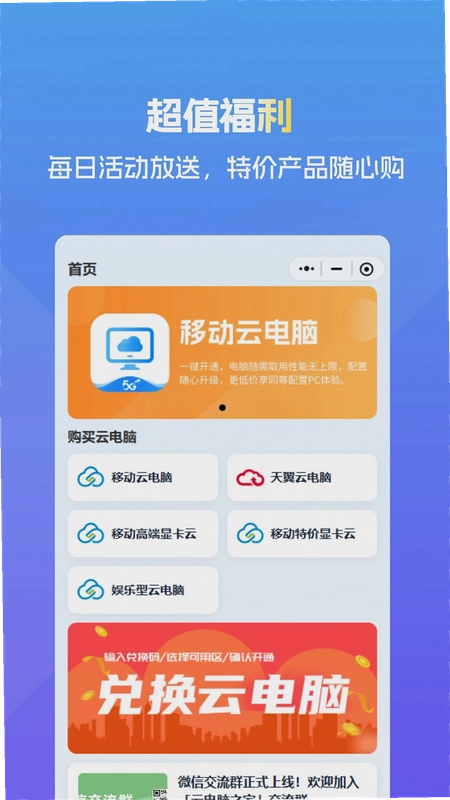

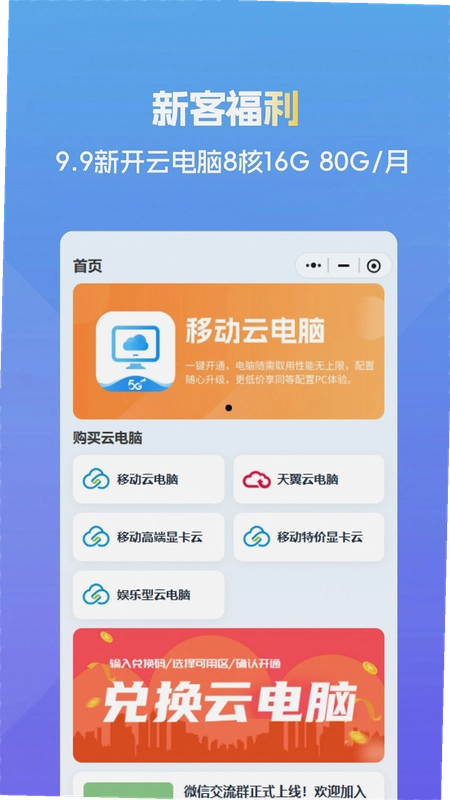

手机存储又满了,想装几个大软件还得先删照片?这大概是不少安卓用户都遇到过的烦心事。其实换个思路就能绕开硬件限制,直接用云电脑之家把算力搬到云端。这款工具说白了就是帮你把天翼云电脑、移动云电脑这些服务集中到一处,选配置、下单、开通一气呵成。不用等本地设备升级,也不用折腾复杂的网络设置,装好APP登录账号就能连上一台云端主机用。平时出门带个千元机,临时要改个PPT或者跑个设计稿,掏出来就能干活。想找靠谱的云电脑app下载安装渠道,又担心下到捆绑包或者广告插件的话,这个页面把功能细节和实操路径都整理清楚了,往下翻翻应该能省不少事。
1.先说结论,从资源来源看,云电脑之家属于官方原版资源分发,安装包没有经过第三方二次打包。这一点在装完后看应用权限列表就能验证,只申请了网络、存储和账号登录相关的基础权限,没有出现读取通讯录或者后台偷跑定位的情况。
2.实际连上云端主机之后,延迟表现跟本地网络关系很大。用WiFi环境下测试,滑动桌面和打开文件夹基本跟手,看在线视频拖动进度条也感觉不到明显卡顿。换成5G移动网络,偶尔会有半秒左右的响应间隔,但用来处理文档或者回消息完全够用。
3.有一点要提前说清楚,云电脑的流畅度不完全取决于手机本身的配置,跟所选套餐的云端算力规格直接挂钩。基础套餐适合轻办公和网页浏览,如果打算跑大型设计软件或者玩云端游戏,选配的时候要往上加一档。
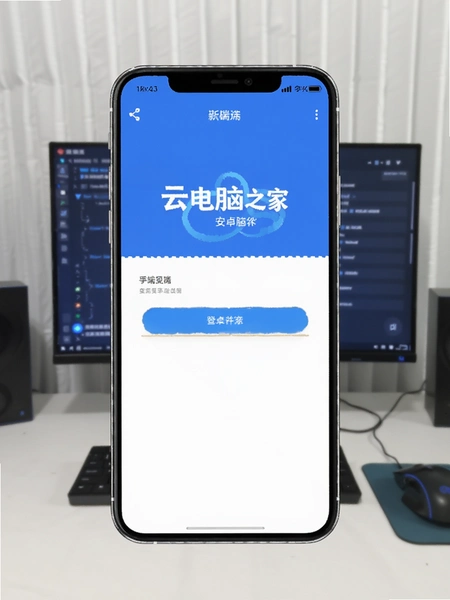
1.目前安卓用户获取安装包的主要途径是各大应用商店搜索云电脑之家,认准开发者为乐享云联(上海)网络科技有限公司的版本。官网ydnzj.com也提供直接下载入口,页面底部能看到备案信息,软件官方合规上线,用着相对放心。
2.安装过程中有一个细节值得留意,系统可能会提示“该应用来自未知来源”,这是因为部分用户通过浏览器下载的APK文件。如果从应用商店直接获取,一般不会弹出这个提醒。装完后建议在设置→应用管理→云电脑之家里检查一下存储占用,初次安装包体不大,主要空间消耗在后续的缓存数据上。
3.另外,无捆绑安装这个点值得单独提一下。实测从官网下载的安装包在安装过程中没有出现推荐其他应用的弹窗,也没有勾选安装全家桶的选项,整个流程比较干净。
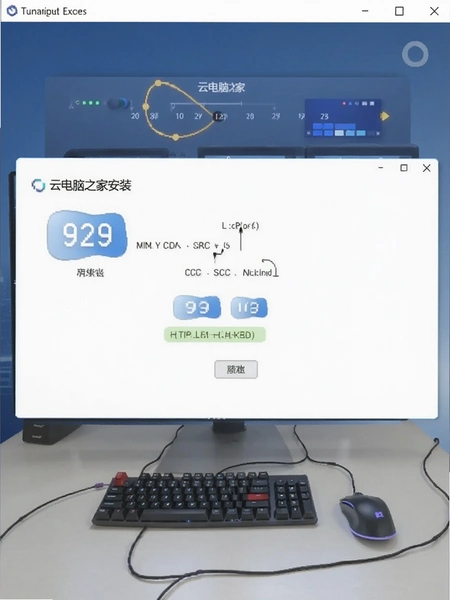
1.市面上云电脑类工具不少,云电脑之家比较有特点的地方是把天翼云和移动云两个平台的服务整合到了一个入口里。不用分别下载两个运营商的APP,在软件首页就能切换查看不同平台的套餐和价格。
2.多端无缝登录这个功能实测下来确实方便。在手机端登录账号后,换到平板或者电脑网页端打开同一个账号,云端主机的桌面环境和之前没关掉的应用都还在,相当于换了个屏幕继续用。对于经常在通勤路上用手机处理一半工作、到办公室想用大屏接着弄的人来说,省去了反复传文件的麻烦。
3.安全纯净运行环境方面,云端主机和本地设备之间是隔离的。就算云端系统里不小心点了什么可疑链接,也不会直接影响到手机本身的数据。当然前提是别在云端主机里登录重要账号还勾选记住密码,这个习惯不管用不用云电脑都值得注意。
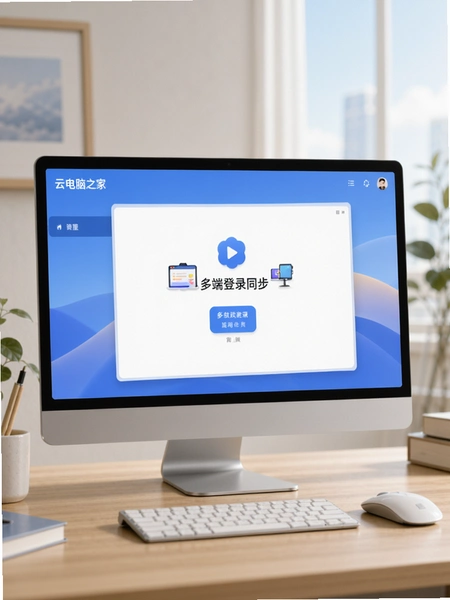
1.装好APP打开后,首页会列出可选的云电脑套餐。点击左上角菜单→选购云电脑,就能看到天翼云和移动云两个分类。每个分类下面有不同配置的选项,标注了CPU核数、内存大小和适用的场景标签。
2.选好配置后点击立即开通,系统会引导完成实名认证和支付流程。认证环节需要上传身份证正反面,这个是运营商那边的合规要求,绕不开。支付完成后一般几分钟内云端主机就会创建好,在“我的云电脑”里能看到状态从创建中变成运行中。
3.连上之后如果觉得默认的分辨率或者操作习惯不合适,可以在云端系统里点右下角的设置图标→显示设置,调整分辨率和缩放比例。鼠标模式也可以切换,触屏手机建议用“触控模式”,接鼠标的话换成“指针模式”更顺手。
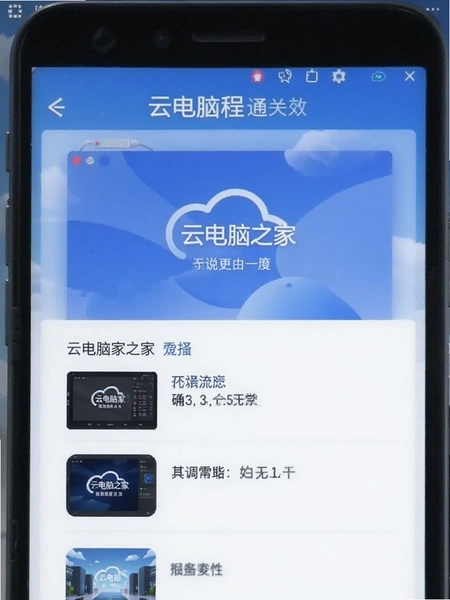
云端主机里的文件会丢吗?
正常关机或者断网不会丢。云端主机相当于一台一直在运行的电脑,只要不主动删除或者重置系统,文件都在云端硬盘里存着。但要注意,如果套餐到期后长时间不续费,运营商可能会回收资源,重要文件建议定期下载到本地备份。
用云电脑之家需要手机一直亮屏吗?
不需要。连上云端主机后,把APP切到后台,云端任务照样在跑。比如在云端挂个下载或者跑个渲染,切出去回微信、刷视频都不影响。但要是把APP从后台彻底划掉,连接会断开,云端主机会进入待机状态,重新打开APP再连一下就行。
低配安卓手机用起来卡不卡?
实测在一台骁龙660的老机器上,基础办公场景能正常用,滑动和打字响应在可接受范围内。但如果是高负载场景,比如云端跑大型软件同时本地还要操作,老手机的触控采样率跟不上,会感觉操作有点粘手。这种情况建议换台配置稍好点的手机,或者接个蓝牙鼠标操作。
云电脑之家会偷偷跑流量吗?
在移动网络下使用云电脑确实比较费流量,实测一小时轻办公大约消耗1.5G到2G。建议在设置→网络偏好里打开“仅WiFi下自动连接”,避免后台偷跑。另外云端主机待机时基本不消耗流量,只有主动连接操作时才会产生数据交互。
| 操作场景 | 具体路径 | 实用小贴士 |
|---|---|---|
| 选购云电脑 | 首页→左上角菜单→选购云电脑→选配置→立即开通 | 首次开通建议选按量付费试一下,觉得合适再换包月 |
| 调整画质 | 云端桌面右下角设置→显示设置→分辨率/缩放 | 手机屏幕小,缩放调到125%看着更舒服 |
| 文件互传 | APP内文件助手→上传/下载→选择本地文件 | 大文件建议在WiFi下传,移动网络传大文件容易断 |
| 查看套餐余量 | 我的→我的云电脑→点击主机卡片查看详情 | 余量不足会提前发通知,留意APP内的消息提醒 |
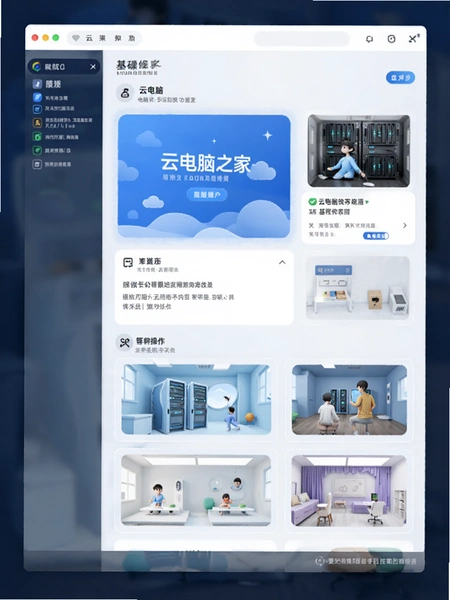
这几款在云端办公和娱乐场景下都有各自的侧重点,具体选哪个还是看平时用得多的场景和手头的网络环境。云电脑之家胜在把两个运营商的入口整合到一起,不用来回切换APP对比套餐,对选择困难的人来说省心不少。
移动云电脑和天翼云电脑本质上都是运营商推出的云端算力服务,核心差异在于底层资源池和网络接入。移动云电脑依托中国移动的全国节点,在移动宽带环境下延迟更低;天翼云电脑则背靠中国电信的骨干网,电信用户访问更顺畅。选择时优先看自己手机号和宽带归属哪家运营商,同网访问体验通常更稳定。云电脑之家收录了两者的客户端资源,可按需下载对比。
云电脑是不是只要有网就能用?对网络要求高吗?
理论上联网即可使用,但实际体验受带宽和延迟影响明显。日常办公、看文档,10Mbps以上宽带基本够用;如果涉及视频剪辑、3D建模等图形密集型操作,建议50Mbps以上并优先有线连接。无线环境下尽量选5GHz频段,避免2.4GHz拥堵导致画面卡顿。另外,跨运营商访问可能增加延迟,同网使用效果最佳。
云电脑安全吗?数据存在云端会不会泄露?
正规云电脑服务采用传输加密和存储隔离,数据在云端而非本地,终端丢失也不易造成泄露。但安全的前提是账号本身要管好:开启二次验证、不用弱密码、不在公共设备上勾选“记住密码”。涉及敏感业务时,建议单独分配云电脑并限制外设接入权限。总体而言,合规使用下云电脑的安全性不低于传统PC。
用户评论






 Windows 10
最新更新

欧y钱包安卓版v6.191.0
 金融理财 / 381.1M / 10-01

挪威语智能口语(挪威语学习助手)v1.0.5 AI口语陪练
学习教育 / 80.6M / 10-01

电视管家投屏助手v1.1.3 一键投屏神器
系统工具 / 32.7M / 10-01

约影v1.0.21 同城观影社交
社区交友 / 29.7M / 10-01

万能扫描通(万能扫描王)v1.1.2全能扫描
办公商务 / 118.1M / 10-01

数创云仓v1.2.5 仓库管理
办公商务 / 37.0M / 10-01

语动云玩伴玩伴Appv1.1.9
社区交友 / 204.1M / 10-01

新重庆客户端appv9.7.0
 新闻资讯 / 108.7M / 10-01

水印相机编辑水印(水印打卡相机)v1.0.1 水印拍照拼图
拍照美图 / 107.5M / 10-01

空鱼桌面宠物空空鱼v5.1
娱乐软件 / 9.7M / 10-01
本类排行

蛋蛋分享库最新游戏版v1.1.5
 娱乐软件 / 6.9M / 09-03

deepseek智能助手下载v2.1.5
娱乐软件 / 12.3M / 06-08

抖音国际版海外版下载(TikTok)v47.0.3
视频软件 / 446.8M / 09-20

豆包app下载安装新版本v15.2.0
娱乐软件 / 373.5M / 09-22

豚豚剧2026最新版本下载v1.0.3
视频软件 / 72.5M / 09-07

囧次元app正版下载免费版v1.0.11
图书杂志 / 126.5M / 09-28

囧次元无广告版下载安装最新版2026v1.0.11
图书杂志 / 71.2M / 09-28

omofun动漫下载最新版v1.1.77
视频软件 / 141.3M / 09-14

动漫共和国app免费下载最新版v1.0.11
图书杂志 / 118.2M / 09-28

追番达人软件下载v6.2.1
视频软件 / 59.2M / 07-25















热门推荐
网易大神官方下载2026最新版v4.25.0
香香腐宅漫画app下载安装v2.0.2
vivo浏览器官方正版下载v31.1.70.0
微信app下载安装官方版2026v8.0.79_28004f12
豆瓣app官方免费下载v7.135.1
江苏医保云app下载安装手机版v3.3.9
scene官方下载最新版N1 2026.09 Alpha7
夸克app官方正版下载最新版本v10.18.6.1161