-
-
After Effects CC2018免激活安装包
- 大小:1.61G
- 时间:2026-10-23 08:50
- 性质:免费
- 版本:v2018.1.2
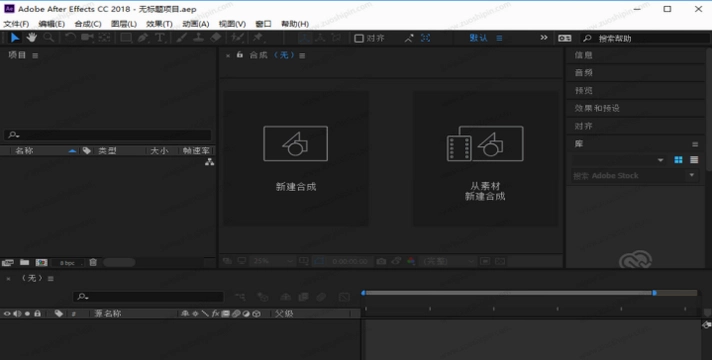
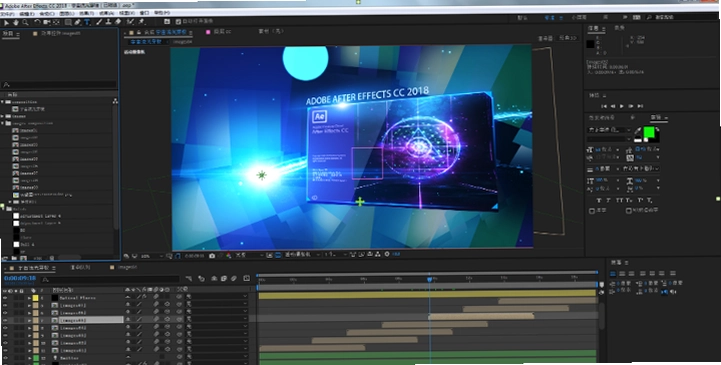
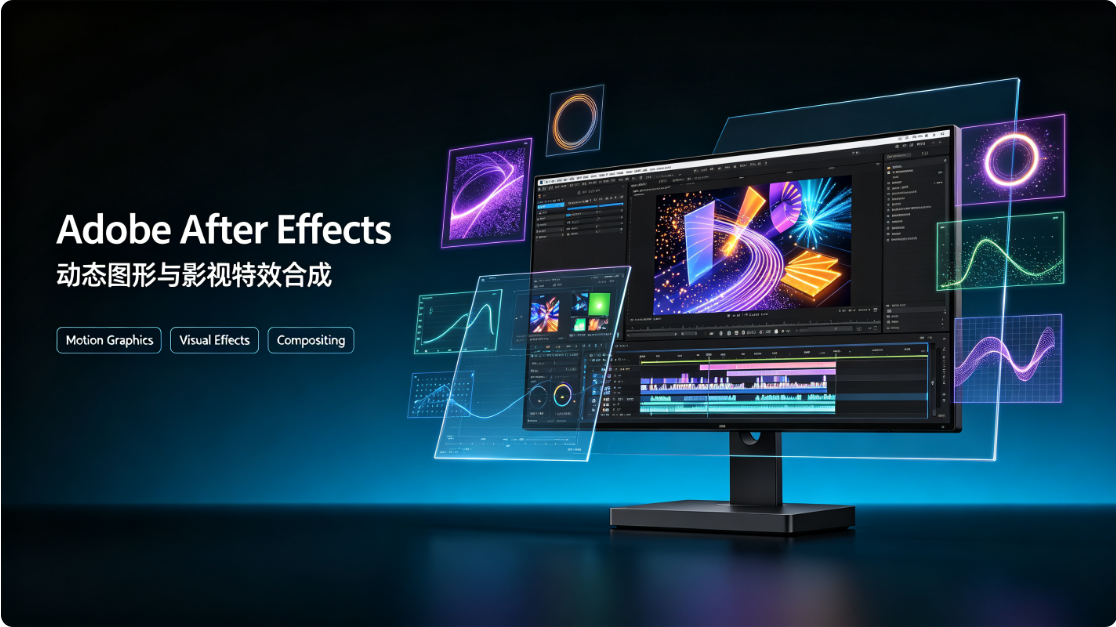
接触视频后期的人,多半绕不开After Effects这个名词。它是一款定位在视频特效合成领域的桌面工具,核心工作方式是以图层为单位,把素材、文字、形状、调整层叠在一起,再通过关键帧和表达式驱动动画。和剪辑软件不同,After Effects更侧重"合成"这件事——抠像、跟踪、粒子、光效这些活儿,都在时间轴和合成面板里完成。不少用户搜After Effects下载中文,其实就是想找一个能跑通图层合成和动态图形的工作环境。它的合成面板支持多图层嵌套,一个合成可以当作素材放进另一个合成里,做复杂镜头时层级关系清晰;关键帧编辑器能调曲线,让动画节奏不那么生硬。对于做片头、栏目包装、UI动效的人来说,这些功能点基本覆盖了日常需求。安装前建议先确认系统盘剩余空间,软件本体加上缓存目录,占用不算小。
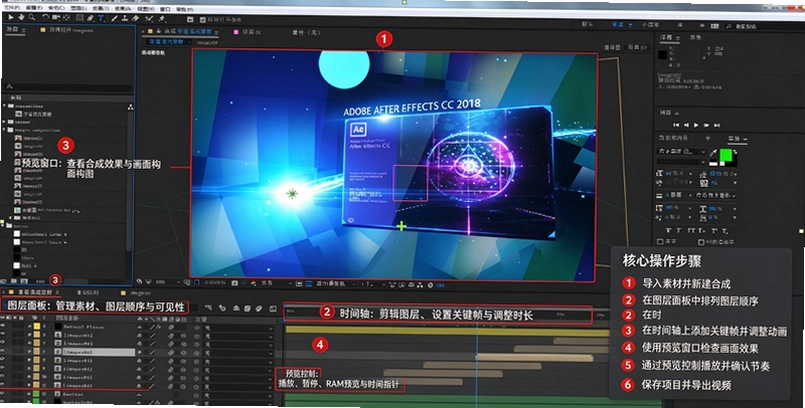
1.下载安装包后先解压,找到Set-up.exe双击运行,安装程序会先检测系统环境,这一步别急着点下一步。
2.安装路径建议改到非系统盘,比如D盘新建一个AE文件夹,避免C盘空间被缓存文件吃满。
3.安装过程中会弹出组件选择,如果不是做三维渲染,Media Encoder可以暂时不勾,能省一些安装时间。
4.装完后第一次启动会提示登录Adobe账号,没有账号的话可以注册一个,登录后才能进入主界面。
5.进入首选项→常规,把"自动保存"间隔调到10分钟,做合成时万一崩溃不至于白干。
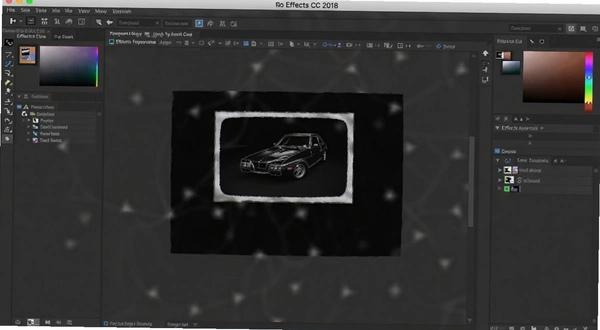
6.实测在Win10系统下,完整安装大约占用3.2GB磁盘空间,缓存目录默认在C盘,建议在首选项→媒体和磁盘缓存里改到空间大的分区。另外低配机器要注意,4GB内存跑合成会卡,官方建议8GB起步。
1.新建合成:点击顶部菜单合成→新建合成,设置分辨率、帧速率和时长,做短视频一般选1080p、25帧就行。
2.图层导入:把素材拖进项目面板,再拖到时间轴,每个素材自动成为一个图层,图层顺序决定遮挡关系。
3.关键帧动画:选中图层按P键调出位置属性,点秒表图标打第一个关键帧,移动时间指针再改数值,自动生成第二个关键帧。
4.蒙版与跟踪:用钢笔工具在图层上画蒙版,配合跟踪器面板做运动跟踪,适合给移动物体加文字标注。
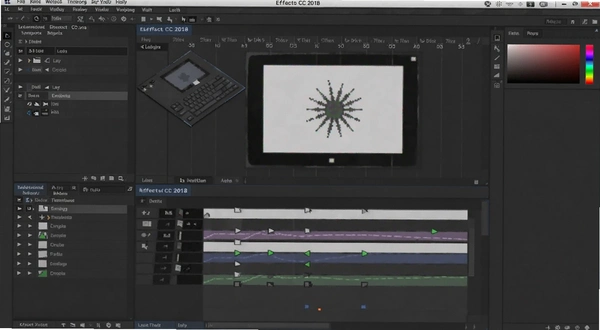
5.预览渲染:按空格键预览,确认没问题后点合成→添加到渲染队列,输出格式选QuickTime或H.264。
实测发现,After Effects的实时预览对显卡有要求,集成显卡下预览会掉帧,关掉"自适应分辨率"能稍微流畅些。另外表达式功能虽然强,但新手别一上来就写wiggle,容易把图层属性搞乱。
1.网上搜After Effects下载中文,会跳出不少第三方站点,建议优先看页面有没有版本说明和安装截图,光写"免费"两个字的要留个心眼。
2.本站提供的安装包为多国语言版本,安装时在语言选项里选简体中文即可,界面和菜单都会变成中文。
3.下载后先扫一遍病毒,压缩包解压密码一般在下载页有标注,别去关杀毒软件,正常安装不会报毒。
4.如果安装时提示"系统不满足最低要求",检查一下系统是不是64位,After Effects CC 2018不支持32位系统。
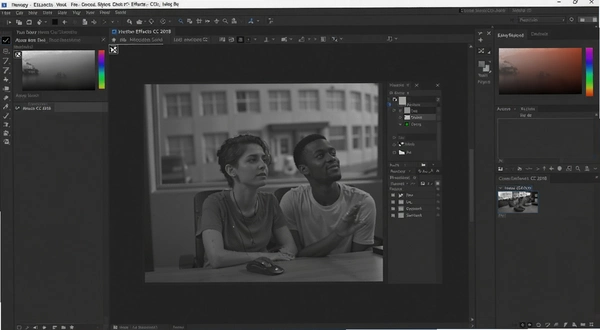
5.装完打开如果界面还是英文,去编辑→首选项→常规,在"用户界面语言"里切换成中文,重启软件生效。
需要说明的是,After Effects对硬件有硬性门槛,内存低于8GB的机器跑合成会频繁卡顿,这不是软件问题,是配置跟不上。另外安装包体积较大,下载时建议用有线网络,避免中途断流导致文件损坏。
1.渲染前先清理内存:编辑→清理→所有内存与磁盘缓存,把历史缓存清掉,渲染队列会跑得顺一些。
2.输出设置里把格式从无损改成H.264,码率选目标码率,文件体积小,渲染时间也短。
3.多图层合成时,把不需要参与渲染的图层小眼睛关掉,隐藏图层不参与计算,能省不少时间。
4.如果电脑有独立显卡,在项目设置里开启GPU加速渲染,前提是显卡驱动要更新到较新版本。
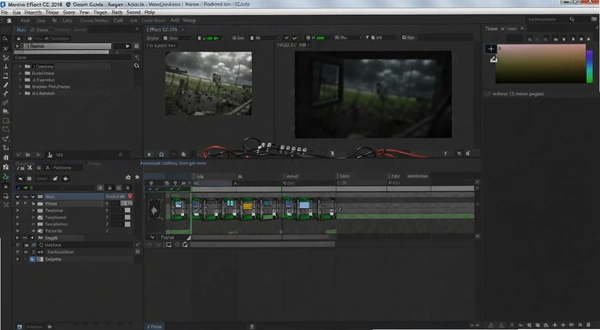
5.长时间渲染建议分段输出,先渲染一半检查效果,没问题再渲染后半段,避免一次性渲染几小时结果发现有错。
实测在8GB内存、GTX1050显卡的机器上,一段30秒的1080p合成渲染大约需要4分钟,比同配置下用Premiere导出慢一些,这是合成类软件的通病。如果渲染时提示"磁盘空间不足",去首选项里把磁盘缓存上限调小,或者换个分区做缓存目录。
1.和Premiere相比,After Effects强在合成与特效,Premiere强在剪辑与素材管理,两者定位不同,做片子时经常配合使用。
2.和DaVinci Resolve比,After Effects的图层动画更灵活,Resolve的调色和剪辑整合度更高,选哪个看工作流。
3.和Nuke比,After Effects上手门槛低一些,Nuke更偏电影级节点合成,普通用户接触少。
4.和会声会影比,After Effects的专业性强不少,但学习曲线也陡,新手要有心理准备。
5.和剪映专业版比,After Effects的表达式和跟踪功能更细,剪映胜在模板多、出片快,需求不同选择不同。
有一点要提醒,After Effects的插件生态虽然丰富,但装太多插件会拖慢启动速度,实测装五个以上第三方插件,启动时间会多出十几秒,按需安装就行。
| 操作环节 | 具体路径 | 关键提示 |
|---|---|---|
| 新建项目 | 文件→新建→新建项目 | 项目文件后缀为.aep,养成随手保存习惯 |
| 导入素材 | 双击项目面板空白处→选择文件 | 支持PSD分层导入,选"合成"方式保留图层 |
| 创建合成 | 合成→新建合成→设置参数 | 帧速率和素材保持一致,避免时间轴错位 |
| 添加关键帧 | 选中图层→按P/S/R/T调出属性→点秒表 | P位置、S缩放、R旋转、T不透明度 |
| 预览与渲染 | 空格键预览→合成→添加到渲染队列 | 渲染前清理内存缓存,输出格式选H.264 |
表格里的操作路径是日常使用频率较高的几个,新手先把这五步走通,再去看表达式和跟踪功能,循序渐进不容易劝退。After Effects的快捷键比较多,建议先记住P、S、R、T这四个属性快捷键,能省不少鼠标操作。
After Effects CC 2018能在Windows7上运行吗?
官方要求Win10 64位,Win7实测能装但部分功能会报错,建议升级系统再用,省得做到一半闪退。
安装时提示缺少dll文件怎么办?
多半是系统运行库没装全,去微软官网下个Visual C++运行库合集装上,重启后再运行安装程序。
After Effects做合成时内存占用太高怎么降?
首选项→内存与性能,把"为其他应用程序保留的RAM"调高一些,给系统留余地,另外合成分辨率预览时调成半分辨率。
渲染出来的视频颜色发灰是怎么回事?
输出时色彩空间没设置对,在渲染队列的输出模块里把色彩管理改成sRGB,或者勾选"匹配项目设置"。
After Effects支持导入手机拍的视频吗?
支持,但手机视频帧速率不固定,导入后合成帧速率要手动对齐,不然时间轴会出现跳帧。
| 软件名称 | 功能优势 | 推荐指数 |
|---|---|---|
| 剪映专业版 | 模板丰富,出片快,适合短视频 | ★★★★★ |
| Premiere Pro | 剪辑与调色一体,工程互通 | ★★★★★ |
| DaVinci Resolve | 调色功能强,免费版够用 | ★★★★☆ |
| 会声会影 | 上手简单,适合家庭视频 | ★★★★☆ |
| Fusion | 节点式合成,特效处理灵活 | ★★★★☆ |
| HitFilm | 合成剪辑二合一,性价比高 | ★★★☆☆ |
以上几款工具各有侧重,剪映专业版适合快节奏出片,Premiere Pro和After Effects配合最顺手,DaVinci Resolve调色是强项,会声会影适合入门,Fusion和HitFilm偏专业合成。按自己的使用场景挑就行,不用全都装。
猜你喜欢
Adobe After Effects
 Adobe After Effects
进入专区
Adobe After Effects
进入专区
ae2023最新免激活版v2023sp
After Effects2019免激活安装包v2019sp最新版
After Effects CC2018免激活安装包v2018.1.2
After Effects CC 2017免费直装版v2017.2.2SP

Adobe After Effects 2026可激活中文版v26.0.0 破解版

Adobe After Effects 2022破解版v22.6.0中文版
ae2021(Adobe After Effects 2021中文版)v18.4.1.4免激活版
ae2022中文版(Adobe After Effects 2022)v26.0.0官方版
用户评论





最新更新
Adobe Bridge 2021专业版v2021sp
 图形图像 / 1.16G / 10-23

adobe bridge2019免激活安装包v2019sp
图形图像 / 1,018.6M / 10-23
Adobe Bridge2018免激活安装包v2018.1sp
 图形图像 / 922.2M / 10-23

Adobe Bridge 2017已激活中文版v2017sp
图形图像 / 861.3M / 10-23
ae2023最新免激活版v2023sp
图形图像 / 2.79G / 10-23
After Effects2019免激活安装包v2019sp最新版
图形图像 / 1.94G / 10-23
After Effects CC2018免激活安装包v2018.1.2
图形图像 / 1.61G / 10-23
After Effects CC 2017免费直装版v2017.2.2SP
 图形图像 / 1.52G / 10-23

Gitee(码云)手机客户端v1.1 代码托管仓库管理
开发编程 / 105KB / 10-23

弹珠罐2:西游记电脑版下载v3.1.2官方版
PC游戏 / 43M / 10-23
本类排行

基佬大乱斗Gang BeastsPC电脑版v1.2.0联机版
PC游戏 / 710M / 08-28

围攻Besiege电脑版下载v1.06 最新版
PC游戏 / 258M / 08-30

Tick Tock Bang Bang电脑版v1.0纯净版
PC游戏 / 319M / 08-30

旧地球的最后几天Last Days of Old Earth电脑版v1.0生存版
PC游戏 / 178M / 08-28

恋爱模拟器:告白篇下载 恋爱养成游戏中文版v1.0甜蜜版
PC游戏 / 76M / 09-12
入侵2:注定Invasion 2: Fate游戏中文正式版v2.0.1绿色版
PC游戏 / 517M / 08-30
你被关禁闭了下载You Are Confined 中文版v1.0绿色版
PC游戏 / 48.9M / 09-11
功夫之王KungFu King 电脑版下载v1.2.0绿色版
PC游戏 / 738M / 08-29
海哭未澜的反夕轴电脑版v1.0纯净版
PC游戏 / 80M / 08-27
骑士与少女Knight Girl电脑版最新版v1.0.8官方版
PC游戏 / 119M / 09-18
热门推荐