-

-
天翼云会议app安卓版下载
- 大小:27.9M
- 时间:2026-08-30 11:06
- 性质:免费
- 版本:v1.5.15.151500高清视频会议
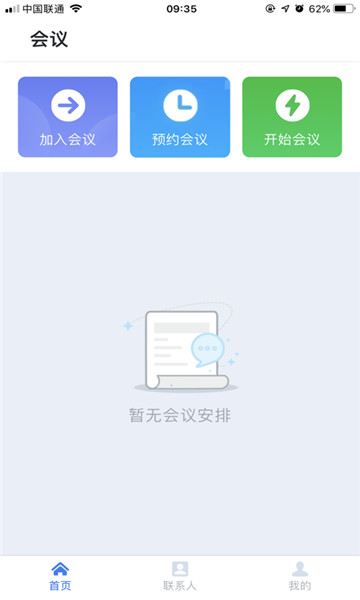

日常办公最怕什么?大概就是临时通知开会,人还在外面,手头只有一部手机。这时候,天翼云会议这个安卓软件就能派上大用场。它不挑网络,用4G或者WiFi都能发起或加入会议,画面流畅度在同类应用里属于第一梯队。很多用户第一次用天翼云会议软件,就是看中它背靠运营商,网络稳定性有保障,出差路上开着车(当然得是停着的时候)也能把会开了,确实省心。
除了基础的视频通话,天翼云会议把商务场景里用得到的功能都整合进来了。比如共享屏幕讲PPT,对方手机上能看得一清二楚;再比如会议中需要多方协作,直接开启白板标注功能,圈圈画画比电话里干说高效得多。软件还支持后台自动录制,会后自动生成回看链接,方便没来得及参会的人补课。
1. 第一次使用,先通过应用商店或者官网下载安装包。安装完成后打开软件,用手机号验证码登录就行,不需要单独注册复杂的账号体系。
2. 登录后主界面很干净,中间一个大大的“发起会议”按钮,下方是“加入会议”输入框。如果你想立刻开会,点“发起会议”选择“视频会议”,系统会自动分配一个9位数的会议号。
3. 把会议号发给同事,对方在App首页输入这个号码,点击“加入会议”即可。这里有个小细节,加入前可以自由选择开启摄像头还是仅语音,网络状况一般的时候建议先关掉视频,保证声音连贯。
4. 会议进行中,底部工具栏从左到右依次是静音、摄像头开关、共享屏幕、更多设置。点击“更多”里能调出成员列表,也可以对某个参会者单独静音,适合处理会中有人忘记关麦的尴尬情况。

1. 下载渠道要认准官方原版资源说明。安卓手机自带应用市场搜索“天翼云会议”就能找到,认准开发者为“天翼云科技有限公司”的那个版本,或者直接访问官网扫码下载,避免从第三方论坛下载到被篡改的安装包。
2. 安装过程中系统会提示需要的权限,主要是摄像头、麦克风和存储空间。这三项是视频会议App的基础功能,属于正常申请。如果你发现安装包还额外索要短信读取权限或者通讯录权限,就要警惕了,建议立刻终止安装。
3. 安装完成后首次启动,App会请求通知权限,建议允许,这样会议开始前15分钟能收到提醒。如果不小心点了拒绝,可以在手机设置的“通知管理”里找到天翼云会议重新开启。
4. 关于无捆绑安装特性,官方渠道下载的版本确实干净,没有附带任何第三方推广软件。安装过程不会偷偷给你塞个“应用宝”或者“清理大师”,安装完桌面也就多一个图标,这点体验比较好。
1. 小编在红米K50和OPPO Find X5两台手机上做了实测。同一WiFi环境下,两台设备同时开启1080P高清视频,通话延时大概在300毫秒左右,基本感觉不到口型对不上。相比之前用某知名社交软件开会,天翼云会议在相同网络下的画面马赛克现象少很多,色彩还原也更真实。
2. 内存占用方面,天翼云会议后台挂机半小时,实测占用内存约180MB(安卓系统显示数值),比腾讯会议动辄250MB的占用要低一些。对于只有4GB运存的旧手机来说,开完会不用特意清理后台,切回微信也不会卡顿。
3. 有一点不得不提的是,软件内置的虚拟背景功能目前只支持纯色替换,提供的几张风景图清晰度一般。如果你指望像Zoom那样能自定义上传高清图片,可能会失望。希望后续版本能优化这个细节。
4. 安全纯净运行环境方面,使用过程中没有发现广告弹窗,会议界面底部也没有营销横幅。在“设置-隐私”里能看到权限管理明细,对于麦克风和摄像头使用时间有记录,这一点对商务人士来说比较安心。
问:手机锁屏后会议会断线吗?
答:默认情况下锁屏超过1分钟会自动关闭摄像头并静音,但不会挂断通话。如果你不想让别人看到你的画面,锁屏前手动关一下摄像头就行。不过建议开会时保持屏幕常亮,以免错过重要内容。
问:开会时背景噪音太大怎么办?
答:在加入会议前的“设置”里打开“智能降噪”开关。实测在咖啡厅环境下,开启降噪后对方基本听不到背景音乐声,人声保留得比较完整。如果环境实在嘈杂,建议先用耳机麦克风,效果更佳。
问:手机系统是鸿蒙OS能正常用吗?
答:可以。小编在HarmonyOS 3.0版本的Mate 40 Pro上测试过,所有功能正常运行,包括共享屏幕和会议录制。只是录制文件默认存在手机存储的“天翼云会议”文件夹里,找的时候别迷路。
问:开会过程中想分享手机里的文档怎么操作?
答:点击底部“共享屏幕”按钮,选择“文档”标签页,可以直接调起手机里的WPS或者PDF阅读器,然后整个屏幕画面会同步给所有参会者。注意共享屏幕时手机状态栏的消息通知也会被看到,建议提前开启勿扰模式。
| 操作项目 | 具体步骤 | 适用场景 |
|---|---|---|
| 预约会议 | 首页→“预约会议”→设置时间→添加参会人→发送邀请 | 提前安排周会或跨部门协作 |
| 会议录制 | 会议中→点击“更多”→选择“录制”→结束后自动保存 | 培训场景或重要决策留档 |
| 设置虚拟背景 | 加入会议前→“设置”→虚拟背景→选择纯色或系统图片 | 居家办公保护隐私或美化画面 |
| 投屏到电视 | 手机与电视同一WiFi→共享屏幕→选择“投屏” | 小范围讨论需要大屏展示时 |
| 软件名称 | 推荐理由 | 用户评分 |
|---|---|---|
| 腾讯会议 | 免费版支持60分钟会议 | ★★★★☆ |
| 万国旗舰 | 支持跨国专线加速 | ★★★★☆ |
| 星际会议 | 内置AI实时翻译字幕 | ★★★★★ |
| 华为云会议 | 政企版安全级别高 | ★★★★☆ |
| Zoom | 海外用户普及度高 | ★★★★☆ |
用户评论





最新更新
天翼云会议app安卓版下载v1.5.15.151500高清视频会议
 办公商务 / 27.9M / 08-30

华为钱包门禁卡下载v9.0.48.306
金融理财 / 122.7M / 08-30

vivo小游戏中心v2.7.4.1
娱乐软件 / 39.2M / 08-30

vivo秒玩小游戏免费安装v2.7.4.1
娱乐软件 / 39.2M / 08-30

阅读app3.0最新版(2026精品书源)v3.26082823
图书杂志 / 20.0M / 08-30

开源阅读书源最新2026版v3.26082823
图书杂志 / 20.0M / 08-30

比心直播安卓版v9.39.7
 社区交友 / 110.6M / 08-30

荣耀游戏中心官方正版安装v16.0.46.302
娱乐软件 / 62.6M / 08-30

荣耀日历app官方正版下载v20.0.8.340
生活工具 / 60.4M / 08-30

荣耀计算器手机版v17.0.0.300
系统工具 / 8.1M / 08-30
本类排行

蛋蛋分享库最新游戏版v1.1.4
 娱乐软件 / 11.1M / 08-18

抖音国际版海外版下载(TikTok)v46.6.1
视频软件 / 568.4M / 08-21

deepseek智能助手下载v2.1.5
娱乐软件 / 12.3M / 06-08

豆包app下载安装新版本v14.8.0
娱乐软件 / 373.5M / 08-26

豚豚剧2026最新版本下载v1.9
视频软件 / 92.9M / 04-29

囧次元app正版下载免费版v1.5.8.0
图书杂志 / 70.9M / 08-07

囧次元无广告版下载安装最新版2026v1.5.8.0(84)
图书杂志 / 36.7M / 08-17

omofun动漫下载最新版v1.1.74
视频软件 / 143.0M / 08-10

动漫共和国app免费下载最新版v1.0.8
图书杂志 / 117.6M / 08-26

追番达人软件下载v6.2.1
视频软件 / 59.2M / 07-25






















热门推荐
抖音极速版正版官方下载红包软件v40.2.0_40209986
阿里巴巴采购批发平台1688v12.17.0.0
多闪app官方版下载最新版v40.3.0_40300200
快手国际版app免费下载安装(Kwai)v13.7.40.546202
夸克app官方正版下载最新版本v10.16.5.1140
伯索云学堂客户端下载v5.70.114
steam手机版下载官方正版最新版本v3.10.11
4399游戏盒安装官方正版v9.6.0.47