-
-
移动扫描王MobileScanner最新版
- 大小:119.9M
- 时间:2026-03-18 11:06
- 性质:免费
- 版本:v2.13.2



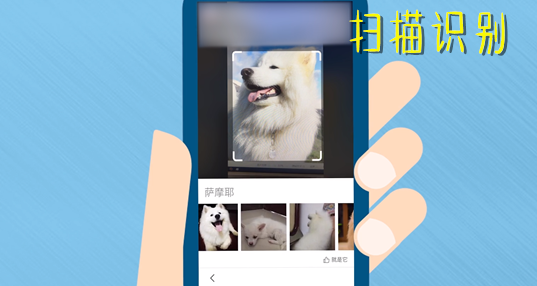
移动扫描王好用吗?移动扫描王MobileScanner是一款功能强大的识别扫描工具,为用户提供各种便捷的扫描办公服务,支持图片、文字、名片以及文档扫描识别,有需要的用户可以来使用!
一、基础扫描操作(3 分钟快速上手)
1. 准备工作
安装并打开移动扫描王 APP,授予相机权限和存储权限(首次使用必须)
确保文档放置在光线充足的环境,避免反光和阴影
手机与文档保持垂直角度,距离适中(建议 20-30cm)
2. 单页文档扫描步骤
点击底部相机图标进入扫描界面
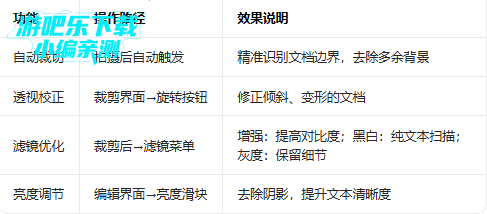
对准文档,系统自动识别边缘(显示蓝色 / 绿色框)
点击拍摄按钮(或按音量键)完成拍摄
手动调整裁剪框(拖动 8 个控制点),选择旋转校正角度
点击滤镜选择优化效果(推荐:增强、黑白、灰度)
点击保存,文件自动存入文档库
3. 多页文档扫描技巧
进入相机界面后,点击顶部 **"多页"** 模式(图标:叠放纸张)
连续拍摄多张,底部显示已拍页数,可点击 **"-"** 删除错误页
全部拍摄完成后点击 **"完成",自动生成PDF 文档 **
二、核心功能详细教程
📄 智能图像处理
🔍 OCR 文字识别(关键功能)
打开已扫描文档,点击底部 **"文字"** 图标(OCR 标志)
选择识别语言(支持中文、英文等 40 + 语言)
等待识别完成(约 3-5 秒),可直接复制文本或导出为 TXT/Word
识别结果可在 **"文本"** 标签页查看和编辑
📋 证件扫描模式
主界面→"证件"→选择证件类型(身份证、护照、银行卡等)
按提示分正反面拍摄,系统自动排版为标准证件尺寸
可添加水印或签名,增强安全性
保存为 JPG 或 PDF,支持直接分享
📁 文件管理与导出
分类管理:主界面创建文件夹,拖拽文件归类
导出格式:
点击文档→"分享"→选择格式(PDF/JPG/TXT/Word)
支持合并 PDF(多选文件→更多→合并)
云同步:设置→云存储→绑定 Google Drive/OneDrive/ 本地云,自动备份文档
三、高级技巧与设置优化
⚙️ 自定义扫描设置
主界面→右上角设置(齿轮图标)
分辨率调整:高清 (300DPI) 适合打印,标准 (200DPI) 适合分享,快速 (150DPI) 节省空间
PDF 设置:
压缩:高压缩(小文件)/ 低压缩(高质量)
密码保护:为重要文档设置打开密码
自动上传:开启后扫描文件自动同步到云端
📱 实用场景教程
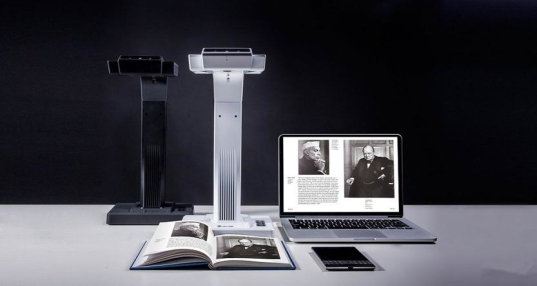
书籍扫描:
选择 **"书籍"** 模式,自动处理书脊阴影
拍摄时轻轻按压书页,减少弯曲
完成后使用 **"分页"** 功能,自动拆分左右页面
名片管理:
选择 **"名片"** 模式,自动识别联系人信息
识别后可直接添加到手机通讯录
支持批量扫描,自动去重
白板 / 黑板扫描:
选择 **"白板"** 模式,增强文字对比度
拍摄后使用 **"去阴影"** 功能,去除黑板反光
可直接分享到微信 / QQ / 邮件
用户评论






 Windows 10
 Windows 11

 Google_Pixel_10
Windows 11
OnePlus_13
Xiaomi_15_Ultra
Google_Pixel_10
Windows 11
OnePlus_13
Xiaomi_15_Ultra最新更新

weawow天气高级版全解锁v7.1.2
 生活工具 / 15.8M / 04-14
weawow天气预报v7.1.2
生活工具 / 11.8M / 04-14

pk交易所官方版v6.166.0
金融理财 / 382.1M / 04-14

猫趣漫画app下载正版免费版(喵趣漫画)v5.0.0
 图书杂志 / 18.7M / 04-14

PokeClaw官方最新版下载0.6.5
娱乐软件 / 147.0M / 04-14

dkchat最新版下载v1.3.6
社区交友 / 84.4M / 04-14

当当网官方书店app下载安装v16.4.0
网络购物 / 127.4M / 04-14

惠买商城官方优购物v5.5.26
网络购物 / 99.2M / 04-14

瞄趣漫画app官方下载最新版v5.0.0
图书杂志 / 18.7M / 04-14

anbu0暗部口袋最新版本下载v1.9
娱乐软件 / 5.8M / 04-14
本类排行

deepseek智能助手下载v1.8.3
 娱乐软件 / 12.6M / 04-10

抖音国际版海外版下载(TikTok)v44.7.15
视频软件 / 513.7M / 04-12

豆包app下载安装新版本v12.5.0_12050040
娱乐软件 / 214.3M / 03-17

豚豚剧2026最新版本下载v1.0.1.9
视频软件 / 69.7M / 10-09

囧次元app正版下载免费版v1.5.8.0
图书杂志 / 70.9M / 08-07

囧次元无广告版下载安装最新版2026v1.5.8.0
图书杂志 / 36.5M / 09-22

omofun动漫下载最新版v1.1.6
视频软件 / 120.3M / 04-09

动漫共和国app免费下载最新版v1.0.0.8
图书杂志 / 72.0M / 01-28

追番达人软件下载v6.1.2
视频软件 / 85.8M / 02-12

猪猪软件库app免费下载安装v3.3
娱乐软件 / 6.4M / 03-19






















热门推荐
喵趣漫画app下载小说免费安装v5.0.0
百度贴吧app官方下载v22.5.1.0
电影驿站app官方最新版本免费下载v2.0.0
转转app官方正版下载2026最新版本v12.6.0
高德地图下载导航2026最新版安装v16.13.0.2011
抖音国际版海外版下载(TikTok)v44.7.15
hay下载小鳄鱼中文版v8.53.0
华为应用市场正版下载软件商店appv16.2.1.300