-

-
vivacut免费版永久会员
- 大小:202.7M
- 时间:2026-09-20 11:51
- 性质:免费
- 版本:v4.5.3
免登陆解锁VIP功能
去掉启动广告
去掉升级检测提示
优化布局界面更加简洁
1.新功能:人脸抠图,现在可以自动从图片中抠出人脸


vivacut破解版最新为你提供下载体验,全新的视频编辑软件为你附上,此版本已为你解锁付费专业版,所有功能全部免费畅享,更多特色功能等你来享,你值得拥有!
VivaCut 提供三种核心截取方式:快速修剪(裁头去尾)、精准分割(删除中间片段)、画面裁剪(调整显示范围),支持精确到 0.1 秒的剪辑,以下是详细操作步骤与技巧。
一、基础准备:创建项目与导入素材
打开 VivaCut,点击新建影片(界面中间 / 右上角)
从手机相册中选择需要截取的视频,点击添加导入时间轴
点击时间轴上的视频片段,选中后进入编辑模式(四周出现边框)
二、核心截取操作(三种常用方式)
1. 快速修剪:裁去视频开头 / 结尾(最常用)
适合只保留中间片段,去掉前后不需要的部分
选中时间轴上的视频片段
点击底部工具栏的裁剪(剪刀图标旁边)或直接拖动片段两端边缘
拖动左右两个白色修剪手柄:
左手柄:调整视频开始时间
右手柄:调整视频结束时间
预览窗口实时查看截取范围,满意后点击应用(或空白处确认)
进阶技巧:双指在时间轴上缩放,可放大时间刻度,实现0.1 秒级精准修剪
2. 精准分割:删除视频中间片段
适合去掉视频中某一段不需要的内容(如口误、卡顿)
拖动播放游标(红色竖线)到需要分割的起始位置
点击底部工具栏的剪刀图标(分割按钮),视频被分成两段
移动游标到需要删除片段的结束位置,再次点击剪刀图标,视频被分成三段
选中中间需要删除的片段,点击底部删除(垃圾桶图标)或直接拖拽到垃圾桶
拖动剩余两段视频,使其无缝衔接(无间隙)
高级技巧:点击时间轴右上角缩放滑块,放大时间轴,精确到单帧分割
3. 画面裁剪:调整视频显示比例(非时长截取)
适合改变视频画面范围,如去掉黑边、调整为竖屏 / 横屏
选中视频片段,点击底部比例(或双指在预览窗口缩放)
选择预设比例:
16:9(横屏 / YouTube)
9:16(竖屏 / 抖音)
1:1(正方形 / 朋友圈)
4:3(经典比例)
或点击自定义,手动调整画面显示区域
勾选保持比例(默认开启),避免画面拉伸变形
拖动画面调整显示位置,点击应用确认
三、精确截取技巧(0.1 秒级精准控制)
时间轴缩放:双指在时间轴上张开 / 捏合,放大时间刻度,精确到 0.1 秒
数值输入:点击底部工具栏的时间→起始 / 结束,直接输入时间点(如 00:00:02.5)
单帧调整:播放到目标位置后暂停,使用预览窗口下方的左右箭头,逐帧调整位置
标记点辅助:点击预览窗口下方的标记(书签图标),设置关键时间点,方便快速定位
VivaCut 导出视频核心流程:完成编辑→点击导出→设置参数→开始导出→保存到相册,支持720p/1080p/4K分辨率与16:9/9:16/1:1等比例,适配抖音、YouTube 等全平台。
一、基础导出步骤(通用版)
1. 准备工作
完成视频编辑(剪辑、调色、加音乐、字幕等)
点击预览按钮(播放图标)检查最终效果,确认无误后准备导出
确保手机剩余存储空间≥导出文件大小的 2 倍(4K 视频建议预留 10GB 以上)
2. 核心导出流程(3 步到位)
点击界面右上角导出按钮(通常为向上箭头或 “导出” 文字)
在弹出的导出设置面板中选择:
分辨率:720p(HD)/1080p(FHD)/4K(UHD)
帧率:24/30/60fps(建议与素材一致)
比例:16:9 (横屏)/9:16 (竖屏)/1:1 (正方形) 等
编码:H.264 (兼容性好)/H.265 (文件小)
点击导出或保存按钮,等待进度条完成(勿切后台)
导出成功后会提示 “已保存到相册”,可在系统相册或 VivaCut 导出文件夹中查看
二、不同场景的导出设置(精准匹配平台需求)
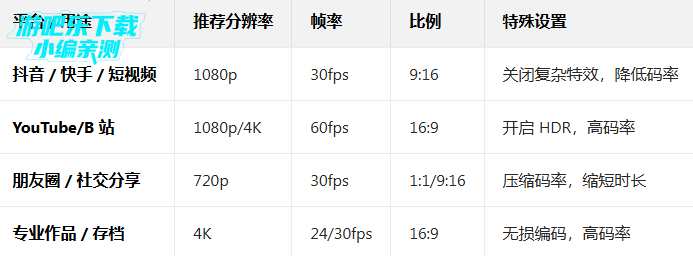
三、高级导出技巧:提升效率与画质
1. 从草稿箱导出
打开 VivaCut→点击草稿箱(项目列表)
找到需导出的项目→点击三点菜单→选择导出
按常规流程设置参数并导出
2. 批量导出设置(多版本适配)
完成编辑后,先导出4K 无损版作为母版
复制项目→分别调整分辨率 / 比例→导出适配不同平台的版本
利用重命名功能区分不同版本(如 “视频_抖音版.mp4”)
3. 画质优化关键设置
预览质量:导出前将预览质量设为 “高”(设置→预览设置)
编码选择:
普通用户选H.264(兼容性强,几乎所有设备可播放)
追求文件小选H.265(比 H.264 小约 40%,但部分老设备不支持)
码率控制:
1080p 建议8-12Mbps
4K 建议15-25Mbps
网络分享可降至5-8Mbps
4. 导出加速技巧
关闭后台应用(尤其是视频类、下载类)
导出前清理手机缓存(设置→应用→VivaCut→存储→清除缓存)
复杂项目可分段导出后用其他工具合并
避免同时开启多个特效 / 滤镜 / 关键帧(会大幅增加导出时间)
● 如何去水印?
去除VivaCut水印为Pro功能,在影片编辑页面点击VivaCut自带水印右上角的红叉,然后成功购买Pro,即可去除该水印。
另外,在您购买Pro后,编辑时VivaCut的水印也会消失。
温馨提醒:
1、非Pro无法去除VivaCut水印。
2、无法去除素材自带水印。
● 草稿误删除,可以恢复吗?
草稿删除后将无法恢复,请务必谨慎操作,在删除草稿前也会有二次提醒的哦!
● 操作使用咨询
您可以关注VivaCut官方抖音账号〔抖音号: vivacut)获取最新特效和使用教程,还可以在抖音中投稿,有机会获得Pro周卡或月卡。
VivaCut有着有趣的视频剪辑功能,同时用户可以将自己需要的图片导入到视频中,其中二维码的导入也是如此,操作方式也非常的简单。只要选择画中画就可以快速的完成。
1、首先用户需要点击上方的视频编辑功能。
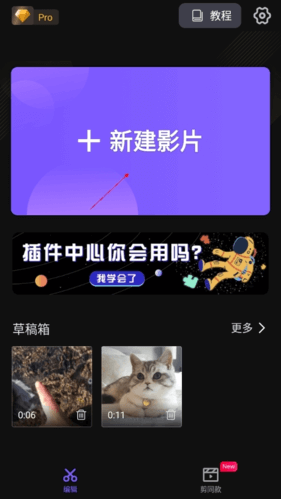
2、点击其中的画中画功能。

3、选择你要导入的二维码即可。
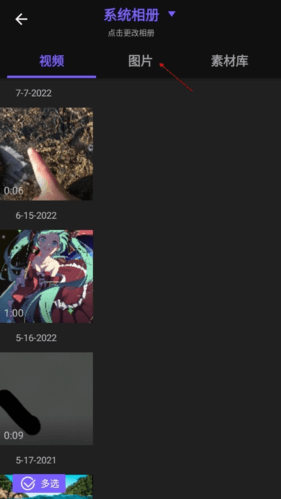
VivaCut可以将字体导入到其中,而用户若是有着自己喜欢的字体,可以通过加入到对应的文件夹中,实现字体的导入,将自己创造的字体加入到自己的视频中也是一种乐趣。
1、首先用户点击你要导入字体的视频。
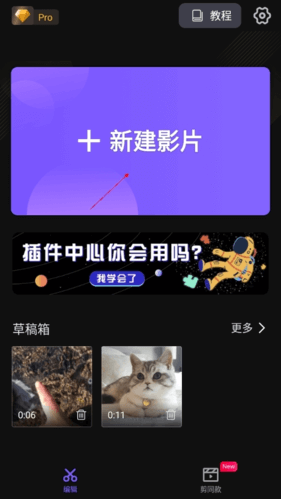
2、点击其中的字体功能,并点击自己的字体。

3、点击其中的字体功能。
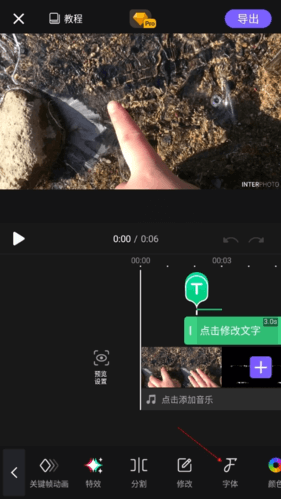
4、选择其中的导入功能,即可完成字体的导入。

猜你喜欢
2026手机软件
用户评论






 IQOO_Neo_10_Pro_5G

 Windows 11
 Realme_Narzo_90
 Windows 10
Google_Pixel_10_Pro
Windows 11
Windows 10
Windows 10
Realme_Narzo_90
Windows 10
Windows 10
Google_Pixel_10_Pro
Windows 11
Windows 10
Windows 10
Realme_Narzo_90
Windows 10最新更新
vivacut免费版永久会员v4.5.3
 视频软件 / 202.7M / 09-20

华医牡丹江医教华医网牡丹江v1.22.3 医护在线学习
学习教育 / 71.8M / 09-20

安忆软件库最新版本v1.2.9安卓版
 娱乐软件 / 5.8M / 09-20

妙手中医APPv1.0.1 中医入门知识
健康医疗 / 126.1M / 09-20

Delta Touch模拟器游戏合集下载v7.0 全能游戏模拟器
娱乐软件 / 148.0M / 09-20

华旗云照片家电子相框v1.2.2
生活工具 / 56.1M / 09-20

仁车仁车司机端v1.1.1
办公商务 / 88.8M / 09-20
客徕拿乐购客徕拿乐购生活商城v1.4.5吃喝玩乐购
生活工具 / 65.0M / 09-20

偶像梦幻祭2ES2v4.5.8861 音乐节奏手游
音乐软件 / 1,017.9M / 09-20

新世纪英汉汉英大词典CATTI推荐词典v3.1.2 全能翻译学习
 学习教育 / 358.4M / 09-20
本类排行

蛋蛋分享库最新游戏版v1.1.5
娱乐软件 / 6.9M / 09-03

deepseek智能助手下载v2.1.5
娱乐软件 / 12.3M / 06-08

抖音国际版海外版下载(TikTok)v46.9.15
视频软件 / 196.3M / 09-16

豆包app下载安装新版本v15.1.0
娱乐软件 / 373.5M / 09-16

豚豚剧2026最新版本下载v1.0.3
视频软件 / 72.5M / 09-07

囧次元app正版下载免费版v1.0.8
图书杂志 / 67.7M / 09-09

囧次元无广告版下载安装最新版2026v1.5.8.0(84)
图书杂志 / 36.7M / 08-17

omofun动漫下载最新版v1.1.77
视频软件 / 141.3M / 09-14

动漫共和国app免费下载最新版v1.0.8
图书杂志 / 117.6M / 08-26

追番达人软件下载v6.2.1
视频软件 / 59.2M / 07-25








热门推荐
电影驿站app官方最新版本免费下载v2.0.0
小盒课堂直播课下载v5.2.78
完美世界竞技平台手机版下载v4.1.7.225
香香腐宅漫画app下载安装v2.0.1
网易大神官方下载2026最新版v4.24.1
优酷视频下载安装官方免费下载v11.2.15
番茄免费小说下载安装app安卓版v7.3.7.33
wifi万能钥匙下载安装2026最新版v5.2.33