-

-
AnExplorerPro破解版
- 大小:34.7M
- 时间:2026-08-10 16:32
- 性质:免费
- 版本:v6.8.0
付费高级版功能已解锁。
*新的和改进的云存储
*新增云存储-Yandex磁盘、PCloud
*在Wear OS上添加了云存储支持
*为Pdf查看器添加密码支持
*新的和改进的APK安装程序
*添加了远程APK安装
*Bug修复和性能改进


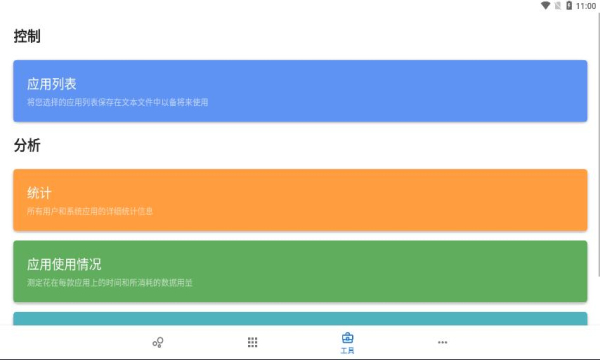
AnExplorer文件管理器为你提供下载体验,此版本已为你解锁高级版权限,所有付费功能全部免费畅享,全新的破解版本等你来享,对这款app有需求的你千万不要错过,赶快加入进来下载体验吧!
AnExplorer 是一款全能安卓文件管理器,支持本地 / 外部存储管理、跨设备文件传输、云存储集成和多媒体播放,以下是完整的步骤化使用指南,帮你快速掌握所有核心功能。
一、安装与初始设置(3 步搞定)
1. 下载安装
从y8l下载最新版
安装后打开应用,授予存储权限(必要权限,否则无法访问文件)
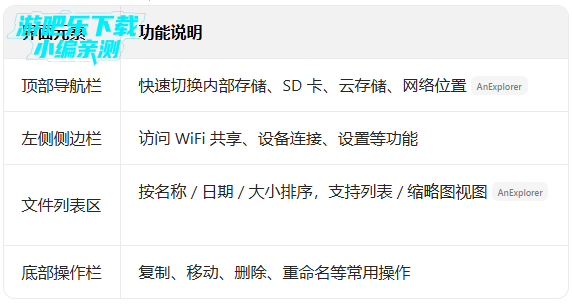
2. 熟悉主界面
3. 基础权限配置
进入「设置」→「权限管理」,开启存储、网络、媒体访问权限
建议开启「显示隐藏文件」和「显示系统文件」(高级用户)
二、核心文件管理操作(必学技能)
1. 浏览与查找文件
导航:点击顶部存储位置(如 "内部存储")→ 逐层进入文件夹
搜索:点击右上角🔍图标,输入文件名 / 扩展名 / 大小 / 日期,快速定位文件
收藏:长按常用文件夹→选择「添加到收藏」,下次从侧边栏快速访问
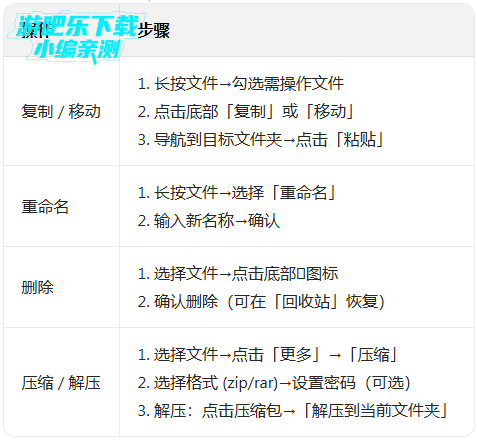
2. 基础文件操作(单文件 / 批量)
3. 外部存储管理
SD 卡 / U 盘:插入设备后,顶部会自动显示新存储位置
OTG 支持:连接 USB 设备后,在侧边栏「外部存储」中访问
三、跨设备文件传输(高效必备)
1. WiFi 共享(手机↔手机 / 平板)
两台设备连接同一 WiFi 网络
发送方:打开 AnExplorer→左侧「WiFi 共享」→点击「开始」→获取连接码
接收方:打开 AnExplorer→左侧「WiFi 共享」→输入连接码→连接成功
选择文件→点击「发送」,接收方确认保存位置
2. 设备连接(手机↔电脑,无需数据线)
手机与电脑连同一 WiFi
打开 AnExplorer→左侧「设备连接」→点击「启动服务器」→获取 IP 地址(如http://192.168.1.100:8080)
电脑浏览器输入该 IP→即可通过网页管理手机文件(上传 / 下载 / 删除)
3. FTP 服务器设置
侧边栏→「设备连接」→「FTP 服务器」→「启动」
电脑打开文件资源管理器→输入ftp://手机IP:端口→连接(无需密码)
可设置用户名 / 密码提高安全性(设置→FTP 设置)
四、高级功能使用(提升效率)
1. 云存储集成(多平台统一管理)
顶部导航栏→「云存储」→选择要添加的服务(Google Drive/OneDrive/Dropbox 等)
登录对应账号→授权 AnExplorer 访问
现在可直接在应用内上传 / 下载 / 管理云文件,无需切换应用
2. 多媒体管理与播放
图片预览:点击图片文件→支持缩放、旋转、滑动浏览
视频播放:内置播放器,支持主流格式(MP4、MKV 等),可投屏到 Chromecast 设备
音乐播放:自动分类音频文件,支持创建播放列表
3. 应用管理与系统工具
应用管理:侧边栏→「应用管理」→查看 / 卸载已安装应用,备份 APK 文件
清理功能:点击底部🧹图标→清理后台进程,释放内存(适合低配手机)
二维码扫描:侧边栏→「二维码」→扫描文件 / 链接二维码快速访问
1. 效率提升技巧
批量操作:长按第一个文件→勾选多个文件→一次性执行复制 / 移动 / 删除
快捷方式:将常用文件夹添加到主屏幕(长按文件夹→「添加快捷方式」)
自定义排序:点击顶部「排序」→选择按名称 / 日期 / 大小 / 类型排序
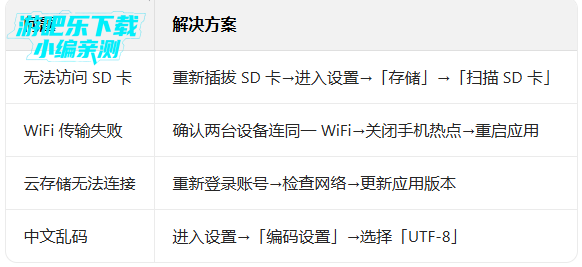
2. 常见问题解决
用户评论






 Windows 11

 Vivo_X200_Ultra
 Vivo_X200_Ultra
最新更新
AnExplorerPro破解版v6.8.0
 系统工具 / 34.7M / 08-10

drupe通讯录破解版v3.34.0.8
聊天通讯 / 96.4M / 08-10

omopay.ink动漫(OmoFun)v1.1.74
图书杂志 / 143.0M / 08-10

omofun动漫ios端安装包下载v1.1.74
图书杂志 / 143.0M / 08-10

omofun复活版最新下载v1.1.74
图书杂志 / 143.0M / 08-10

小黄鸟抓包软件高级版本下载(Reqable)v3.2.23
系统工具 / 34.0M / 08-10

西瓜卡通动漫app安卓官方正版(omofun)v1.1.74
图书杂志 / 143.0M / 08-10

Grok4.5版本下载最新版本v1.2.20-release.00安卓版
娱乐软件 / 77.7M / 08-10

泰圈app官方正版下载v1.0.6
 视频软件 / 114.3M / 08-10

cola漫画免费下载最新版本v2.1.1官方版
图书杂志 / 48.0M / 08-10
本类排行

蛋蛋分享库下载安装手机版v1.1.4
娱乐软件 / 11.1M / 07-13

deepseek智能助手下载v2.1.5
娱乐软件 / 12.3M / 06-08

抖音国际版海外版下载(TikTok)v46.4.3
视频软件 / 561.5M / 08-10

豆包app下载安装新版本v14.5.0
娱乐软件 / 371.4M / 08-05

豚豚剧2026最新版本下载v1.9
视频软件 / 92.9M / 04-29

囧次元app正版下载免费版v1.5.8.0
图书杂志 / 70.9M / 08-07

囧次元无广告版下载安装最新版2026v1.5.8.0
图书杂志 / 36.5M / 07-06

omofun动漫下载最新版v1.1.74
视频软件 / 143.0M / 08-10

动漫共和国app免费下载最新版v1.0.0.8
图书杂志 / 72.0M / 08-04

追番达人软件下载v6.2.1
视频软件 / 59.2M / 07-25
















热门推荐
泰圈app官方正版下载v1.0.6
次元城最新版下载安装v5.5.2
omofun动漫下载最新版v1.1.74
快手国际版app免费下载安装(Kwai)v13.7.10.545901
谷歌商店最新版本2026(Google Play 商店)v52.6.26-29 [0] [PR] 959312099
weverse安卓下载最新版本v3.17.0
谷歌框架app下载安装最新版(Google Play 服务)v26.31.31
谷歌浏览器app下载安装手机版本(Chrome)v151.0.7922.108