-

-
Autodesk Mudbox 2023最新版
- 大小:932.9M
- 时间:2026-08-31 11:15
- 性质:免费
- 版本:v2023破解版
免费激活
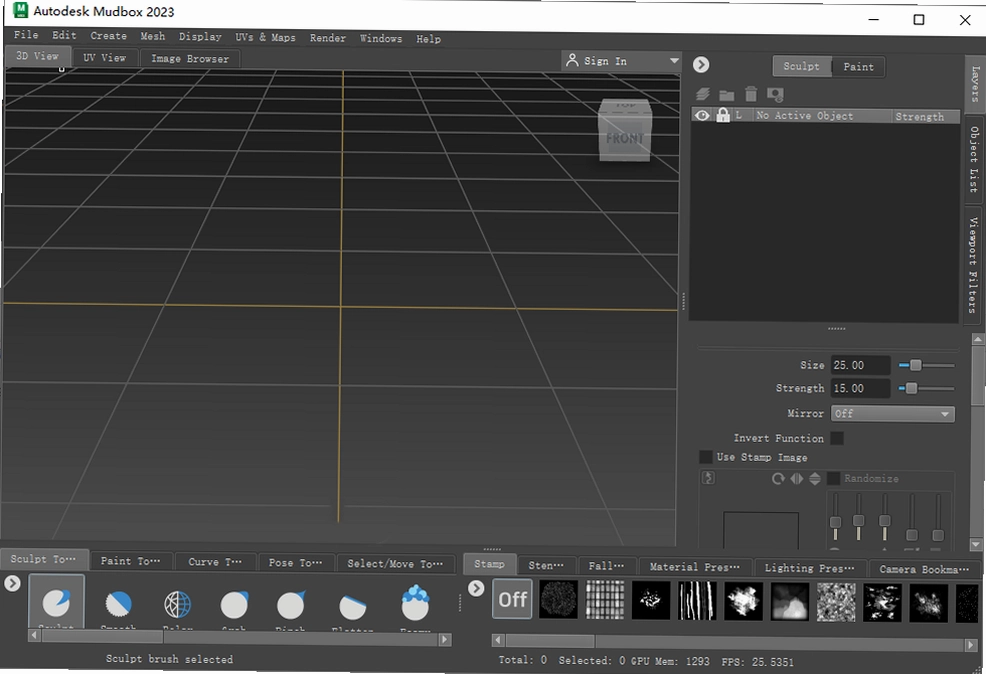
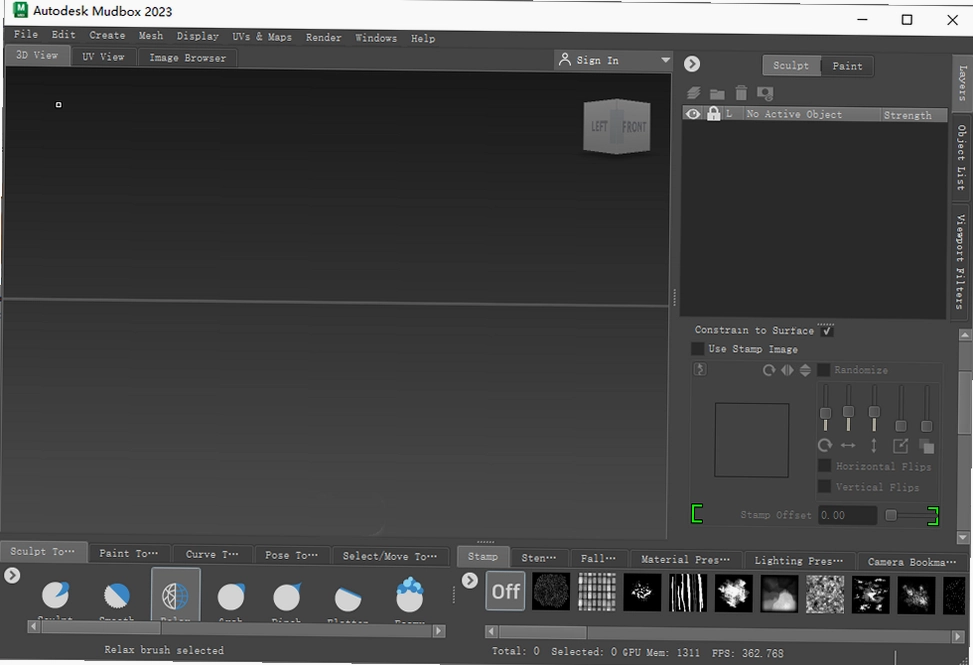
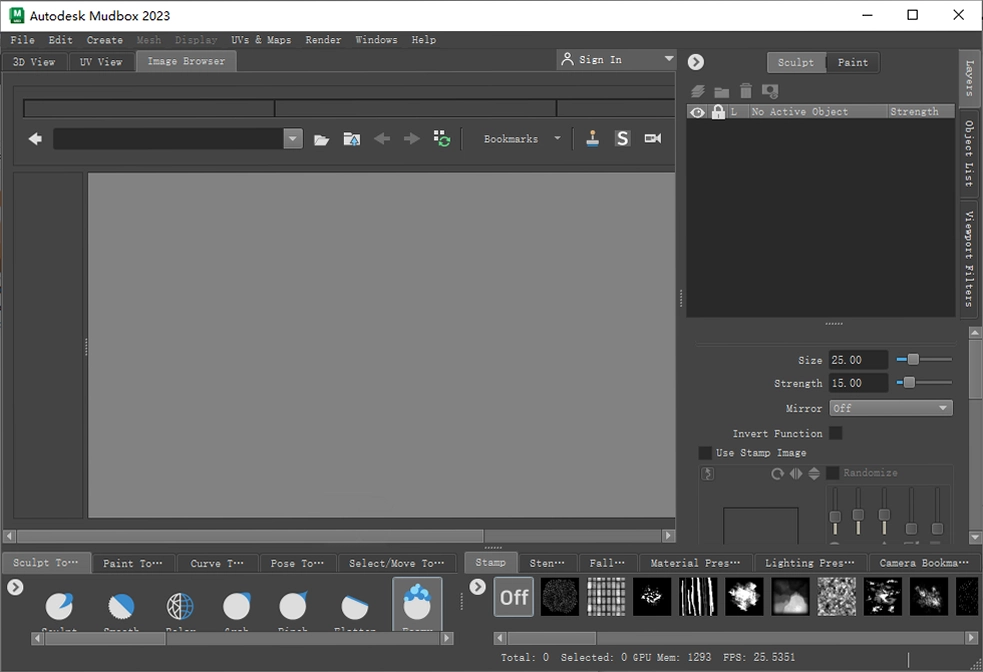
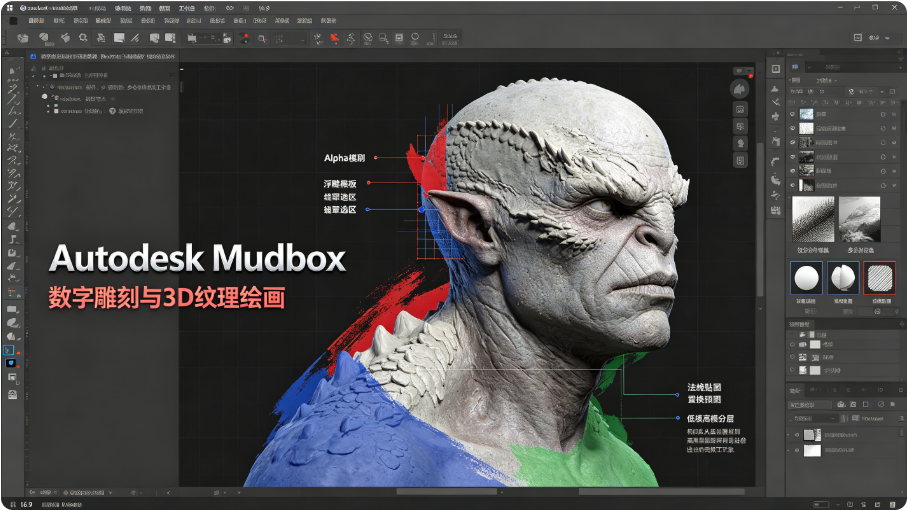
在三维数字雕刻领域,想要找到一款既能快速上手又能产出高精度模型的工具,Autodesk Mudbox 2023最新版往往是被老手私藏的选择。它不像一些新秀软件那样张扬,却以扎实的笔刷系统和图层化雕刻逻辑,在影视道具、游戏角色乃至概念设计的工作流中默默发挥着作用。许多用户最初是被它和Maya的无缝衔接吸引,用久了会发现,其表面细节的刻画能力,尤其是在处理皮肤纹理、机械磨损这类需要细腻变化的环节,有着独特的优势。对于刚接触数字雕刻的朋友来说,Mudbox的界面相对清爽,没有铺天盖地的按钮,能让人更专注于模型本身。
这次分享的Autodesk Mudbox 2023下载资源,重点在于解决大家最关心的安装与激活问题。整个流程走下来,只要照着步骤操作,基本不会遇到障碍。软件本身对电脑配置的要求比较友好,不像某些渲染器那样动辄吃掉几十G内存,中端配置的台式机就能流畅运行中等面数的模型。当然,如果你要挑战千万面级的超高精度雕刻,还是需要一块性能稳定的专业显卡。接下来,我会把安装细节、常见疑问以及我实际使用中的一些感受整理出来,希望能帮你少走弯路。
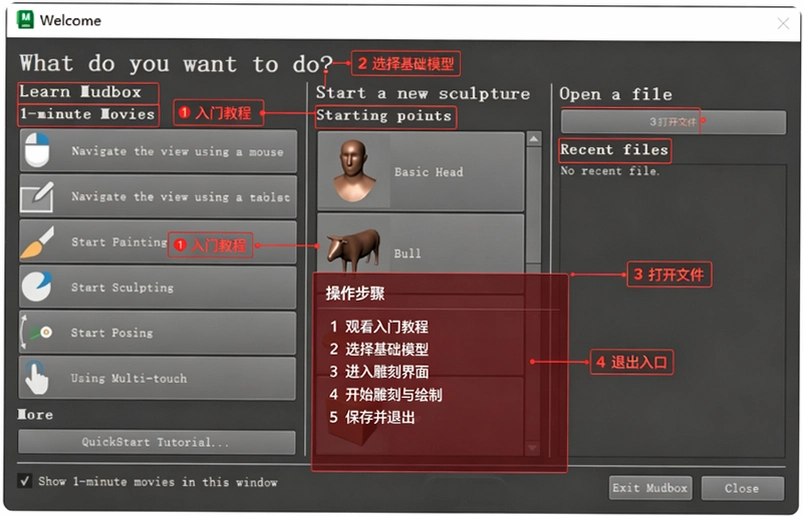
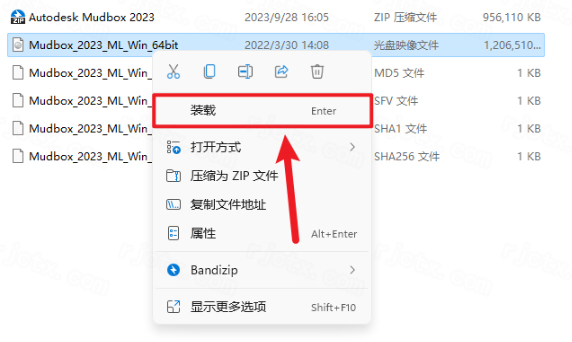
1、下载压缩包后解压,然后打开iso文件,右键选择装载
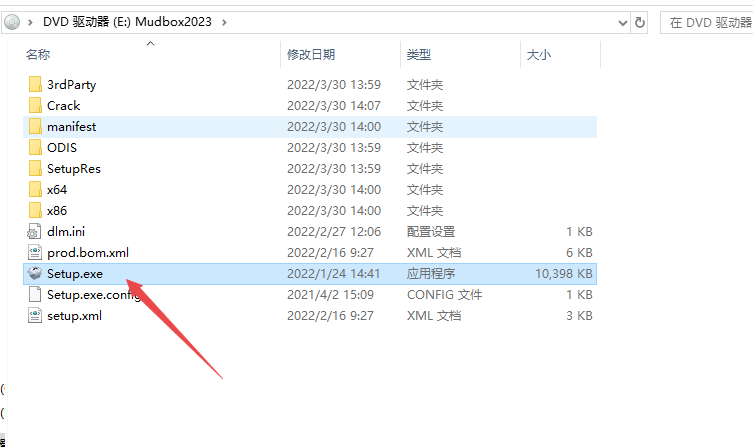
2、然后打开里面的setup安装程序
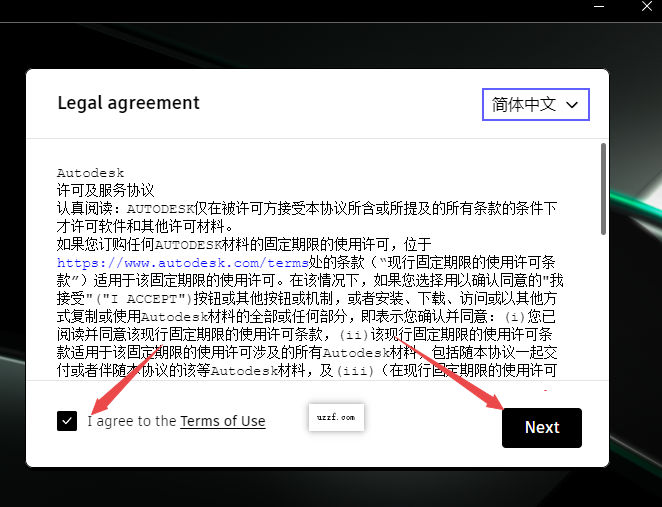
3、然后耐心等待安装程序,然后选择同意,然后点击继续
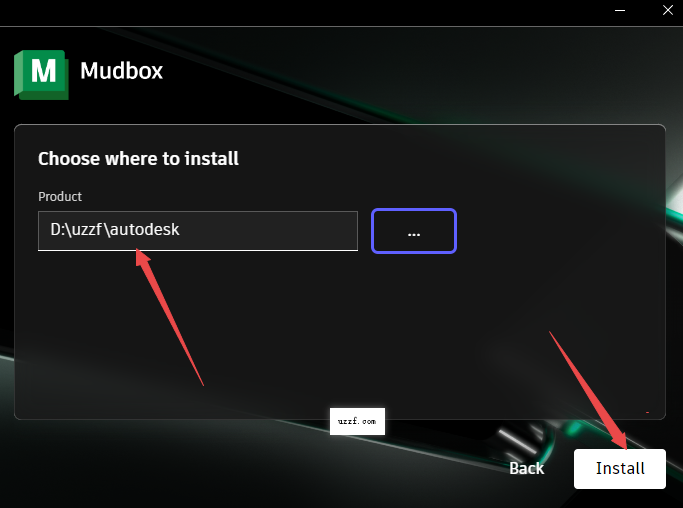
4、选择你的安装位置,然后继续安装
5、然后等待安装完成即可
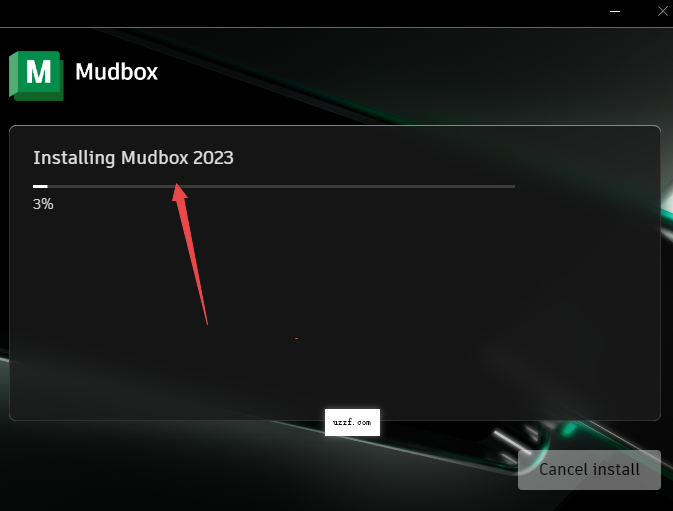
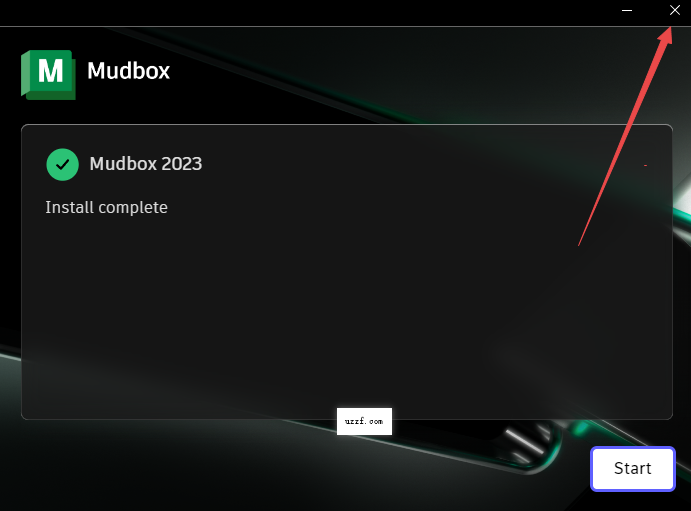
6、安装完成后关闭程序
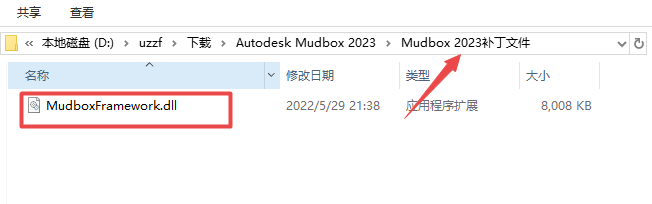
7、然后返回文件夹,找到补丁文件里面的dll文件,右键点击复制文件
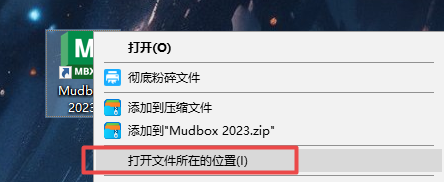
8、然后在桌面找到软件图标,右键打开文件所在位置
9、然后直接复制黏贴刚才的dll文件,直接选择替换
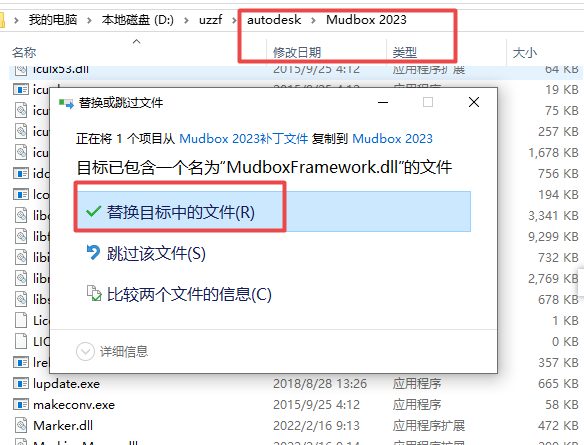
10、继续在桌面找到软件图标,直接启动即可免费激活使用了
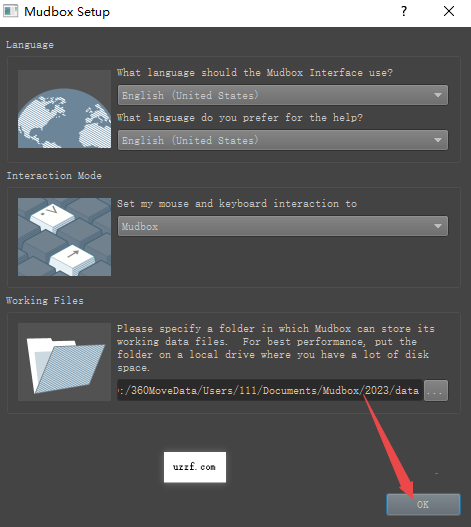
11、然后点击ok
1.很多朋友担心这类专业软件的安装会非常折腾,实际上Mudbox 2023的流程还算直接。下载回来的压缩包解压后,你会看到一个ISO镜像文件。在Windows 10或11系统上,直接右键选择“装载”即可,不需要额外安装虚拟光驱工具,这一步很省心。
2.装载后打开虚拟光驱,找到里面的setup.exe安装程序,双击运行。安装程序启动后,耐心等待它加载完组件,接着会进入许可协议界面,勾选同意后点击“下一步”或“继续”按钮就行。
3.选择安装路径时,建议不要放在C盘系统盘,除非你的C盘空间非常充裕。软件本体加上后续的缓存文件,占用空间不小。选好位置后,一路点击继续,等待进度条走完,安装就算完成了。
4.关键的激活步骤来了。回到最初解压的文件夹,找到“补丁文件”目录,里面有一个.dll后缀的动态链接库文件。右键点击这个文件,选择复制。
5.接着在桌面找到Mudbox 2023的快捷方式,右键点击,选择“打开文件所在位置”,进入软件安装根目录。在空白处粘贴刚才复制的dll文件,系统会提示是否替换,选择“替换目标中的文件”。这一步就是破解的核心,务必操作准确。
6.替换完成后,回到桌面,双击快捷方式启动软件。首次启动可能会弹出一个提示窗口,直接点击“OK”确认。至此,软件就成功激活为完整版,可以免费使用全部功能了。
整个过程走下来,最需要注意的就是dll文件的替换,一定要确认是复制到了安装根目录,而不是其他子文件夹。另外,建议在操作前关闭杀毒软件,因为补丁文件有时会被误报,添加信任或暂时禁用即可。
1.这个问题在三维圈子里经常被讨论。Mudbox用户基数确实比ZBrush小很多,但这并不意味着它一无是处。ZBrush的强大之处在于它的雕刻引擎和动态网格技术,几乎成了行业标准。而Mudbox的优势在于与Autodesk自家产品(如Maya、3ds Max)的协同工作流,模型和贴图可以在软件间无缝传递,这种便利性是ZBrush无法比拟的。
2.从实际体验来看,Mudbox的图层系统非常直观,类似于Photoshop的图层概念,可以单独对某一层级的雕刻细节进行隐藏、删除或调整强度,做非破坏性修改很方便。相比之下,ZBrush的图层功能虽然也在进步,但操作逻辑更复杂,新手需要更多时间去适应。
3.更新节奏方面,Autodesk对Mudbox的投入确实不如对Maya那么积极,功能迭代较慢,给人一种“被冷落”的感觉。但如果你只是需要一款纯粹的雕刻和纹理绘制工具,而非追求最新潮的功能,Mudbox完全够用。而且它的界面布局清晰,没有ZBrush那种密密麻麻的菜单,学习曲线更平缓。
4.选择哪款软件,取决于你的工作环境和习惯。如果团队里用的是Maya流程,Mudbox自然是首选;如果目标是游戏美术外包,ZBrush可能是更稳妥的选择。我的建议是:不要盲目跟风,先想清楚自己的需求。
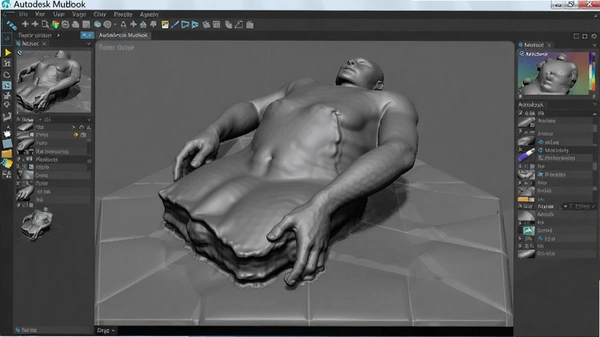
1.很遗憾,Autodesk Mudbox官方并不提供简体中文语言包,这是由软件架构决定的。在安装时,语言选项通常只有英文、德文、法文和日文。这个情况在Autodesk官方社区里被多次确认,短期内改变的可能性不大。
2.不过,网上确实存在热心网友制作的汉化补丁,通过替换特定资源文件来实现界面中文化。但这类补丁存在风险:一是可能导致软件不稳定甚至闪退;二是来源不明的补丁可能捆绑恶意程序,威胁电脑安全。如果你英文基础尚可,强烈建议直接使用英文原版,毕竟Mudbox的界面词汇量不大,常用的比如Sculpt(雕刻)、Paint(绘制)、Layers(图层)、Mask(遮罩),用几天就能记住。
3.如果你实在需要中文辅助,可以尝试在Window > Preferences > General选项卡下查找Language选项,但大概率只有English可选。我的经验是,配合快捷键列表和操作教程,适应英文界面其实比想象中更快。
4.这里要提醒一下,使用汉化补丁前务必用杀毒软件扫描,并且备份好原始文件,以便出现问题时恢复。从稳定性和安全性考虑,原版英文界面始终是首选。
1.对于初次接触Mudbox的朋友,我建议先从基础笔刷开始。打开软件后,默认的雕刻笔刷是Sculpt(雕刻),你可以通过按住B键并拖动鼠标来动态调整笔刷大小,按住Shift+B则调整强度。这个操作非常关键,能让你在雕刻过程中随时微调,不用频繁去属性面板。
2.尝试用“Clay”笔刷快速搭建大型,它类似于ZBrush的Clay笔刷,能快速增加或减少体量。当需要刻画细节时,切换到“Smooth”笔刷(快捷键Shift+左键)进行平滑处理。Mudbox的Smooth算法很智能,能保留大形的同时柔化表面瑕疵。
3.图层功能是Mudbox的一大亮点。按下Ctrl+L新建图层,然后在该图层上进行雕刻。如果效果不满意,可以直接删除图层或调整图层透明度,实现非破坏性修改。这在调整角色面部表情时特别有用,你可以在不同图层上分别雕刻喜怒哀乐,随时切换对比。
4.利用“M”键快速打开材质面板,给模型赋予不同的材质预览效果,有助于观察表面光影变化。记住,雕刻不只是堆砌细节,更要注重整体比例和光影关系。
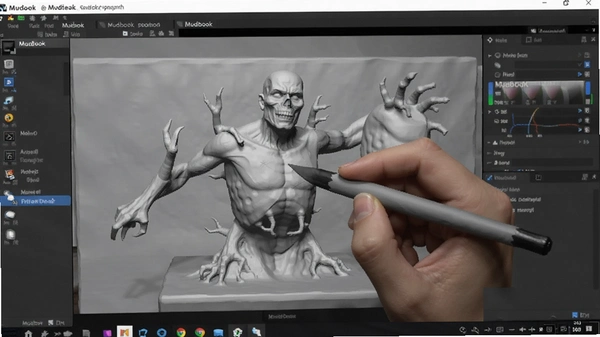
问题:为什么我替换dll文件后,软件启动提示找不到组件?
答案:这通常是因为补丁文件与软件版本不匹配,或者没有正确复制到安装根目录。请确认你下载的资源与软件版本一致,并检查dll文件是否位于安装目录下(例如C:\Program Files\Autodesk\Mudbox 2023\)。另外,确保以管理员身份运行安装程序。
问题:Mudbox可以导入哪些模型格式?
答案:它原生支持导入OBJ、FBX、MA/MB等常见格式。从Maya导出的模型可以直接使用,材质和UV信息都能保留。如果遇到导入后模型无法编辑的情况,检查模型是否被冻结,使用Shift+F解锁即可。
问题:雕刻时笔刷延迟严重,怎么优化?
答案:首先检查显卡驱动是否为最新,其次在Preferences > Performance中调整视图分辨率。开启“Progressive Display”模式可以加快交互速度。另外,降低模型细分级别,在低级别雕刻大形,再逐级增加细节,能大幅提升流畅度。
问题:软件运行时会自动保存吗?
答案:Mudbox默认不开启自动保存,建议手动养成Ctrl+S的习惯。你可以在Preferences > Files中设置自动保存间隔,但注意频繁自动保存可能会打断雕刻流程,建议设置较长时间(如30分钟)。
| 操作步骤 | 具体方法 | 快捷键/注意事项 |
|---|---|---|
| 1. 创建基础模型 | 打开Mudbox,点击Create > Sphere创建一个球体,作为雕刻基底。 | 默认球体细分级别为1,可用Shift+D增加细分。 |
| 2. 调整视图 | 按住Alt+鼠标左键旋转视图,Alt+中键平移,Alt+右键缩放。 | 也可使用鼠标左键旋转(需在Preferences中设置)。 |
| 3. 选择雕刻笔刷 | 在左侧工具栏选择Sculpt笔刷,调整Size和Strength。 | 按B键拖动鼠标调整笔刷大小,Shift+B调强度。 |
| 4. 开始雕刻 | 在球体表面按住左键拖动,增加体积;按住Ctrl+左键则凹陷。 | 使用X键翻转笔刷方向,方便控制凸凹。 |
| 5. 平滑表面 | 使用Smooth笔刷(快捷键Shift+左键)柔化粗糙区域。 | 可调节强度避免过度平滑。 |
| 6. 添加细节 | 增加细分级别(Shift+D),使用Clay笔刷刻画皱纹或纹理。 | 分层雕刻,便于修改。 |
| 7. 保存模型 | 点击File > Save As,选择Mudbox格式(.mud)保存。 | 也可导出OBJ或FBX用于其他软件。 |
通过以上步骤,你可以快速掌握Mudbox的基础操作。实际雕刻时,建议多参考真实物体的光影和结构,不断调整笔刷参数,熟能生巧。
以上几款软件各有侧重,如果你追求极致雕刻体验,ZBrush是首选;如果预算有限且需要全流程,Blender性价比极高;而Mudbox则在Autodesk生态中占有一席之地。
| 配置项 | 最低配置 | 推荐配置 |
|---|---|---|
| 操作系统 | Windows 10 64位 | Windows 11 64位 |
| CPU | Intel Core i5 或 AMD 同级别 | Intel Core i7 或 AMD Ryzen 7 |
| 内存 | 8 GB RAM | 16 GB RAM 或更高 |
| 显卡 | NVIDIA GeForce GTX 960 / AMD Radeon R9 380 | NVIDIA RTX 2060 及以上 |
| 存储空间 | 4 GB 可用空间 | SSD 固态硬盘,10 GB 可用空间 |
| 显示器 | 1280 x 720 分辨率 | 1920 x 1080 或更高 |
如果你的配置达到推荐标准,雕刻体验会非常流畅。内存和显卡是影响性能的关键,尤其是处理高细分模型时。
| 快捷键 | 功能说明 |
|---|---|
| Ctrl+S | 保存场景 |
| Ctrl+Z | 撤销操作 |
| Shift+Z | 重做操作 |
| Alt+左键 | 旋转视图 |
| Alt+中键 | 平移视图 |
| Alt+右键 | 缩放视图 |
| B | 调整笔刷大小(配合鼠标拖动) |
| Shift+B | 调整笔刷强度 |
| X | 翻转笔刷方向(凸/凹) |
| Ctrl+L | 新建图层 |
| H | 显示/隐藏图层 |
| Shift+H | 仅显示当前图层 |
| Ctrl+W | 切换线框显示 |
| M | 打开材质面板 |
| T | 专家模式(隐藏UI) |
掌握这些快捷键能让你在雕刻时如虎添翼,减少鼠标点击次数,专注创作。
最后想说,Mudbox 2023虽然小众,但它的专业性和稳定性值得肯定。下载资源经过测试,官方原版无捆绑,安装过程安全纯净,大家可以放心使用。如果在使用中遇到问题,欢迎在评论区交流。
猜你喜欢
Mudbox
用户评论





最新更新
ARCARC浏览器游戏pc版v1.30.0官方版
 PC游戏 / 1G / 08-31

机器人大作战汉化版下载v2.3.1官方版
PC游戏 / 93M / 08-31
超正方体Tesseract电脑版下载v2.4.1官方版
PC游戏 / 1.47G / 08-31
微老兄WeiLaoXiong电脑版v3.2.1最新版
PC游戏 / 26M / 08-31

残忍狂欢电脑版下载v2.4.1 绿色版
PC游戏 / 29M / 08-31
幻想乡空闪姬pc版v1.02东方project同人版
PC游戏 / 238M / 08-31

凋残的玫瑰PC版最新版v1.2.0官方版
 PC游戏 / 28M / 08-31
纸盒逃脱Cardboard Escape电脑版v2.4.1最新版
PC游戏 / 11M / 08-31

物流公司电脑版下载v3.2.1官方版
PC游戏 / 121M / 08-31

7朵玫瑰:黑暗崛起7 Roses: Dark Rising电脑版v1.0.2 官方版
PC游戏 / 349M / 08-31
本类排行

卡斯尔艾瓦萨Castle Avasa游戏官方电脑版v1.2.3绿色版
PC游戏 / 442M / 08-28

世界伟大地点嵌图完整版下载v2.0绿色版
PC游戏 / 75M / 07-30

忽悠大赛2016完整版下载v1.2绿色版
PC游戏 / 268M / 08-30
生命感悟3:邪恶策划Sense of Life 3: Evil Scheme电脑版v1.2官方版
PC游戏 / 746M / 08-30

路之祭5:风暴中心Path of Sacrifice 5: Storm Center电脑版汉化版v1.0官方版
PC游戏 / 711M / 08-28

死灵领域Necrosphere下载v1.0绿色版
PC游戏 / 56.2M / 07-30

极速冲刺SpeedRush赛车竞速游戏v1.0 绿色版
PC游戏 / 443.2M / 08-30

Dash Fleet太空舰队pc版v1.2.3 绿色版
PC游戏 / 41.8M / 07-28

诅咒书信Curse Letterv1.0绿色版
PC游戏 / 478M / 07-30

萌猫大冒险Mao Adventures电脑版v1.0绿色版
PC游戏 / 169.1M / 08-31




热门推荐