-

-
Autodesk Mudbox 2025最新版中文版
- 大小:1.34G
- 时间:2026-08-31 11:31
- 性质:免费
- 版本:v2025 windows64位版
免激活版
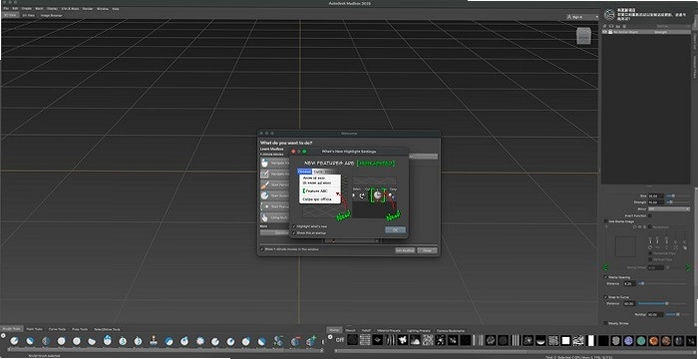
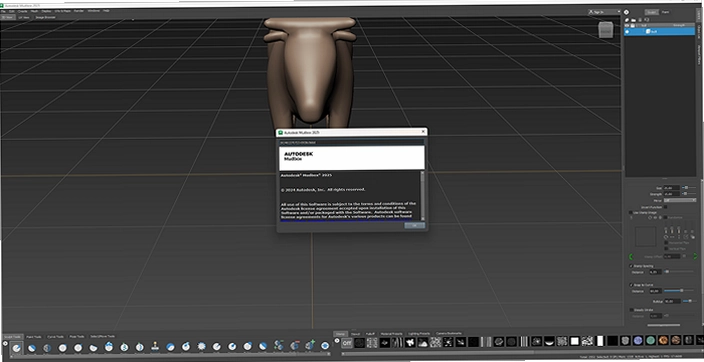
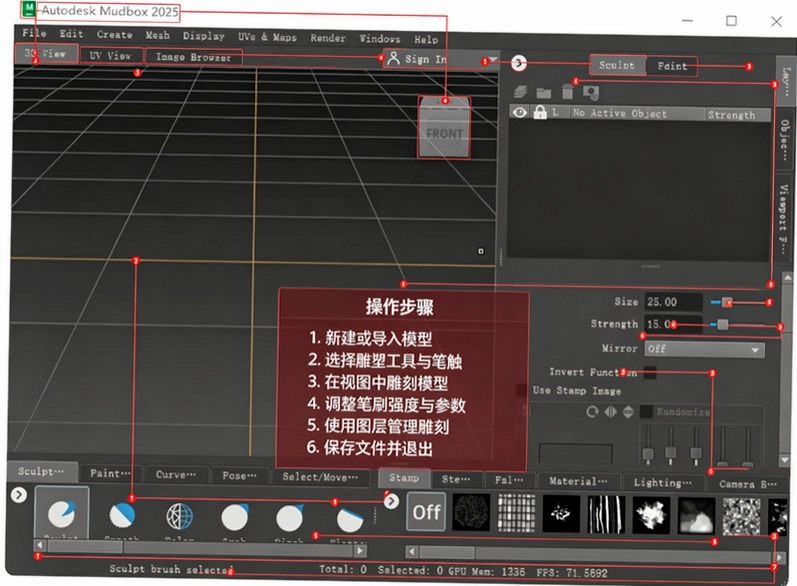
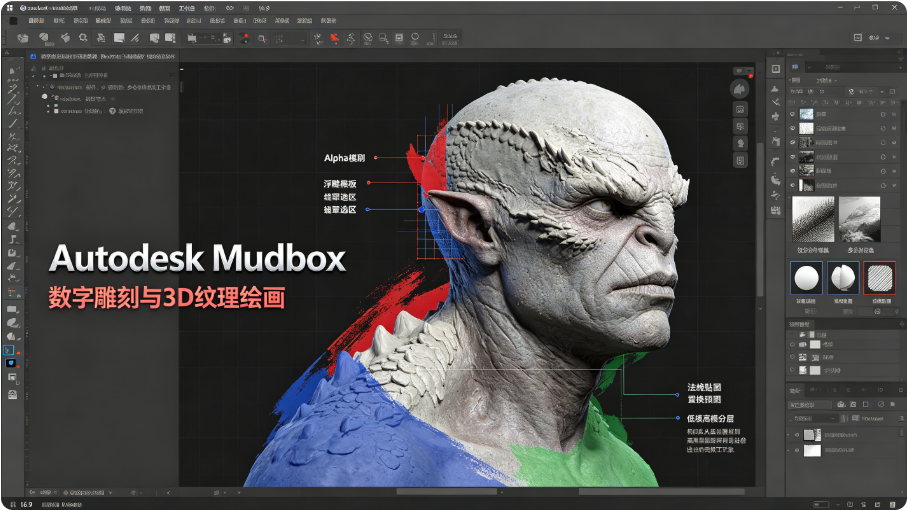
搞3D雕刻的朋友应该都清楚,在Maya或者3ds Max里拉模型造型,细致程度总感觉差口气,尤其是做高模细节的时候,多边形一多就卡得不行。而Autodesk Mudbox 2025最新版中文版就是专门解决这个痛点的,它不干别的,就专注做数字雕刻和纹理绘制,让你像捏橡皮泥一样在电脑上把模型细节一点点“抠”出来。这次的新版本,官方原版资源在图层管理和邮票系统上又做了优化,操作起来更顺手了,而且支持直接导入主流三维模型文件,不用来回转换格式,省了不少事。很多刚接触的朋友可能担心这软件是不是很难上手,其实它的界面逻辑比想象中要清晰,笔刷系统很直观,配合数位板用起来特别跟手。下面我会把安装激活的完整流程、常用快捷键、以及一些实际使用中的技巧和问题都整理出来,打算入坑的朋友可以仔细看看,能帮你少走不少弯路。
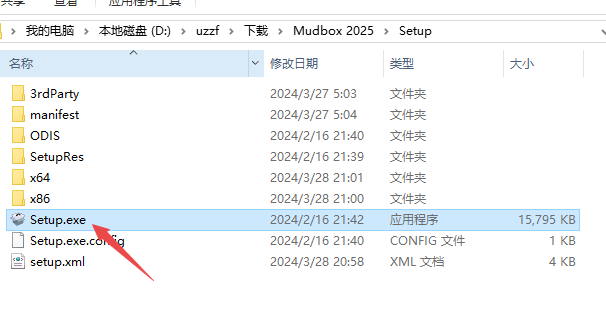
1、下载压缩包后打开setup程序安装
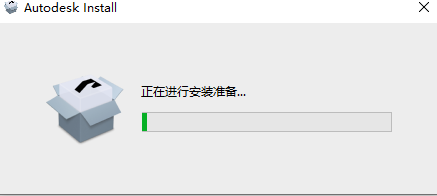
2、然后等待安装程序运行
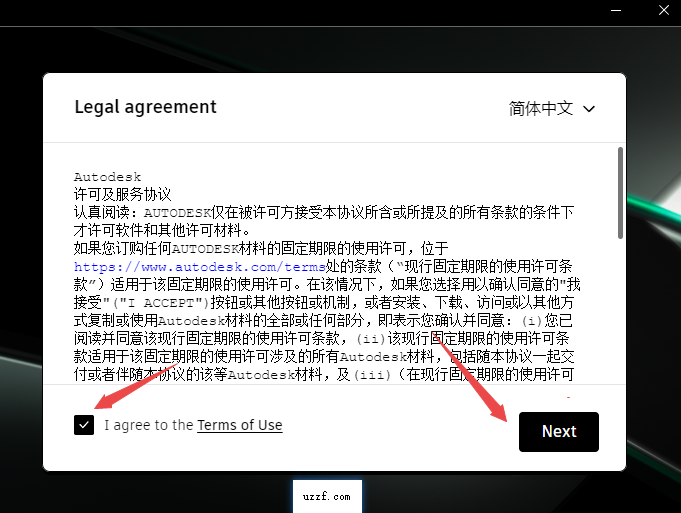
3、然后选择同意,点击继续下一步
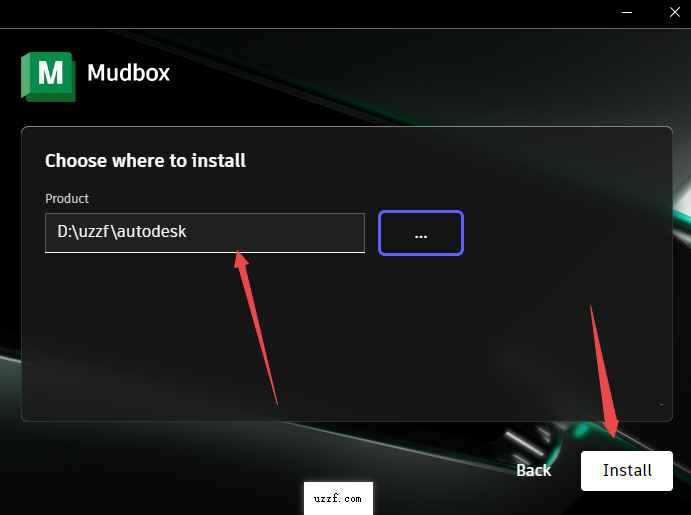
4、然后选择安装即可
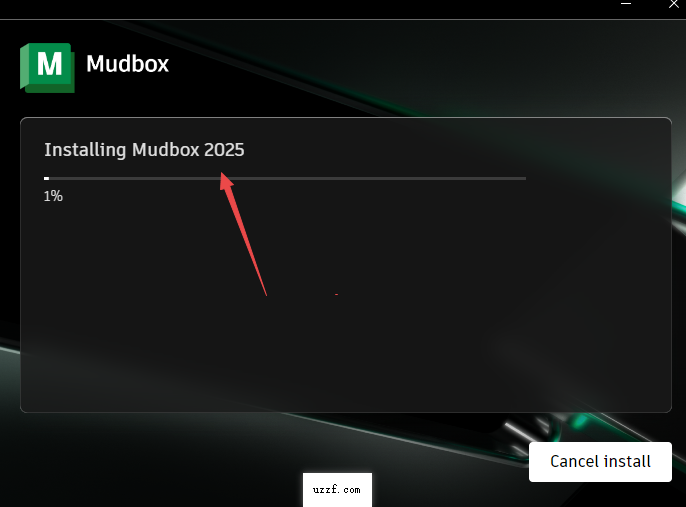
5、然后耐心等待程序安装完成
6、安装完成不要点击启动,选择右上角关闭程序
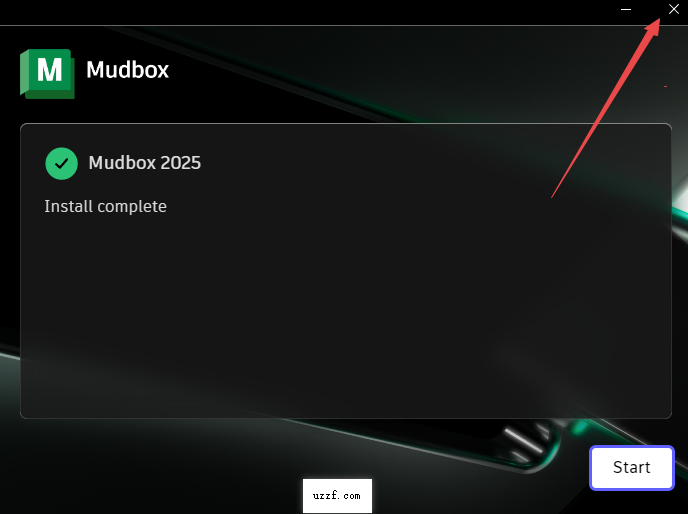
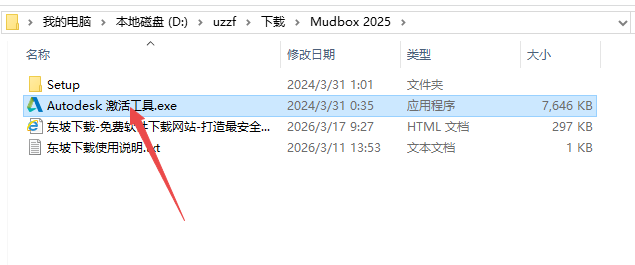
7、然后返回文件夹找到激活工具打开,如图下
8、不要管弹出的黑框,程序正在自动激活,耐心等待
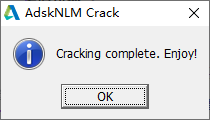
9、然后出现下列弹窗即可激活成功
10、然后桌面打开软件即可免费使用
1.先把下载好的压缩包解压出来,双击里面的setup程序,这时候会弹出一个安装准备界面,稍等几秒钟让它自己跑完。
2.接着会进入安装向导,这时候别急着点下一步,先仔细看看许可协议,拉到最底下勾选“我接受”选项,然后继续点下一步。这里要提醒一下,安装路径建议保持默认的C盘,如果你C盘空间实在紧张,想改到其他盘也行,但路径里最好不要出现中文或特殊符号,免得后面激活出问题。
3.选择好安装组件后,点击“安装”按钮,系统就开始往你电脑里拷贝文件了。这个过程长短取决于你硬盘的读写速度,一般需要几分钟,耐心等进度条走完就行。
4.安装完成后,桌面上会生成Mudbox的快捷方式,但此时千万别急着双击打开。先回到解压出来的文件夹里,找到那个激活工具文件夹,里面有个exe文件,右键以管理员身份运行它。
5.运行激活工具后,会弹出一个黑色命令行窗口,这是在自动执行激活脚本,千万别手贱去关它,等它自己跑完。过一会儿会弹出一个提示框,显示激活成功之类的字样,这就代表搞定了。
6.最后从桌面打开软件,会看到欢迎界面,这时候就能正常使用了,所有功能都是解锁的,没有功能限制。整个流程走下来,其实就是安装+替换激活文件两步,没什么技术难度,跟着步骤走就行。这套流程下来,全程没有捆绑任何第三方软件,安装包和激活工具都是干净的原版文件,可以放心用。
Mudbox的雕刻笔刷系统算是它的看家本领了。很多新手一上来就追求复杂的笔刷设置,但其实先把最基础的几个快捷键玩明白,效率就能翻倍。比如调整笔刷大小,不用每次都去属性面板里改数字,直接按住B键,然后在视图里左右拖动鼠标就行,非常直观。调整笔刷强度则是按住M键拖动,力度大小直接影响雕刻的深浅。这两个是使用频率最高的操作,一定要形成肌肉记忆。
另外,雕刻的时候有个小技巧:按住Ctrl键可以反向雕刻,相当于把凸起的部分按下去,做凹陷细节特别方便。按住Shift键则是平滑过渡,用来把生硬的棱角磨圆润。这些修饰键配合基础笔刷,能演化出非常多的玩法。而且Mudbox支持自定义笔刷,你可以把自己常用的设置存成预设,下次直接调用。相比ZBrush那种密密麻麻的面板,Mudbox的笔刷管理界面清爽多了,对新手友好不少。实测下来,在4K分辨率的模型上雕刻,笔刷跟手程度很高,几乎没有延迟感,体验很流畅。
我个人的习惯是,用标准笔刷起大型,换Clay笔刷堆细节,最后用Flatten笔刷收尾。每个笔刷的参数都可以单独调整,比如笔触的衰减、角度、间距等等,调好了手感完全不同。如果你刚开始接触,建议先拿默认笔刷多练练,找找感觉,再慢慢尝试调整参数。
1.新手最容易搞混的就是“旋转视图”和“旋转模型”这两个概念。旋转视图只是改变你的观察角度,模型本身在空间中的位置和角度没变。在Mudbox里,旋转视图的操作是按住鼠标中键(也就是滚轮)拖动,视图就会围绕当前焦点旋转。如果你想围绕模型的某个特定点旋转,先用鼠标点击那个位置,然后按F键聚焦,再按住中键拖动,这样视角就会围绕那个点转了,看细节的时候特别实用。
2.而旋转模型本身,是真正改变模型在场景中的朝向。比如你想让一个站着的角色躺下来,那就要用变换工具。在左侧工具架上找到带有十字箭头的图标,点击进入变换模式,然后在属性面板里选择旋转模式,这时候视图里会出现红、绿、蓝三个圆弧,分别对应X、Y、Z轴。拖动红色圆弧,模型就绕X轴转,想精确控制角度的话,直接在属性面板里输入数值就行。操作完成后,按Q键退出变换模式,避免误操作。
3.除了旋转,平移和缩放视图也有快捷键:按住Alt+鼠标左键是旋转视图,Alt+鼠标中键是平移视图,Alt+鼠标右键是缩放视图。这三个组合键是最高频的操作,一定要记牢。另外,双击模型可以快速聚焦到该物体,按A键可以最大化显示所有对象。掌握这些导航技巧,你就能在Mudbox里自如地观察模型的每一个角落了。
当你把模型雕刻完毕,就要考虑导出去渲染或者做后续处理了。Mudbox导出模型的过程很灵活,但有几个关键点需要注意。首先,在导出之前,确保你选中的是需要导出的物体。可以在图层面板里点选,也可以直接在视图里点击模型,被选中的物体会高亮显示。
然后点击顶部菜单栏的文件→导出→所选对象,在弹出的对话框中,保存类型可以选择OBJ或FBX。OBJ格式最通用,几乎所有的3D软件都支持,适合导出静态模型;FBX格式则包含了更多的信息,比如动画、材质、层级结构等,如果你要把模型导入到Maya或3ds Max里做动画,选FBX更合适。
点击保存后,还会弹出一个导出选项窗口,这里非常关键。分辨率选项,建议选择最高级别,这样才能保留所有雕刻的细节。如果你在Mudbox里绘制了顶点颜色,记得勾选“顶点颜色”选项,否则颜色信息会丢失。另外,如果你需要导出置换贴图用于渲染,也要在这里勾选并设置好路径和格式。最后确认设置无误,点击导出,模型就保存好了。整个过程只要记住“选最高级别”和“勾选颜色”这两点,基本不会出什么岔子。
问题:Mudbox打开后界面是英文的,怎么切换成中文?
答案:官方版本默认是英文界面,但你可以通过设置环境变量来启用中文。具体操作是:右键点击桌面“此电脑”图标,选择“属性”→高级系统设置→环境变量,在系统变量中点击“新建”,变量名输入MUDBOX_LANGUAGE,变量值输入zh-CN,确定后重启Mudbox,界面就会变成中文了。这个方法实测有效,不过需要注意,部分专业术语可能翻译得不太准确,但总体不影响使用。
问题:用Mudbox雕刻时,模型面数太高导致电脑卡顿,有什么优化办法?
答案:卡顿是雕刻软件的通病,尤其是高面数模型。你可以尝试以下几种方法:一是开启“线框显示”模式,按Shift+B组合键,这样能减少GPU的渲染压力;二是使用“代理显示”功能,在视图菜单中降低模型的显示精度,但保留雕刻数据;三是检查显卡驱动是否是最新版本,Mudbox对显卡性能要求较高,更新驱动往往能解决问题。另外,建议在任务管理器中关闭其他占用内存的程序,给Mudbox腾出足够空间。实测在8GB内存的电脑上,雕刻中面数模型(100万面左右)勉强流畅,但上了500万面就会明显卡顿,所以配置不够的话,还是要注意控制模型面数。
问题:Mudbox的笔刷无法在模型上绘制颜色,是怎么回事?
答案:这个问题通常有两种原因。一是你可能没有切换到“绘制”模式,Mudbox默认是雕刻模式,需要在左侧工具架切换到“绘制”选项卡,然后选择画笔工具。二是检查模型是否已经烘焙了纹理贴图,如果没有,需要先为模型创建一个纹理贴图,在纹理菜单中点击“新建纹理”,设置好尺寸和格式,然后才能在上面绘制颜色。另外,确保当前选中的图层是可见的,并且没有锁定。
Mudbox的图层系统非常强大,它允许你在不同图层上分别雕刻细节,最后再合并,这样修改起来非常灵活。下面用一个简单的实例来展示完整的雕刻流程:
| 步骤 | 操作 | 说明 |
|---|---|---|
| 1 | 导入基础模型 | 从文件菜单导入OBJ或FBX格式的模型,作为雕刻基底。 |
| 2 | 创建新图层 | 在图层面板中点击“新建图层”,命名为“细节雕刻”,并确保该图层为当前活动图层。 |
| 3 | 调整笔刷设置 | 选择合适的笔刷,设置大小、强度、衰减等参数,建议开启对称雕刻以便快速完成对称细节。 |
| 4 | 开始雕刻 | 在模型表面进行笔刷操作,雕刻出肌肉纹理、褶皱等细节。按住Ctrl可反向,按住Shift可平滑。 |
| 5 | 调整图层透明度 | 如果觉得雕刻过度,可以降低图层透明度,查看效果,或者使用橡皮擦工具擦除部分笔触。 |
| 6 | 合并图层 | 满意后,右键图层选择“合并图层”,将细节烘焙到基础网格上。 |
这套流程下来,你能深刻体会到图层带来的便利。比如你想在同一个模型上尝试两种不同的风格,可以创建两个图层分别雕刻,然后对比效果,选择更满意的一个,而不需要撤销重做。相比直接在模型上改动,图层管理明显更科学,也更容易修改。
Mudbox 2025对电脑配置有一定要求,尤其是显卡和内存。下面是官方推荐的最低和推荐配置,供大家参考:
| 配置项 | 最低配置 | 推荐配置 |
|---|---|---|
| 操作系统 | Windows 10 64位(1809以上) | Windows 11 64位 |
| CPU | Intel Core i5 或 AMD 同等性能 | Intel Core i7 或 AMD Ryzen 7 |
| 内存 | 8GB RAM | 16GB RAM 或更高 |
| 显卡 | 2GB显存,支持DirectX 11 | 4GB显存,支持DirectX 12,如NVIDIA GeForce GTX 1660 以上 |
| 硬盘空间 | 4GB可用空间 | SSD 固态硬盘,10GB可用空间 |
| 显示器 | 1280x800分辨率 | 1920x1080或更高,支持真彩色 |
如果你的电脑是集成显卡,或者内存只有4GB,那运行起来会非常吃力,甚至无法启动。建议至少达到最低配置要求,才能流畅地进行基本雕刻操作。内存越大越好,因为高面数模型非常吃内存。另外,强烈建议使用数位板(如Wacom),鼠标操作雕刻效率太低,而且效果也不理想。
| 快捷键 | 功能 |
|---|---|
| Alt + 鼠标左键 | 旋转视图 |
| Alt + 鼠标中键 | 平移视图 |
| Alt + 鼠标右键 | 缩放视图 |
| F | 聚焦选中对象 |
| A | 最大化显示所有对象 |
| B + 左键拖动 | 调整笔刷大小 |
| M + 左键拖动 | 调整笔刷强度 |
| Ctrl | 反向雕刻 |
| Shift | 平滑笔刷 |
| W / R / E | 移动 / 旋转 / 缩放变换 |
| Ctrl+Z | 撤销 |
| Shift+Z | 重做 |
| Shift+B | 显示/隐藏线框 |
| Ctrl+T | 全屏模式 |
这些快捷键是平时用得最多的,熟练后能明显提升操作速度。建议把这张表截图保存,或者打印出来放桌边,用几天就习惯了。
| 软件名称 | 推荐理由 | 适用场景 | 评分 |
|---|---|---|---|
| ZBrush | 业界标杆,笔刷功能极其强大 | 高模雕刻、电影级细节 | ★★★★★ |
| Blender | 免费开源,雕刻动画全能 | 独立制作、全流程 | ★★★★☆ |
| 3D-Coat | 纹理绘制功能突出,体素雕刻独特 | 贴图绘制、硬表面雕刻 | ★★★★☆ |
| Sculptris | 轻量级雕刻,易上手 | 新手入门、概念设计 | ★★★☆☆ |
| Meshroom | 免费照片建模软件 | 实景扫描转三维模型 | ★★★☆☆ |
| Meshmixer | 模型修复与雕刻辅助 | 3D打印预处理 | ★★★☆☆ |
这些软件各有侧重,ZBrush功能最全但学习曲线陡峭,Blender免费且社区资源丰富,3D-Coat在纹理方面有独到之处。如果你主要做游戏角色模型,ZBrush和Mudbox都是主流选择;如果做产品设计或3D打印,3D-Coat可能更顺手。建议都试试,找到最适合自己的工作流。
猜你喜欢
Mudbox
用户评论





最新更新
复仇之怒:升级RevengeRising游戏pc版v2.1.0官方版
 PC游戏 / 22M / 08-31
维京的秘密Viking Secrets电脑版v1.0 绿色版
PC游戏 / 30M / 08-31

超银河战队Super Galaxy Squadron电脑版下载v2.4.1 官方版
PC游戏 / 7M / 08-31

肮脏的高度Dirty Heights电脑版下载v1.0.3中文版
PC游戏 / 20M / 08-31

量子冲击冠军QuantumImpactChampion电脑版v1.2.0官方版
PC游戏 / 1.02G / 08-31

快乐帝国游戏电脑版v2.8.6官方版
PC游戏 / 523M / 08-31

我要玩游戏pc版v3.2.0绿色版
PC游戏 / 13M / 08-31

Github Store电脑版下载官方版v1.9.0
系统工具 / 153.2M / 08-31

寂静之夜2:少儿管弦乐团游戏完整版下载v2.4.1官方版
PC游戏 / 904M / 08-31

圣诞故事3:安徒生的小锡兵电脑版下载v1.0典藏版
PC游戏 / 1.36G / 08-31
本类排行
触不到的你Untouchable游戏中文版下载v2.1.0正式版
PC游戏 / 1.01G / 08-20
枪声响起Shots Fired游戏完整版下载v2026 正式版
PC游戏 / 262.1M / 08-07

Autodesk AutoCAD 2023珊瑚海精简版v2023.1.4 免费版
办公软件 / 443.7M / 07-18

Autodesk AutoCAD2024精简版中文版v2024.1.3 直装版
办公软件 / 474.6M / 07-16

AutoCAD Electrical 2025电气版中文版v22.0.54.0 免费版
办公软件 / 4.31G / 08-16

autodesk autocad 2021精简中文版R.47.0.0 珊瑚海版本
 办公软件 / 316.6M / 07-16

Autodesk AutoCAD2020中文免费版(附激活教程)Q.47.0.0 破解版
办公软件 / 1.54G / 07-21

Adobe Camera Raw 18 中文版下载v18.2.1 免费版
办公软件 / 1.69G / 07-16

叠叠社互动桌面pc版3.8.0 最新版
桌面壁纸 / 77.8M / 07-17

Seelen UI(桌面自定义工具)官方版v2.7.1
桌面壁纸 / 42.4M / 07-17




热门推荐