-

-
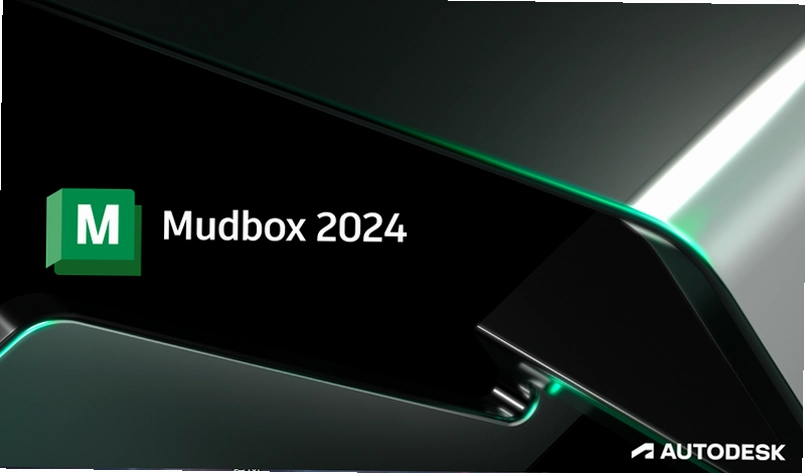
Autodesk Mudbox 2024中文版(附激活教程)
- 大小:1.36G
- 时间:2026-08-31 11:34
- 性质:免费
- 版本:v2024三维雕刻工具
免费激活
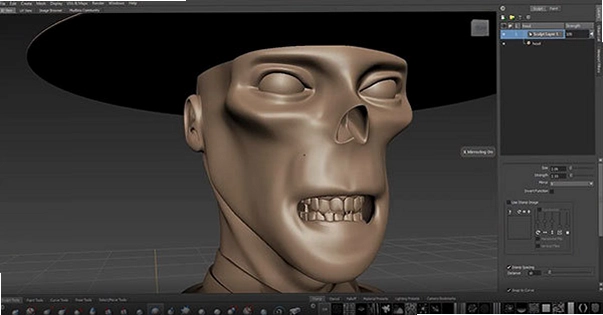
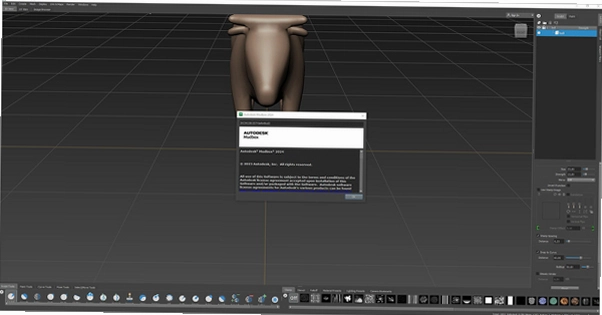
做角色建模这些年,手头常备的工具里,Mudbox一直占着一个特殊的位置。它不像那些全能型软件那样大而全,但在高模雕刻和纹理绘制这块,专注度确实少有对手。最近换了新电脑,顺手把Autodesk Mudbox 2024中文版(附激活教程)装上了,整体跑下来,流畅度和稳定性比预期要好。如果你正打算下载这款软件,又担心网上那些乱七八糟的捆绑和失效激活,那这篇内容应该能帮你省点事。我会从安装激活的实操步骤,到笔刷手感、图层工作流这些核心功能,再到导出模型时的常见坑,一条条说清楚。文末还整理了配置要求和快捷键,打算入手的可以先对照看看。
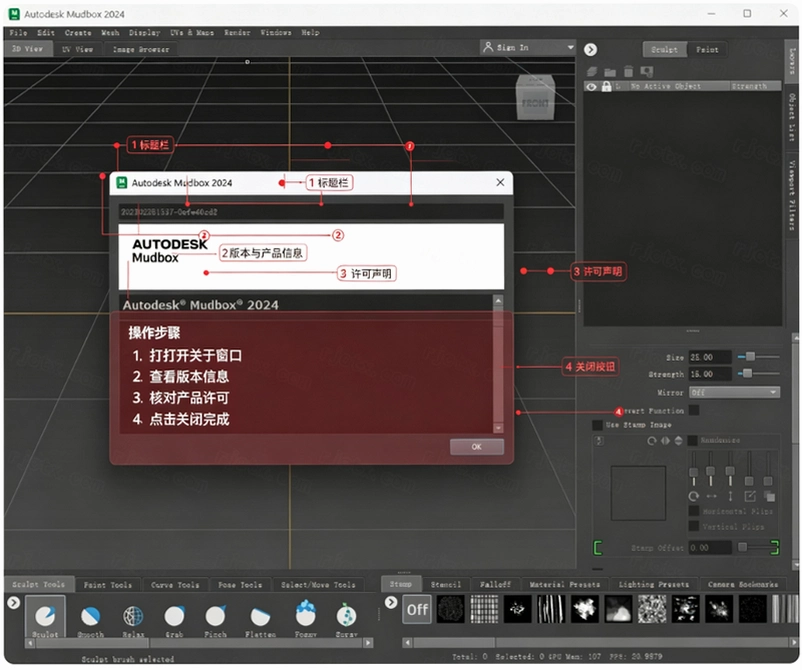
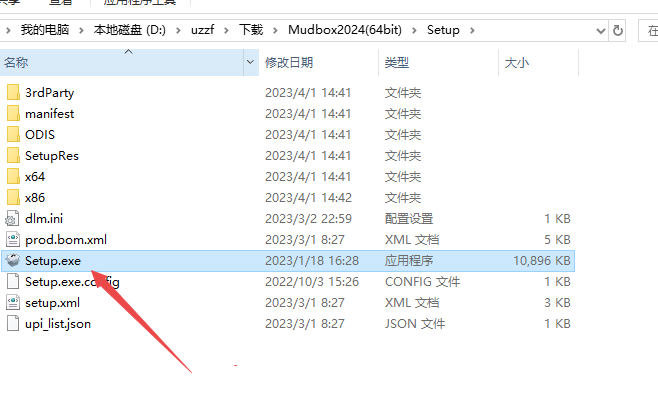
1、下载压缩包打开setup程序
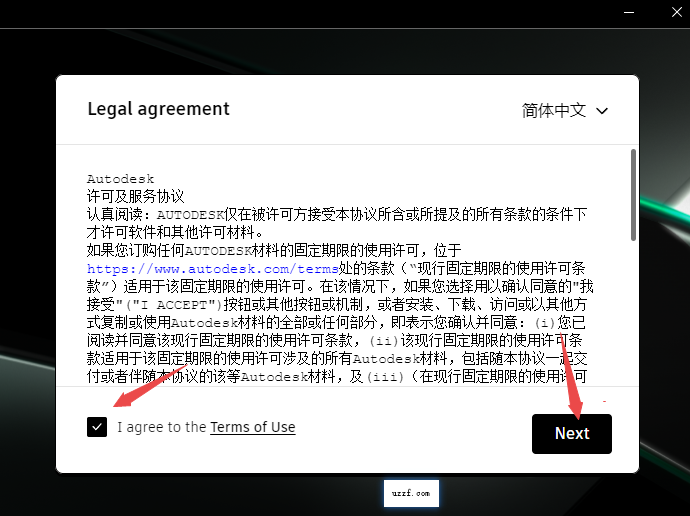
2、然后点击同意,然后继续下一步
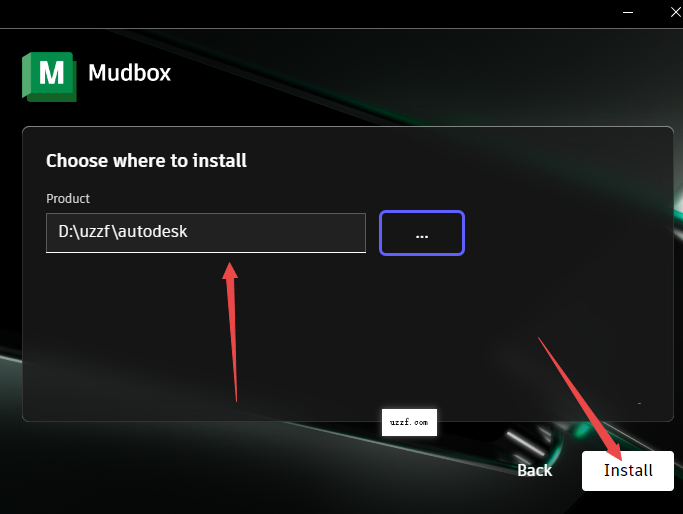
3、然后选择你的安装文件夹位置
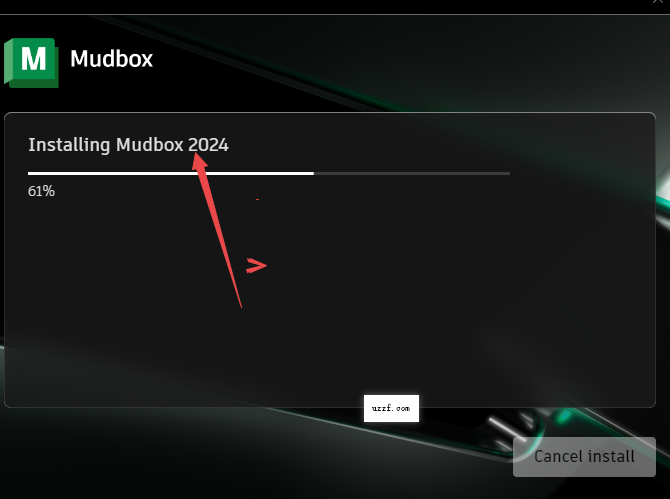
4、然后等待程序安装完成
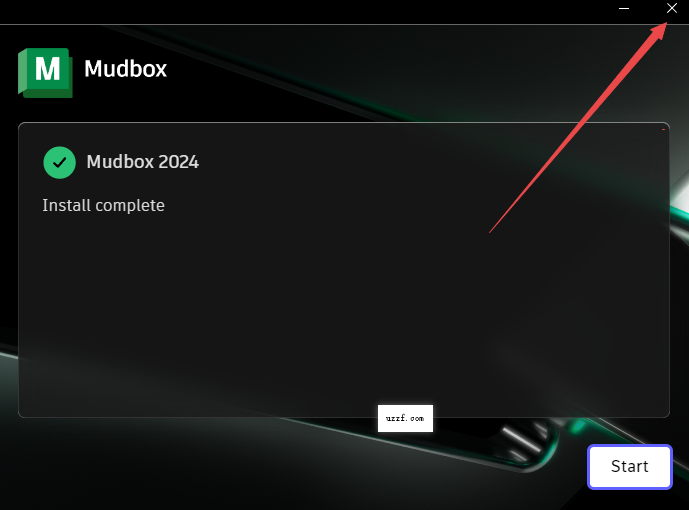
5、安装完成后暂时右上角关闭
6、然后返回文件夹,找到crack文件里面的激活工具开启
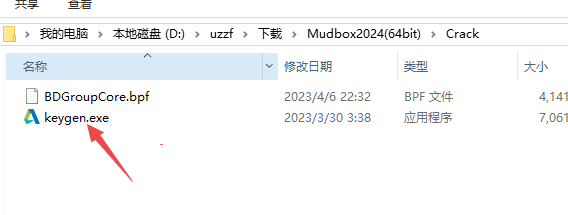
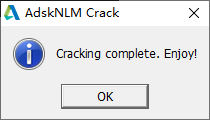
7、然后等待自动激活,出现图下弹窗即可激活成功
8、然后启动桌面软件即可
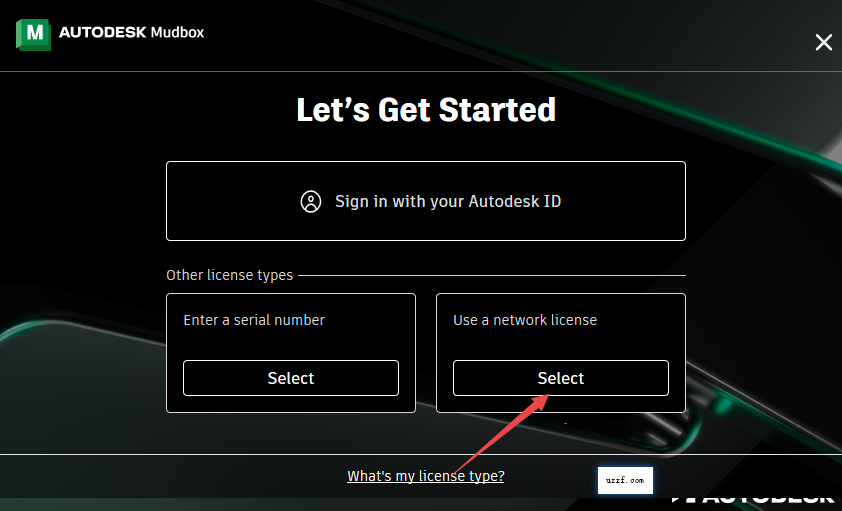
9、然后选择图下选项即可免费使用
1. 先说安装包的事。我这边拿到的是官方原版安装包,压缩包里除了setup程序,还附带了一个crack文件夹。下载解压后,建议先关闭杀毒软件再继续操作,因为激活工具通常会被报毒,属于正常误报,不关的话可能中途被拦截,导致激活失败。
2. 双击setup程序,进入安装向导后会先让你读一遍协议,直接勾选同意,然后下一步。这里要留意一下安装路径,默认是在C盘,建议改到D盘或者E盘这种空间大的分区,毕竟后面做高模缓存文件不小。
3. 选好位置后就是等待进度条走完。安装过程大概需要几分钟,取决于硬盘读写速度。装完之后先别急着打开软件,把安装向导界面右上角直接关掉,接下来才是关键步骤。
4. 回到解压出来的文件夹,进入crack目录,找到里面的激活工具,右键以管理员身份运行。工具界面很简洁,就一个激活按钮,点下去之后等个十几秒,看到弹窗提示success或者激活成功的英文提示,就说明搞定了。这时候再去桌面启动Mudbox,首次打开会让你选许可类型,选第二个“使用网络许可”或者直接默认那个选项就行,进去就是完整功能了。
5. 整个过程不算复杂,只要按着顺序来,基本不会出幺蛾子。唯一要提醒的是,激活工具运行时最好别开其他Autodesk软件,避免冲突。这套流程走完,软件就是永久激活状态,后续更新版本前记得备份一下激活工具就行。
1. 笔刷系统是Mudbox的灵魂。这代版本在笔刷引擎上做了优化,高精度笔刷的数量增加了不少,像黏土、刮削、褶皱、细节这几个常用类目,手感都更接近真实雕刻的阻尼感。我最直观的感受是,在百万面级的模型上做动态细分时,笔刷跟手程度比之前版本好很多,不会出现明显的延迟感。
2. 说到和ZBrush的对比,两者思路其实不太一样。ZBrush的笔刷库更庞大,自定义选项也更极客向;而Mudbox的优势在于和Maya、3ds Max的联动几乎是无缝的。比如我在Maya里调好的模型,送进Mudbox雕刻完细节,再导回Maya做绑定渲染,整个流程不用转格式,拓扑和UV信息都能保留完整。如果你主力是Autodesk全家桶,Mudbox的学习成本会低不少。
3. 实际操作路径上,笔刷大小调节快捷键是B键,按住B再拖动鼠标就能实时调整半径,强度是M键,这两个键位用熟了效率提升非常明显。另外,数位板的压感支持很到位,我用的是Wacom影拓系列,笔触的轻重缓急都能准确反映到模型表面,比纯鼠标操作舒服太多。强烈建议做雕刻的配块数位板,哪怕是入门级的也行。
4. 这软件在运行环境上做得挺干净,没有后台偷偷跑进程或者弹广告的情况,安全纯净这块可以放心。装好后占用的内存也不算夸张,8G内存的机器开中高模完全没问题,16G的话可以流畅处理千万面级别的模型。
1. 3D图层是Mudbox另一个值得夸的功能。你可以把雕刻细节分门别类地放在不同图层里,比如毛孔放一层、疤痕放一层、衣服褶皱再放一层。这样做的最大好处是,想调整某一处细节时,不用全局推翻重来,直接改对应图层就行。
2. 具体操作路径是:在右侧图层面板点击新建图层,然后选中该图层进行雕刻。雕刻完成后,可以通过调整图层的不透明度来控制细节的强弱,甚至直接隐藏图层来对比前后效果。这种非破坏性的工作流,在做角色脸上那些细微的皮肤纹理时特别好用,不满意随时回退,不用反复Ctrl+Z。
3. 图层还支持多细分层级的联动。比如你想在低细分层级上调整大形体的比例,但又不想影响高细分层级的细节雕刻,只需要在对应的细分层级上激活图层就行。这个功能在调整角色头部比例时很实用,不用像以前那样在高低模之间反复切换导出。
4. 内存占用方面,图层开得多确实会吃一些显存,但Mudbox的优化做得不错,只要不是同时开十几个图层再加高模显示,一般不会卡顿。我试过在8个图层上分别雕刻细节,同时开启实时材质预览,帧数依然能维持在40以上。
1. PBR纹理直绘算是Mudbox的看家本领。直接在3D模型表面绘制颜色、法线、置换、AO这些通道贴图,所见即所得。比如画金属质感时,直接在金属度通道上用灰色画笔涂抹,粗糙度通道用白色画笔控制反光区域,效果实时显示在模型上,比在2D软件里猜位置要直观得多。
2. 智能材质库自带了不少预设,像污渍、磨损、贴花这些常用效果,直接拖拽到模型上就能用。我做机械装甲时,就用磨损材质在边缘处刷了几下,旧化效果非常自然。烘焙功能更是省心,一键把高模上的细节烘焙到低模上,输出法线贴图、置换贴图、AO贴图,格式支持PNG和TGA,分辨率最高可以拉到8K,完全够用。
3. 对于新手来说,上手路径也很清晰。先导入一个基础模型,然后在左侧工具栏选择纹理绘制模式,笔刷会自动切换成颜色绘制笔刷。画错了直接用吸管工具吸取周围颜色覆盖就行,跟修图软件里的操作逻辑差不多。官方原版资源在稳定性上有保障,我连续用了四个小时,没有遇到闪退或者材质丢失的情况。
1. 导出OBJ格式是最通用的选择。路径是File→Export,格式选OBJ,勾选Export Selected可以只导出选中的部分。要注意保存路径最好不要有中文和空格,不然某些下游软件可能会读取失败。OBJ格式适合导入Blender、ZBrush、Unity、Unreal这些软件,兼容性最好。
2. 如果要对接Autodesk自家的软件,比如Maya或者3ds Max,那就导出FBX格式。路径同样是File→Export,格式选FBX,关键是要勾选Export Textures(导出贴图)和Export Layers(导出绘画图层)。这样导出的FBX文件里会包含材质信息和细分层级,到Maya里直接就能用,不用重新调材质。
3. 还有一种场景是只需要贴图,不需要模型。那就用Maps→Export All Maps功能,选择需要的贴图类型(法线、置换、AO、颜色),设置分辨率和格式,单独导出。我一般是把高模在Mudbox里雕刻完,烘焙好贴图,然后导出到低模上,这样游戏引擎里跑起来也不卡,细节还不丢。
4. 这里要提一嘴,导出的时候如果遇到模型面数过多导致导出失败,可以先用减面工具处理一下,或者分块导出再合并。实测下来,Mudbox对超大模型的导出稳定性比前几个版本好不少,至少不会直接崩溃。
| 快捷键 | 功能说明 |
|---|---|
| B | 调整笔刷大小(按住拖动) |
| M | 调整笔刷强度(按住拖动) |
| F | 最大化显示当前选中对象 |
| Shift+拖动 | 平移视角 |
| Alt+拖动 | 旋转视角 |
| Ctrl+Z | 撤销上一步操作 |
| Ctrl+Shift+Z | 重做被撤销的操作 |
| 1/2/3 | 切换细分层级(低/中/高) |
| Ctrl+D | 取消当前选择 |
| 配置项 | 最低配置 | 推荐配置 |
|---|---|---|
| 操作系统 | Windows 10 64位(1809+) | Windows 11 64位 |
| 处理器 | Intel i5或AMD锐龙5,主频2.0GHz | Intel i7或AMD锐龙7,主频3.0GHz+ |
| 内存 | 4GB | 16GB及以上 |
| 显卡 | 支持OpenGL 3.3,显存1GB | NVIDIA RTX 3060或更高 |
| 存储空间 | 2GB可用空间(SSD) | 10GB可用空间(SSD) |
| 输入设备 | 三键鼠标 | 数位板(Wacom等) |
低配电脑的话,我实测过一台老款的i5-7500+8G内存+GTX 1060显卡,开中等面数的模型(大概200万面),雕刻时会有轻微卡顿,但还在可接受范围内。如果只是做做低模或者学习用,最低配置也能跑起来,就是别开太多实时材质预览。
问题:Mudbox 2024支持导入ZBrush的模型文件吗?
支持,但需要先转成OBJ格式。ZBrush的ZTL格式是封闭的,Mudbox读不了。你可以在ZBrush里导出OBJ,再导入Mudbox进行雕刻。反过来也一样,Mudbox导出的OBJ可以正常在ZBrush里打开,只是图层信息会丢失,只保留网格和贴图。
问题:激活工具被杀毒软件删掉了怎么办?
这是最常见的问题。先把杀毒软件里的隔离区打开,找到被删的激活工具,选择恢复并添加信任。如果已经被彻底删掉,那就重新解压一遍压缩包,解压前记得先退出杀毒软件。激活成功后再打开杀毒软件,一般就不会再误报了。
问题:Mudbox 2024的图层能和Maya互通吗?
不能直接互通。Mudbox的图层是独立的数据结构,导出FBX时勾选Export Layers可以保留绘画图层,但Maya里只能读取到合并后的纹理,无法识别单独的图层。如果你需要在Maya里调整细节,建议在Mudbox里把图层烘焙到贴图上再导出。
问题:为什么我导入模型后雕刻笔刷没有反应?
先检查一下是不是选中了模型。在Mudbox里,雕刻前必须用选择工具点击一下模型表面,确保它处于选中状态(高亮显示)。另外,检查笔刷的强度是否被调到了0,或者当前图层是否被隐藏了。这两个原因占了九成的情况。
| 步骤 | 具体操作 | 注意事项 |
|---|---|---|
| 第一步 | 导入一个基础装甲模型,在右侧图层面板新建一个图层,命名为“磨损” | 确保模型面数足够,至少50万面 |
| 第二步 | 切换到纹理绘制模式,在智能材质库中选择“磨损”预设,拖拽到模型表面 | 预设会自动在金属度和粗糙度通道上生成效果 |
| 第三步 | 用标准笔刷,在装甲的边缘和转角处涂抹,擦掉部分磨损效果 | 笔刷强度调到30%左右,注意轻重变化 |
| 第四步 | 在颜色通道上用深灰色画笔,在磨损区域叠加一些污渍色块 | 颜色不要涂太满,留一些过渡 |
| 第五步 | 导出贴图,选择Export All Maps,分辨率设为2048,格式PNG | 勾选Metalness和Roughness通道 |
这套流程走下来,一个带磨损旧化效果的机械装甲就完成了。整个过程大概十分钟,比在Substance Painter里做要快不少,而且完全是在3D模型上直接操作,位置控制更精准。
猜你喜欢
Mudbox
用户评论





最新更新
ARCARC浏览器游戏pc版v1.30.0官方版
 PC游戏 / 1G / 08-31

机器人大作战汉化版下载v2.3.1官方版
PC游戏 / 93M / 08-31
超正方体Tesseract电脑版下载v2.4.1官方版
PC游戏 / 1.47G / 08-31
微老兄WeiLaoXiong电脑版v3.2.1最新版
PC游戏 / 26M / 08-31

残忍狂欢电脑版下载v2.4.1 绿色版
PC游戏 / 29M / 08-31

幻想乡空闪姬pc版v1.02东方project同人版
PC游戏 / 238M / 08-31

凋残的玫瑰PC版最新版v1.2.0官方版
 PC游戏 / 28M / 08-31
纸盒逃脱Cardboard Escape电脑版v2.4.1最新版
PC游戏 / 11M / 08-31

物流公司电脑版下载v3.2.1官方版
PC游戏 / 121M / 08-31

7朵玫瑰:黑暗崛起7 Roses: Dark Rising电脑版v1.0.2 官方版
PC游戏 / 349M / 08-31
本类排行

Ghost Downloader(多线程下载器)电脑端下载v3.10.1
系统工具 / 39.4M / 08-08

Krita(开源绘画工具)绿色版v5.3.2.1
图形图像 / 156.5M / 07-16

微信输入法pc版下载v2.1.3.16
系统工具 / 201.5M / 08-27

XRecode 3(音视频转换工具)电脑版v1.183
媒体影音 / 142KB / 06-05

好好看pc版安装包官方下载v1.0.7
媒体影音 / 88.6M / 06-03

omofunpc官网下载v2.0.1
媒体影音 / 112.1M / 08-05

Dopamine音乐播放器官方版v3.0.5
媒体影音 / 122.0M / 06-04

ECHO音乐播放器最新版v26.6.1
媒体影音 / 233.6M / 06-02

Github Store电脑版下载官方版v1.9.0
系统工具 / 153.2M / 08-31

qBittorrent(BT种子下载器)便携版v5.2.1.10
网络应用 / 42.2M / 08-14




热门推荐