-
-
eplan2024激活许可版
- 大小:1.60G
- 时间:2026-09-26 20:09
- 性质:免费
- 版本:v2024电气设计辅助
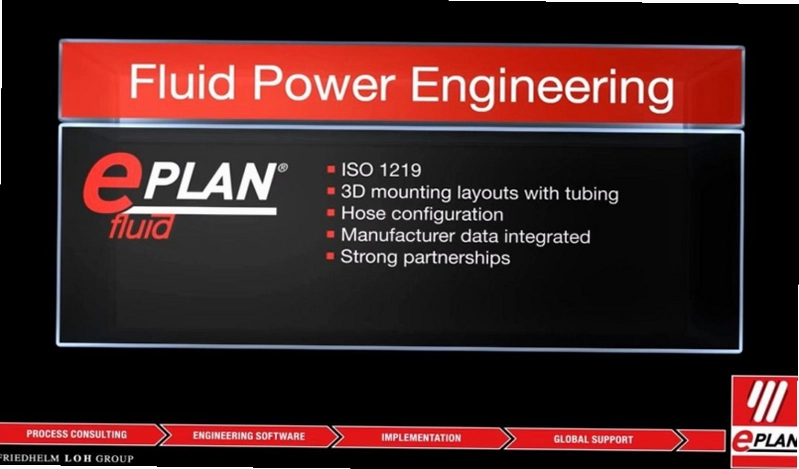
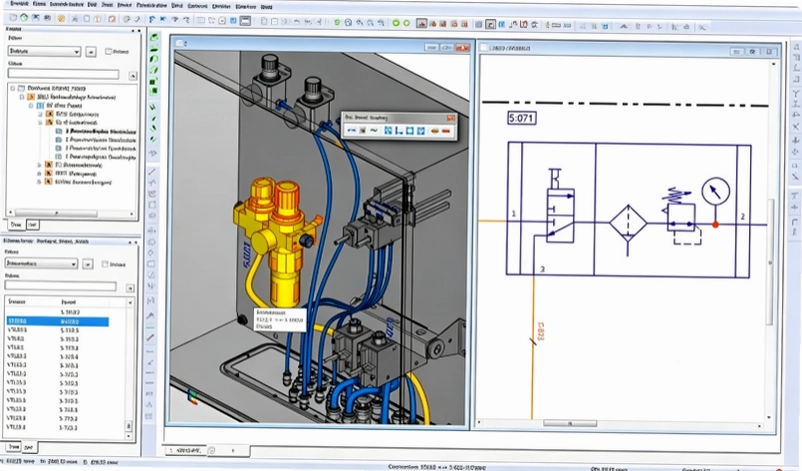
在电气设计圈子里,聊到专业绘图工具,eplan2024激活许可版是个绕不开的话题。它不像普通的CAD那样单纯画线,而是基于数据库来管理整个电气工程项目。从项目前期的原理图绘制,到后期的端子图表、电缆图表自动生成,它都能接得住。对于经常要处理复杂控制逻辑的工程师来说,用顺手了确实能省下不少重复劳动的时间。
现象:操作几分钟就转圈、点菜单卡死、输入文字直接未响应、切换图纸卡顿
一、基础权限与系统(优先做)
管理员启动右键 EPLAN 图标 → 属性 → 兼容性 → 勾选【以管理员身份运行此程序】,确定后重启软件
杀毒 / 防火墙白名单把 EPLAN 安装目录、项目存放文件夹加入安全软件白名单,安全软件后台扫描会直接造成卡死。
硬盘要求项目和软件不要放机械硬盘,EPLAN2024 对 IO 要求高;路径全程英文,禁止中文、空格、特殊符号。
内存检查大项目建议 16G 起步;打开任务管理器,看 EPLAN 内存占用,内存不足会直接冻结。
二、软件内设置优化(解决文字输入卡死,最常见)
关闭翻译后台检索(高频元凶) 文件 → 设置:项目 → 翻译 → 常规:取消勾选【在输入时进行翻译】文件 → 设置:用户 → 翻译 → 字典:取消【自动完成】【自动更正】【添加新翻译询问】,全部关掉
图形渲染优化 设置 → 用户 → 图形编辑器:
关闭不必要的实时预览、阴影、抗锯齿
关闭位图缓存(大图纸缩放卡顿有效)
输入法冲突(超级常见) 微软自带中文输入法、搜狗容易冲突。临时切英文输入法测试;卡死基本消失就更换输入法。
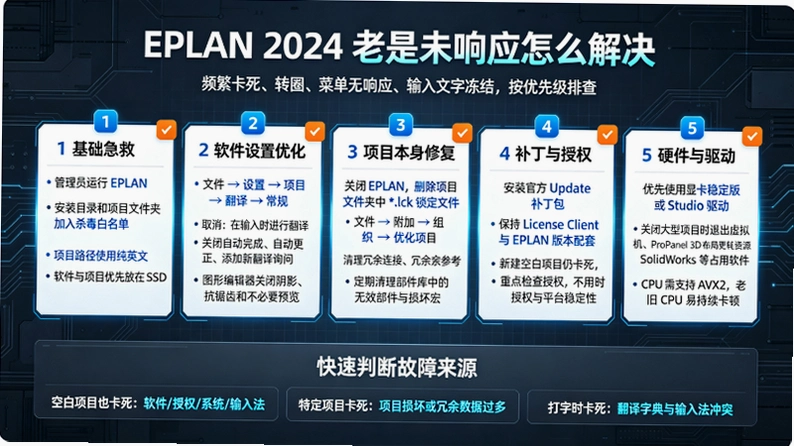
三、项目本身修复(打开特定图纸就未响应)
清理项目锁定文件 完全关闭 EPLAN,进入项目文件夹,删除全部 *.lck锁定文件,再打开项目
项目优化与检查 打开项目 → 文件 → 附加 → 组织 →优化项目,勾选清理冗余连接、冗余宏、无效参考
大项目长期不优化,连接数量暴涨,每次操作后台重算直接卡死
清理部件库 部件库 alk 过大、大量无效部件 / 损坏宏,打开部件管理会卡死。定期清理无效部件。
四、授权 & 平台补丁(2024 版本特有问题)
安装官方 Update 补丁包,EPLAN2024 原版存在授权计时器 BUG,很多人编辑几分钟直接锁死无响应,升级 Update2 会大幅改善稳定性EPLAN Info...
License Client 许可客户端版本不匹配,也会定时卡顿,许可客户端建议和 EPLAN 版本配套。
五、硬件 & 驱动
显卡驱动更新,优先 Studio 专业版驱动,游戏驱动 OpenGL 容易崩溃
CPU 需要支持 AVX2 指令集,老旧 CPU 会持续异常卡顿、无响应,2024 强制要求 AVX2EPLAN Info...
六、快速判断故障来源
新建空白项目也卡死:软件 / 授权 / 系统 / 输入法问题
只打开特定项目卡死:项目损坏、冗余数据过多
只有打字输入文字时卡死:翻译字典 + 输入法冲突
避坑提醒
不要同时打开多个大型 EPLAN 项目
不要同时运行 SolidWorks、CAD、虚拟机等高占用软件
ProPanel 3D 布局会大幅增加内存消耗,3D 界面下更容易未响应
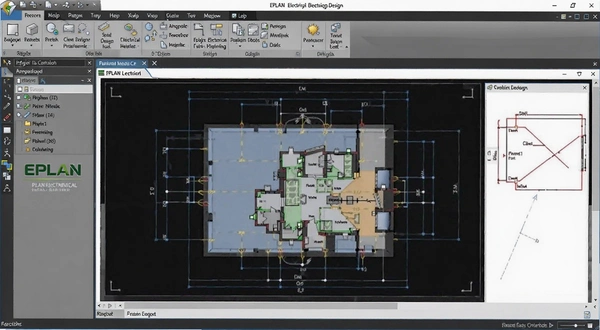
1.拿到安装包后,先别急着双击运行。建议把杀毒软件暂时关一下,避免误杀许可文件。解压到英文路径的文件夹里,比如D盘根目录新建一个EPLAN文件夹。
2.进入文件夹,找到Setup.exe,右键选择以管理员身份运行。安装过程中会提示选择许可类型,这里记得选上本地许可。
3.安装完成后,不要立刻打开软件。把文件夹里那个激活许可补丁复制到安装目录下,替换掉原来的文件。默认路径一般在C盘Program Files里。
4.替换完文件,再双击桌面图标启动。如果弹窗提示找不到许可,就打开开始菜单里的EPLAN许可管理器,手动指定一下许可文件的位置。
5.最后一步,重启电脑让配置生效。整个过程其实不复杂,就是替换文件那步容易漏,记得看清楚路径。
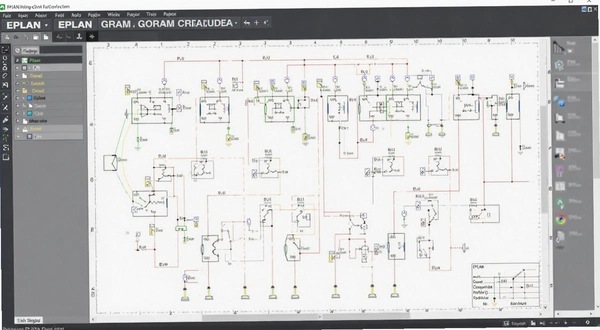
1.有时候装好了,打开却提示找不到许可,这种情况多半是许可服务没启动。按Win+R键,输入services.msc回车,在服务列表里找EPLAN开头的服务项。
2.找到后右键点击启动,如果已经是运行状态,就先停止再重新启动一次。这一步能解决大部分许可报错的问题。
3.要是服务启动了还不行,就去安装目录下找LicenseClient文件夹,里面有个EplanLicenseClient.exe,双击运行一下,它会自动配置环境变量。
4.还有一种情况是防火墙拦截了许可验证。去控制面板的Windows Defender防火墙里,允许EPLAN相关程序通过防火墙,专用和公用网络都勾上。
5.实在找不到许可文件,就打开许可管理器,点击浏览按钮,手动定位到安装包里的License文件夹,选中那个.lic文件就行。
1.激活失败最常遇到的就是权限不够。右键软件图标,属性里兼容性选项卡,勾选以管理员身份运行此程序,应用后重试。
2.第二个坑是路径里有中文。检查一下安装目录,比如D:软件EPLAN这种就不行,必须改成D:SoftwareEPLAN全英文路径。
3.第三个原因是系统缺少运行库。去微软官网下载NET Framework 4.8和Visual C++运行库合集,装完重启再激活。
4.如果之前装过其他版本的EPLAN,残留的注册表项会干扰新版本激活。用CCleaner清理一下注册表,或者手动在regedit里搜索EPLAN相关项删掉。
5.最后提醒一下,激活补丁被杀毒软件隔离了也会导致失败。去杀毒软件隔离区看看,把补丁文件恢复并添加信任。
问:这个版本吃内存厉害吗?我笔记本16G够不够用?
答:实测打开中型项目,内存占用在2.8G到3.5G之间浮动。16G内存完全够用,但如果同时开多个大型项目,建议加到32G更稳妥。比SolidWorks稍微省点内存,但比AutoCAD Electrical要占得多一些。
问:安装后界面是英文的,怎么调成中文?
答:点击左上角菜单栏的Options→Settings→Display→Language,在下拉框里选Chinese,确定后重启软件就变中文了。如果下拉框里没有中文选项,说明安装时没勾选语言包,需要重新运行安装程序补上。
问:生成报表的时候卡死不动了,怎么回事?
答:先检查项目文件是不是放在固态硬盘上,机械硬盘生成大报表容易卡。另外去设置里把图形渲染改成OpenGL,别用Direct3D。如果还卡,就把报表分批次生成,别一次性全选。
问:低配电脑能跑起来吗?
答:实话实说,这软件对显卡有点要求。测试过一台i5-8250U加MX150的旧笔记本,打开软件要等将近一分钟,画图时缩放旋转有明显掉帧。官方推荐配置是i7加专业显卡,低配机器勉强能用,但体验打折扣。
| 操作步骤 | 具体路径 | 关键提示 |
|---|---|---|
| 新建项目 | 文件→新建→选择IEC模板 | 模板选IEC_1084,符合国标 |
| 放置符号 | 插入→符号→IEC符号库 | 常用断路器、接触器在“开关”分类下 |
| 连线 | 按键盘F键自动连接 | 手动连线用工具栏的“线”工具 |
| 分配设备 | 右键符号→属性→设备选项卡 | 输入订货号可自动匹配部件库 |
| 生成报表 | 工具→报表→生成 | 勾选端子图表、电缆图表 |
接线图绘制这块,EPLAN的逻辑跟传统CAD不太一样。它不是让你一根线一根线去描,而是先放符号,再通过设备连接关系自动生成线号。刚开始用可能不习惯,觉得还不如CAD直接画来得快。但画过两三次完整项目后,你会发现改图的时候特别省事。比如要把一个接触器换成另一个型号,只需在属性里改订货号,所有关联的端子、线号、报表全跟着自动更新,不用手动去改十几张图纸。这个特性在项目后期变更频繁的时候,优势就体现出来了。
这几款软件各有侧重,AutoCAD Electrical适合已经习惯Autodesk生态的用户,SolidWorks Electrical在三维布线方面有优势。See Electrical和PCschematic更轻量,适合项目规模不大、追求快速出图的场景。KiCad则是开源方案,不花钱但功能上跟商业软件有差距。选哪个看具体项目需求和个人使用习惯。
猜你喜欢
eplan
用户评论






 Windows 11

 Sony_Xperia_1_VII
 OnePlus_13
最新更新

她书写谋杀2:重回卡伯特湾She Writes Murder 2: Back to Cabot Cove中文版v1.0官方版
 PC游戏 / 103M / 09-26

黎明之星Light of Dawn电脑版下载v2.4.1官方版
PC游戏 / 1.19G / 09-26

管家乐称心如意专卖管理系统管家乐专卖软件v17.04.16正式版
行业软件 / 71.3M / 09-26
eplan2024激活许可版v2024电气设计辅助
 行业软件 / 1.60G / 09-26
eplan2.6专业版
行业软件 / 1.08G / 09-26

eplan2023免费版下载v2023专业版
行业软件 / 1.69G / 09-26

CATIA Composer R2023中文版v2023 64位安装包
行业软件 / 1.81G / 09-26

CATIA Composer R2024官方版v2024 64位
行业软件 / 1.86G / 09-26

CATIA Composer R2022官方版v2022 64位安装包
行业软件 / 1.28G / 09-26

CATIA Composer R2021中文版v2021官方版
行业软件 / 1.10G / 09-26
本类排行
39天到火星游戏电脑版下载v1.0官方版
PC游戏 / 138.2M / 07-22

通往记忆的路径Path to Mnemosyne游戏电脑版下载v1.0.3官方版
PC游戏 / 539.3M / 07-22

柏林墙The Berlin Wall游戏PC版下载v2.0.1 绿色版
PC游戏 / 415.6M / 08-13

苍蝇模拟器Fly Simulator电脑版v1.2 绿色版
PC游戏 / 384.3M / 08-15

火柴人生活2免安装版Stickman Life 2v2.0绿色版
PC游戏 / 61M / 08-08

地牢探索者电脑版官方版v2.0汉化版
PC游戏 / 152M / 07-22

时间天使悖论电脑版最新版v2.0.1官方版
PC游戏 / 104M / 08-19

野生动物园大亨1电脑版汉化版v1.0最新版
PC游戏 / 418M / 08-06

高堡奇兵游戏电脑版v2.0官方版
PC游戏 / 117M / 07-25

漫展模拟器游戏电脑版v2.1.0最新版
PC游戏 / 109M / 07-27

热门推荐