-
-
荣耀熄屏显示提取版安装包
- 大小:34.8M
- 时间:2026-10-09 11:21
- 性质:免费
- 版本:v18.0.0.072
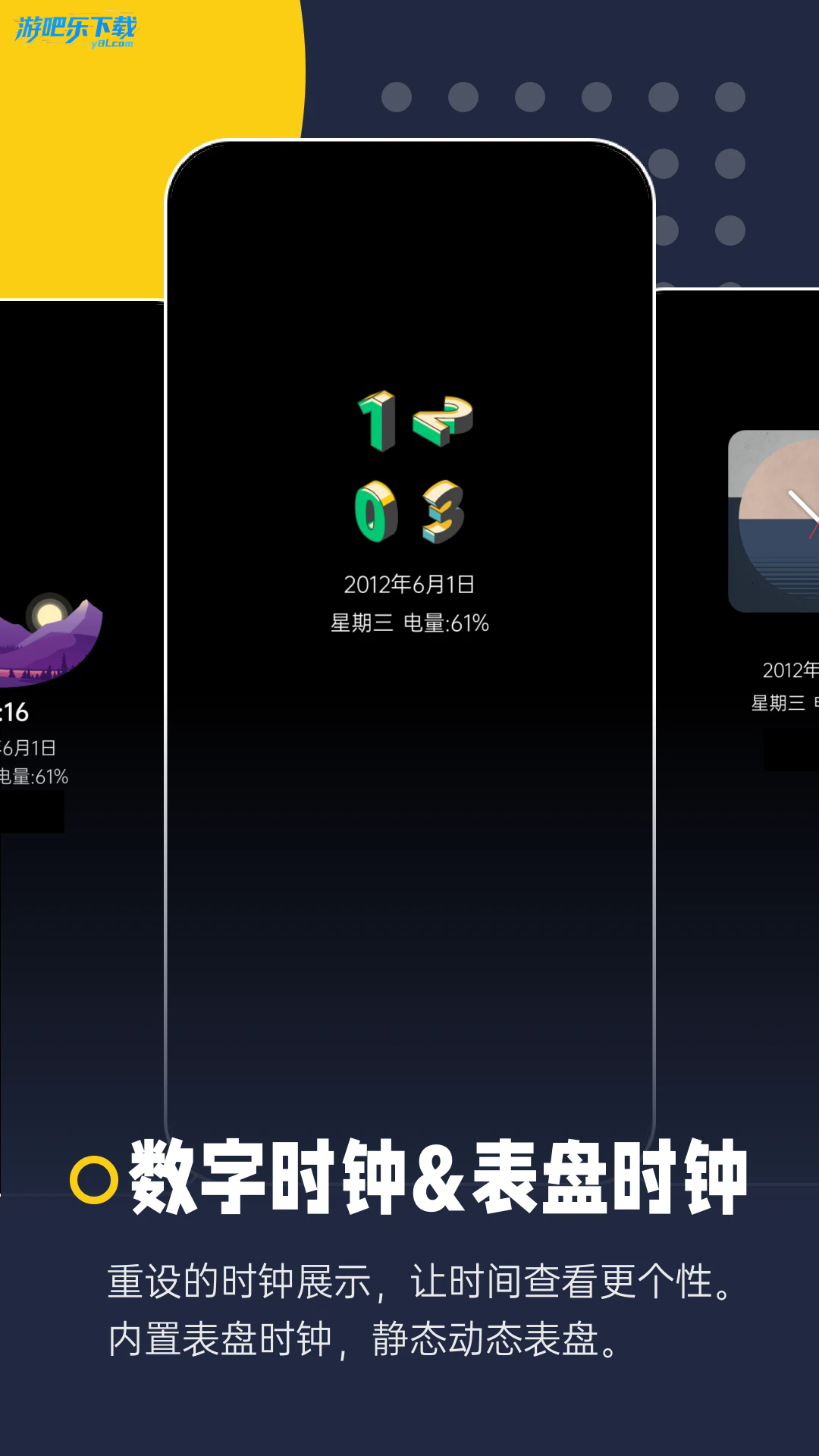
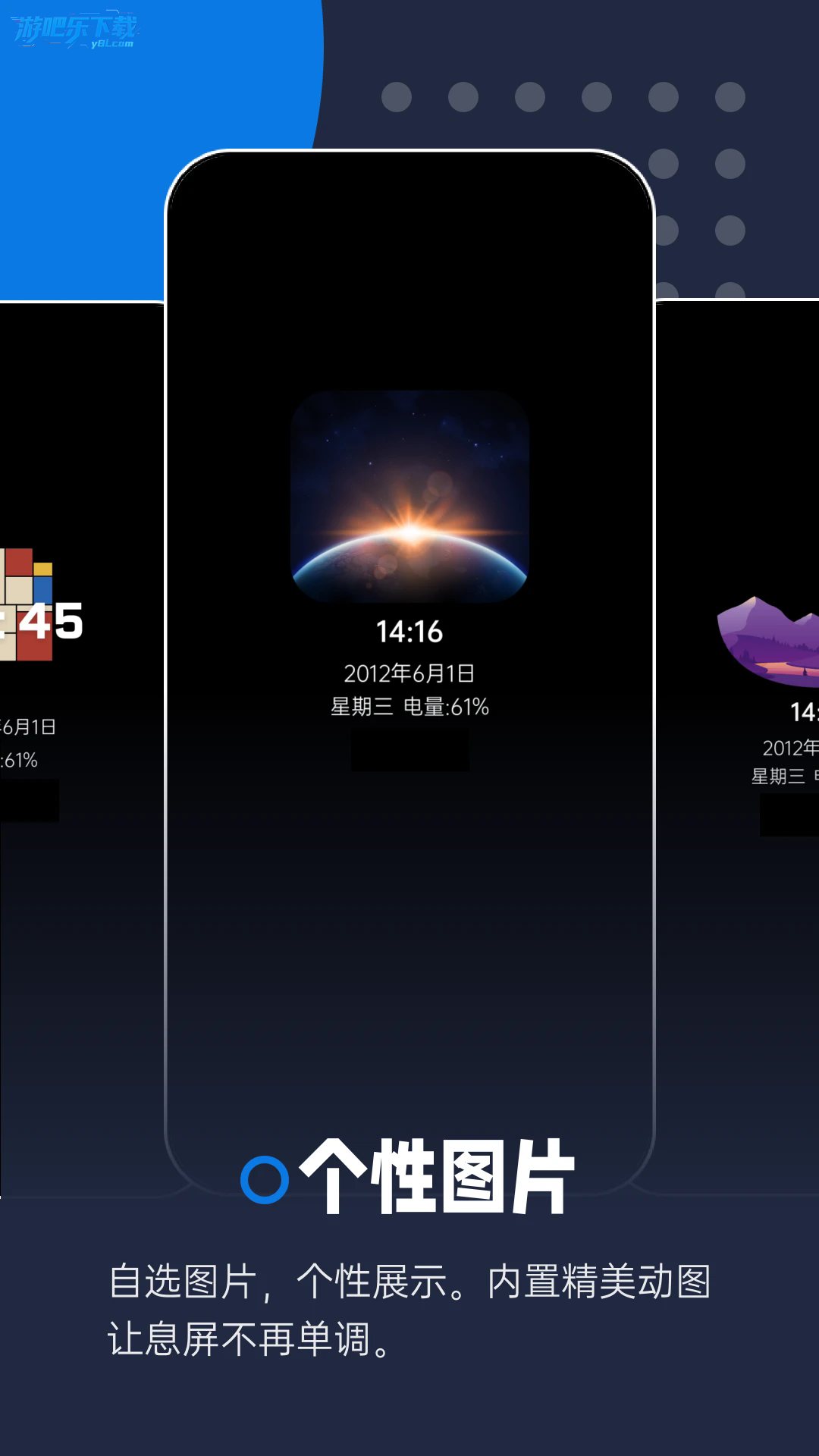
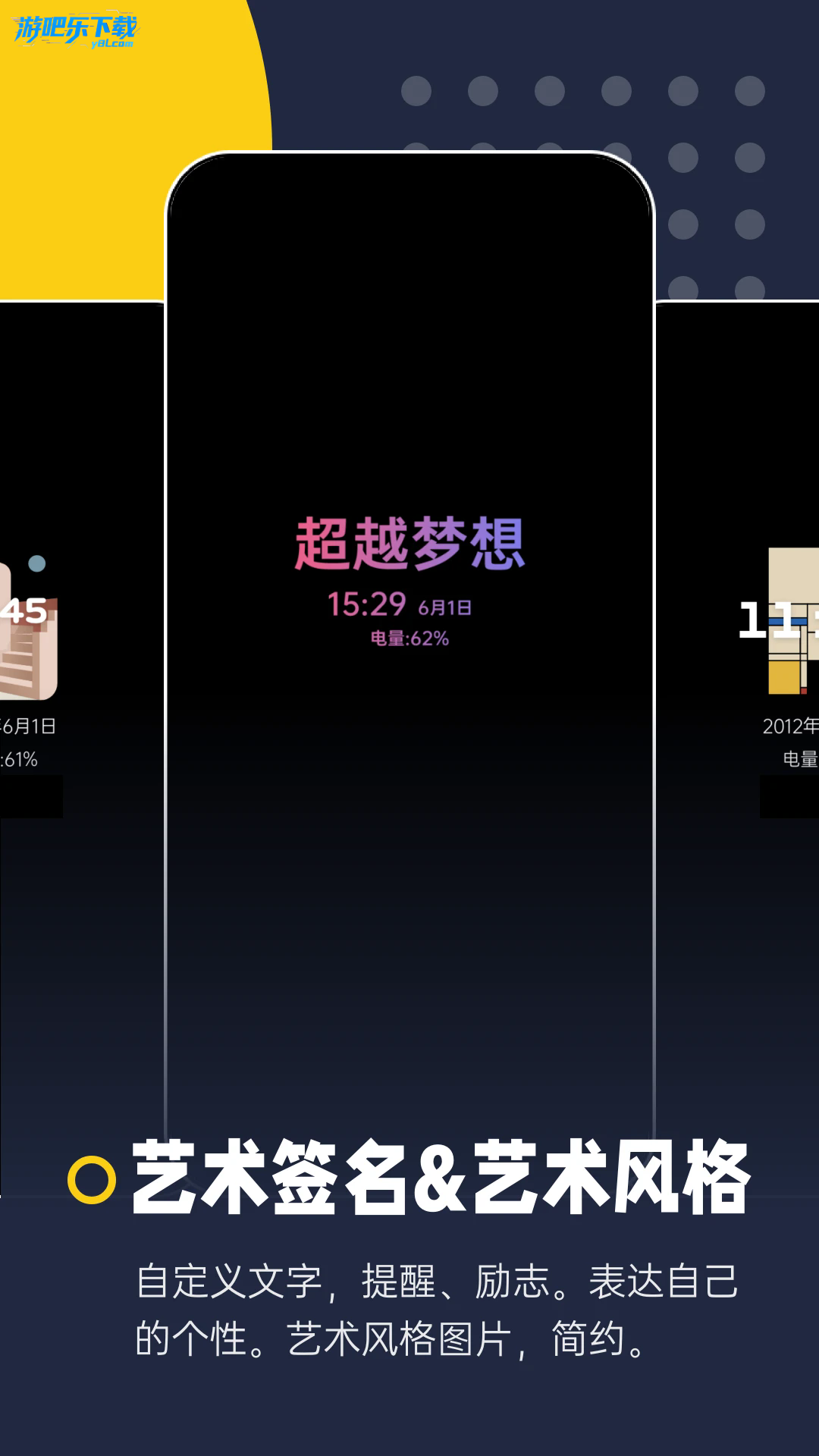
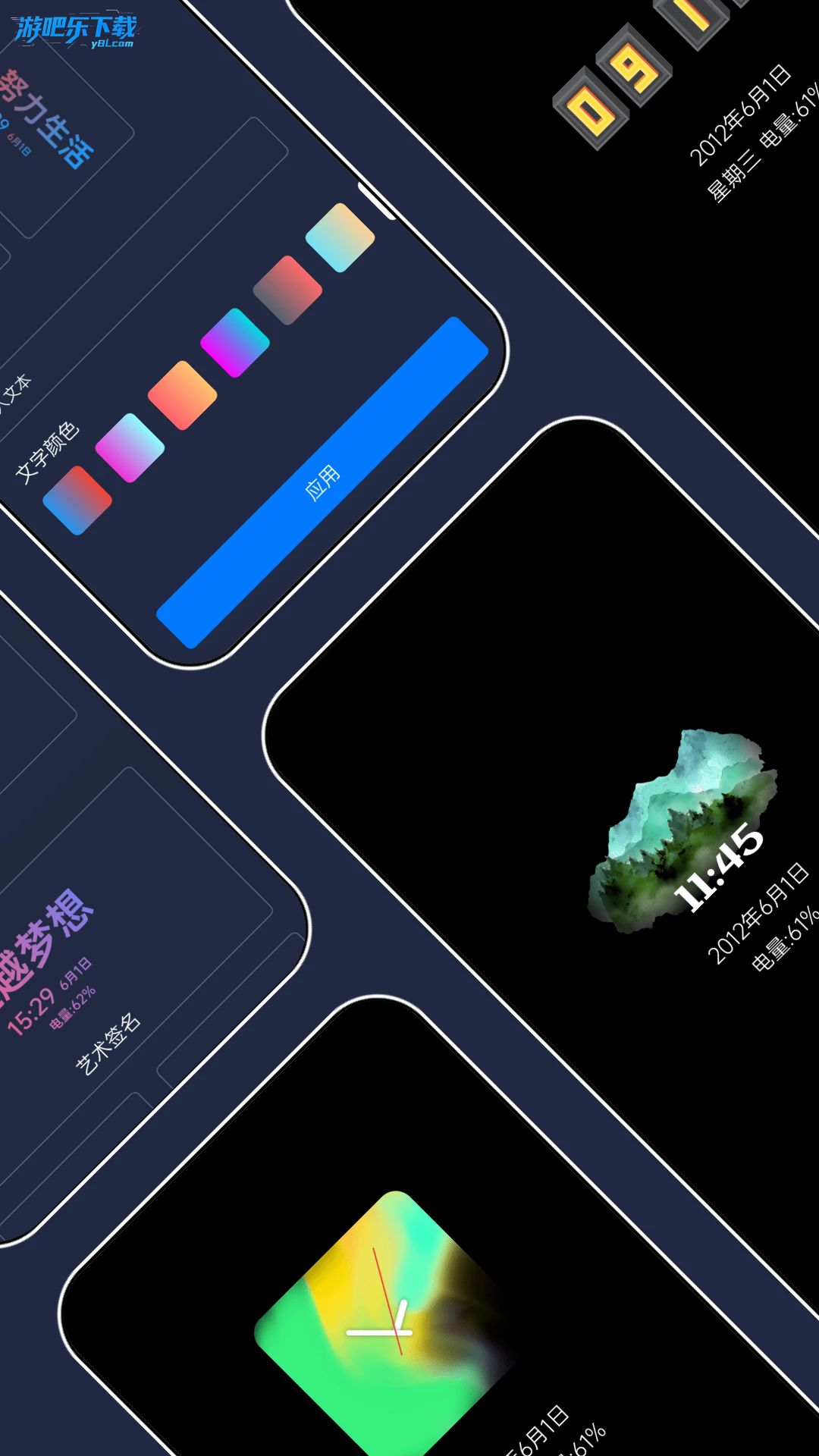
荣耀息屏显示是集成在手机系统中的功能(部分机型也叫灭屏显示)。适配搭载 OLED 屏幕的荣耀机型,不同 MagicOS 版本及机型在功能细节上略有差异,像荣耀 Magic Vs3 等折叠屏机型还具备专属的侧边息屏显示能力!
荣耀手机的息屏显示亮度调节分为手动调节和自动调节两种方式,下面详细介绍操作方法:
一、手动调节亮度(推荐)
打开设置:点击桌面 "设置" 图标
进入显示设置:下滑找到并点击 "显示和亮度"或"桌面和个性化"(MagicOS 9.0 以上版本)
选择息屏显示:点击 "息屏显示" 选项
调节亮度:在页面中找到 "亮度调节" 滑块,左右拖动调整亮度
亮度建议:
室内环境:调至30%-50%(护眼省电)
室外强光:调至70%-100%(清晰可见)
二、自动调节亮度(系统默认)
系统内置环境光传感器,会根据周围光线强度自动调整息屏亮度,减轻眼睛负担:
确保息屏显示已开启(设置→显示和亮度→息屏显示→开启)
系统会自动检测光线,在暗环境降低亮度,强光下提高亮度
若不想使用自动调节,关闭后即可手动调节亮度滑块
三、不同系统版本操作差异
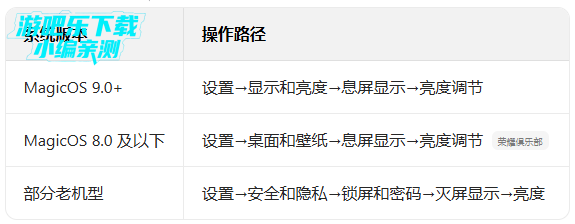
最快方式:在设置顶部搜索框直接输入 "息屏显示",进入后即可找到亮度调节选项
四、省电小技巧
使用 "轻触显示":在息屏显示设置中选择 "显示方式→轻触显示",仅在触摸屏幕时显示内容,大幅省电
定时显示:
息屏显示设置→显示方式→定时
设置特定时间段(如白天 8:00-22:00)显示,夜间自动关闭
1、点击图库。
2、打开一张你喜欢的照片,点击右下角的三个点。
3、点击设置为。
4、选择壁纸。
5、点击右下角的勾即可自定义为息屏显示图案。
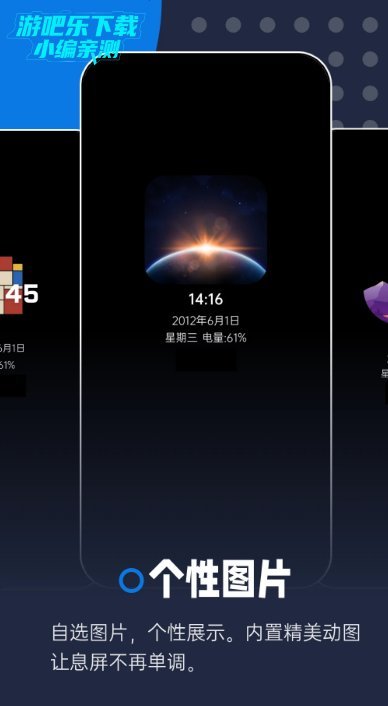
基本设置步骤
进入设置菜单:打开手机“设置”应用。
选择桌面和壁纸:在设置菜单中,找到并点击“桌面和壁纸”选项。
开启熄屏显示:在“桌面和壁纸”设置中,点击“熄屏显示”,然后打开“熄屏显示”开关。
选择显示方式:根据界面提示,选择显示方式,如“轻触显示”、“定时显示”或“全天显示”。
荣耀手机息屏显示(AOD)太暗通常与自动亮度调节、省电模式或特定显示设置有关,您可以通过以下步骤尝试调整。
检查并调整自动亮度设置
自动亮度功能会根据环境光线调节屏幕亮度,在暗光环境下可能导致息屏显示过暗。您可以进入「设置 > 显示和亮度」,关闭「自动调节亮度」后手动拖动亮度条至合适位置。若开启后仍感不适,可尝试重新开启该功能以重置传感器。
关闭省电模式与低电量模式
省电模式会强制降低屏幕亮度以节省电量,包括息屏显示。请进入「设置 > 电池」,关闭「低电量模式」或「省电模式」。部分机型在电量低于20%时自动启用此模式,关闭后需重启手机观察效果。
1. 首先进入手机“设置”菜单,找到“应用”或“应用管理”选项,点击进入已安装应用列表。
2. 在列表中找到名为“熄屏显示”或“荣耀熄屏显示提取版”的应用,点击进入应用详情页。
3. 点击“卸载”按钮,系统会弹出确认对话框,选择“确定”即可完成卸载。部分系统版本需要先点击“存储”清除数据,再返回卸载。
4. 若卸载后仍有残留文件,建议使用手机自带的“文件管理”App,搜索关键词“AOD”或“熄屏”,手动删除相关文件夹(通常在内部存储/Android/data/或内部存储/Android/obb/下)。
5. 最后重启手机,确保系统缓存彻底清除,这样提取版安装包就不会再占用空间或造成功能冲突。
1. 推荐优先使用荣耀手机自带的应用市场或华为应用市场,搜索“灭屏显示”或“熄屏时钟”,官方版本兼容性最好且无安全风险。
2. 如果官方市场未上架所需版本,可去正规第三方平台如酷安、豌豆荚等,注意查看应用下载量、评分以及用户评论判断是否安全。
3. 下载前核对应用包名(com.huawei.aod或com.hihonor.aod),避免下载到带恶意广告或偷跑流量的山寨版本。
4. 下载完成后,建议用手机管家进行病毒扫描,扫描通过后再安装。如果提示“未知来源”,需在设置中临时允许安装,安装后建议关闭该权限。
5. 切勿从论坛、网盘、非官方群聊等渠道直接点击不明链接下载,防止捆绑病毒或窃取个人数据。
1. 成功下载并安装息屏显示应用后,首先进入“设置” > “桌面和壁纸” > “灭屏显示”(部分系统在“显示和亮度” > “灭屏显示”),确保总开关已开启。
2. 在灭屏显示设置页面中,选择你喜欢的显示样式,比如“时钟”、“数字”、“签名”或“自定义图片”等,并调整亮屏时长与显示内容。
3. 对于荣耀30pro机型,务必确认手机硬件支持AOD(Always On Display),且系统版本不低于EMUI 10或Magic UI 3.0,否则部分功能无法生效。
4. 如果下载的是提取版或第三方修改版,安装后可能还需要在“无障碍”或“辅助功能”中授予“显示在其他应用上层”权限,否则熄屏后不会显示。
5. 设置完毕后,可以锁屏测试:按下电源键熄屏后等待几秒,若屏幕未亮起但显示时钟或通知图标,则设置成功;若完全不显示,请检查是否开启了省电模式或低电量模式,该模式下通常强制关闭熄屏显示。
1. 最常见原因是系统设置中“灭屏显示”开关未开启。请前往“设置” > “显示” > “灭屏显示”,确认开关为蓝色开启状态。
2. 检查是否开启了“省电模式”或“超级省电”,这两种模式会主动关闭息屏时钟以节省电量,关闭省电模式即可恢复。
3. 如果下载的是第三方提取版,可能需要单独给予“通知使用权”或“锁屏显示”权限。可在“设置” > “应用” > “权限管理”中找到该应用,开启“锁屏显示”和“悬浮窗”权限。
4. 部分荣耀机型(如荣耀8x等)硬件不支持硬件级AOD,即使下载了软件也无法真正在熄屏后常亮显示,只能通过双击亮屏显示时钟,这一点需要提前了解机型支持列表。
5. 最后尝试重启手机,重置系统显示服务,通常能解决临时性显示异常。若仍无效,可卸载该应用,改用系统自带的灭屏显示功能。
1. 从正规渠道(如酷安、华为应用市场)下载的原版提取apk文件,经过数字签名验证,基本无毒,但需要确认文件来源是否为官方签名版本。
2. 如果是用户自行从旧华为手机中提取的apk(例如通过MT管理器等工具),未经过篡改则安全,但提取过程中可能因系统权限问题导致部分功能缺失或崩溃。
3. 风险点在于:不明来源的“提取版”可能被植入广告插件、后台扣费代码或隐私窃取模块。安装前强烈建议使用手机管家进行病毒扫描,或上传至VirusTotal网站在线检测。
4. 荣耀手机与华为手机底层架构相似,但部分系统接口(如AOD驱动)可能不通用,导致提取版安装在荣耀手机上出现闪退、耗电异常甚至系统UI卡顿,不代表有毒,但兼容性不佳。
5. 最稳妥的方式是不要安装第三方提取版,直接使用荣耀手机系统自带的灭屏显示功能(设置内开启即可),既安全又稳定,避免未知风险。
1. 先确保灭屏显示功能已正常开启且显示时间成功。然后进入“设置” > “通知” > “锁屏通知”,选择“显示所有通知内容”或“显示通知但隐藏内容”,不要选择“不显示通知”。
2. 对于具体应用(如微信、短信),在“设置” > “通知” > “应用通知管理”中找到该应用,开启“允许通知”和“锁屏通知”,并确保“显示为横幅”或“在锁屏上显示”勾选。
3. 部分荣耀手机的灭屏显示样式支持“通知图标”显示,需要在灭屏显示设置中勾选“显示通知图标”,这样当有新消息时,熄屏状态下会显示对应应用的图标(如微信绿色气泡)。
4. 如果下载的是第三方提取版熄屏显示,可能无法联动系统通知中心,只能显示固定时钟。此时卸载提取版,使用系统原生灭屏显示才能实现锁屏应用提醒功能。
5. 完成设置后,找个好友发一条消息测试:熄屏状态下手机会亮起通知图标或显示消息摘要,若只显示时间图标无通知,请检查应用是否被禁止后台运行或通知权限被关闭。
1. 双击亮屏功能本身是荣耀/华为手机系统内置的,无需额外下载第三方app。若下载提取版,通常是给不支持该功能的旧机型(如荣耀8x)使用,但可靠性较低。
2. 靠谱程度取决于来源:从酷安或XDA论坛下载的由开发者维护的版本,一般经过测试;从网盘或QQ群下载的陌生apk,很可能存在恶意代码或后台自启动行为。
3. 关于耗电:双击亮屏原理是让手机在熄屏状态下保持陀螺仪或加速度传感器唤醒,会额外增加待机功耗。原厂系统经过省电优化,耗电增幅约3%-5%;第三方提取版因未针对具体机型优化,可能造成传感器持续唤醒,耗电增加10%-20%。
4. 安装后建议在“设置” > “电池”中查看应用耗电排行,如果发现“双击亮屏”相关进程耗电异常高,应立即卸载。
5. 小结:优先使用系统自带功能(如有);若手机不支持,可尝试下载官方修改版,但需自行承担不稳定和额外耗电风险,并做好随时卸载的准备。
荣耀熄屏显示提取版 用户隐私条款说明
完整官方隐私协议文档可前往厂商官方平台查阅
用户评论






 Poco_X7_Pro

 Windows 11
 Windows 11
 Windows 7
HONOR_HLK-AL00
Windows 7
Windows 7
HONOR_HLK-AL00
Windows 7最新更新
荣耀熄屏显示提取版安装包v18.0.0.072
 美化主题 / 34.8M / 10-09
荣耀指南针最新版本下载安装v18.0.0.201
系统工具 / 3.7M / 10-09

茂名墟(茂名墟平台)v6.9.42 乡村振兴电商
网络购物 / 57.2M / 10-09

荣耀系统管家安装原版v17.0.0.302
系统工具 / 10.4M / 10-09
荣耀系统管家服务安装包下载安装v17.0.0.452最新版
安全中心 / 111.0M / 10-09

荣耀视频播放器手机官方版下载v110.0.0.15
视频软件 / 17.2M / 10-09
荣耀图库app官方版下载最新版v153.0.0.445智能相册管理
拍照美图 / 166.5M / 10-09

小米笔记app最新版下载安装v3.2.7.9
生活工具 / 81.5M / 10-09

小米浏览器官方下载手机版本v21.0.40918
网络应用 / 244.8M / 10-09

云喵星盒APP下载安卓版v2.6.1
娱乐软件 / 13.3M / 10-09
本类排行

蛋蛋分享库最新游戏版v1.1.5
 娱乐软件 / 6.9M / 09-03

抖音国际版海外版下载(TikTok)v47.0.3
视频软件 / 446.8M / 09-20

deepseek智能助手下载v2.1.5
娱乐软件 / 12.3M / 06-08

豆包app下载安装新版本v15.2.0
娱乐软件 / 373.5M / 09-22

豚豚剧2026最新版本下载v1.0.3
视频软件 / 72.5M / 09-07

囧次元app正版下载免费版v1.0.11
图书杂志 / 126.5M / 09-28

囧次元无广告版下载安装最新版2026v1.0.11
图书杂志 / 71.2M / 09-28

omofun动漫下载最新版v1.1.77
视频软件 / 141.3M / 09-14

动漫共和国app免费下载最新版v1.0.11
图书杂志 / 118.2M / 09-28

追番达人软件下载v6.2.1
视频软件 / 59.2M / 07-25

















热门推荐
抖音极速版正版官方下载红包软件v40.7.0_40709900
多闪app官方版下载最新版v40.7.0_40709900
今日头条极速版下载安装2026v18.7.0.0
微信app下载安装官方版2026v8.0.79_28004f30_1
必安app官方免费下载安装2026年最新版v3.21.6
喵趣漫画app下载小说免费安装v5.8.0
omofuntv官方app下载v1.1.0
jmcomic3最新安装包v2.1.11