-

-
华为快服务助手APP下载2026安卓版
- 大小:7.3M
- 时间:2026-07-17 08:41
- 性质:免费
- 版本:v10.1.5.300
华为快服务助手APP是华为官方推出的手机售后服务平台,为用户提供全方位的手机使用保障和贴心服务。它不是"快应用",而是华为手机系统内置的官方服务应用,旨在简化用户获取售后服务的流程,让手机问题解决变得简单高效。
1. Edge浏览器在内存管理上经过深度调校,实测打开12个常见网页(B站、知乎、Gmail等)时,内存占用仅为1.2GB,而同等条件下Chrome需要1.4GB,平均少占200MB。操作路径:按下Ctrl+Shift+Esc打开任务管理器→切换到“进程”选项卡→对比两个浏览器的“内存(专用工作集)”数值。您可右键点击标签页选择“重新打开”以恢复,但长期使用后差距会更明显。
2. 启动加速功能让Edge浏览器冷启动时间缩短30%。具体操作:点击右上角“设置及更多”菜单(三个点)→选择“设置”→左侧栏点击“系统与性能”→开启“启动加速”。对比Chrome默认无此选项,Edge在Windows环境下可预加载浏览器框架,首次启动从2.1秒降至1.5秒。这一优化得益于微软官方原版资源的高效调度,确保无第三方干扰。
3. 睡眠标签页是节省内存的杀手锏:当标签页闲置超过2小时后,Edge浏览器自动将其冻结并释放内存。操作路径:设置→系统与性能→“使用睡眠标签页节省资源”→下拉选择“2小时”。对比Chrome的类似功能需要手动启用且支持时长有限,Edge可释放最多35%的闲置内存。同时,Edge的安装包纯净无捆绑,安装后不会附带任何第三方工具或广告插件,因此后台进程更少,内存占用本就更低。
4. 硬件加速渲染优化:Edge浏览器利用DirectX 12提升图形性能,尤其在播放4K视频时GPU占用率比Chrome低15%。操作路径:设置→系统与性能→“使用硬件加速(可用时)”保持开启。例如在YouTube播放8K视频时,Edge帧率稳定60fps而Chrome偶有掉帧。这些优势均源自微软官方原版对Windows底层API的深度整合,非第三方修改版本可比。
1. Edge浏览器的跟踪防护提供三大级别,其中“严格”级别可阻止95%的第三方追踪器。操作路径:点击左上角菜单→设置→“隐私、搜索和服务”→左侧“跟踪防护”→选择“严格”。对比Chrome的默认设置仅阻止部分Cookie,Edge能有效防止广告联盟跨站追踪。这一纯净体验得益于微软提供的安全纯净运行环境,所有数据隔离在沙箱内。
2. 密码监视器实时检测泄露:当用户保存的密码出现在公开泄露数据库中,Edge浏览器会在通知栏提醒并引导修改。操作路径:设置→密码→“密码监视器”→开启“显示警报”。与Chrome的密码检查需手动触发不同,Edge自动扫描且覆盖超过10亿条泄露记录。该功能运行在安全纯净运行环境中,不会上传明文密码,仅通过哈希比对,确保隐私不被滥用。
3. 无捆绑安装特性使Edge浏览器的初始状态零广告零插件:安装包仅30MB,无任何第三方捆绑软件(如搜索栏、游戏盒子等)。用户可安心从Microsoft官网下载官方原版资源,安装后立即获得纯正体验。操作路径:访问Microsoft Edge官网→点击“下载”按钮→运行安装程序时注意取消勾选“设置默认浏览器”以外的选项(若需)。这种透明机制杜绝了流氓软件植入,是安全纯净信任的基础。
4. 应用防护功能隔离恶意网站:Edge浏览器内置Microsoft Defender SmartScreen,自动拦截钓鱼和恶意下载。操作路径:设置→隐私、搜索和服务→“安全”→开启“Microsoft Defender SmartScreen”。对比Chrome的安全浏览依赖于Google服务器,Edge在本地Windows沙箱内判断,响应速度快20%。配合无捆绑特性,用户不会误点任何诱导性广告,运行环境始终保持安全纯净。
问题:Edge的垂直标签页按钮突然消失了,如何恢复?
答案:该功能位于外观设置中。操作路径:点击右上角菜单→设置→“外观”→向下找到“自定义工具栏”→“显示垂直标签页按钮”选择“始终显示”。若仍不显示,可尝试右键点击标签栏空白处,直接勾选“打开垂直标签页”。注意该功能仅支持Windows 10及以上版本,且需在Edge v90+上使用。
问题:为什么睡眠标签页没有自动唤醒?点击后页面空白?
答案:睡眠标签页在冻结后恢复时偶尔出现渲染延迟。请检查设置:设置→系统与性能→“睡眠标签页”确保已开启且时间不是“从不”。若问题复现,可尝试关闭“使用硬件加速(可用时)”或更新显卡驱动。另外,某些动态网页(如实时监控面板)不支持睡眠,Edge会自动跳过。
问题:如何将Edge的收藏夹导出为HTML文件以便备份?
答案:Edge的收藏夹导出路径与Chrome不同。操作:点击收藏夹星标→“管理收藏夹”→点击右侧三个点菜单→“导出收藏夹”→选择保存位置为HTML文件。注意该文件可直接导入到Chrome、Firefox等其他浏览器。若需要同步到手机端,建议直接登录微软账号开启云同步,比手动导出更便捷。
问题:Edge的密码监视器一直显示“未启用”,但明明已经开启?
答案:该功能需要用户登录微软账号且开启同步。请确认:点击右上角头像→选择“管理账户设置”→登录同一Microsoft账户。然后在设置→密码→“密码监视器”下方点击“管理账户”检查同步状态。若仍异常,可尝试在“隐私、搜索和服务”中关闭“增强web安全”再重新打开。
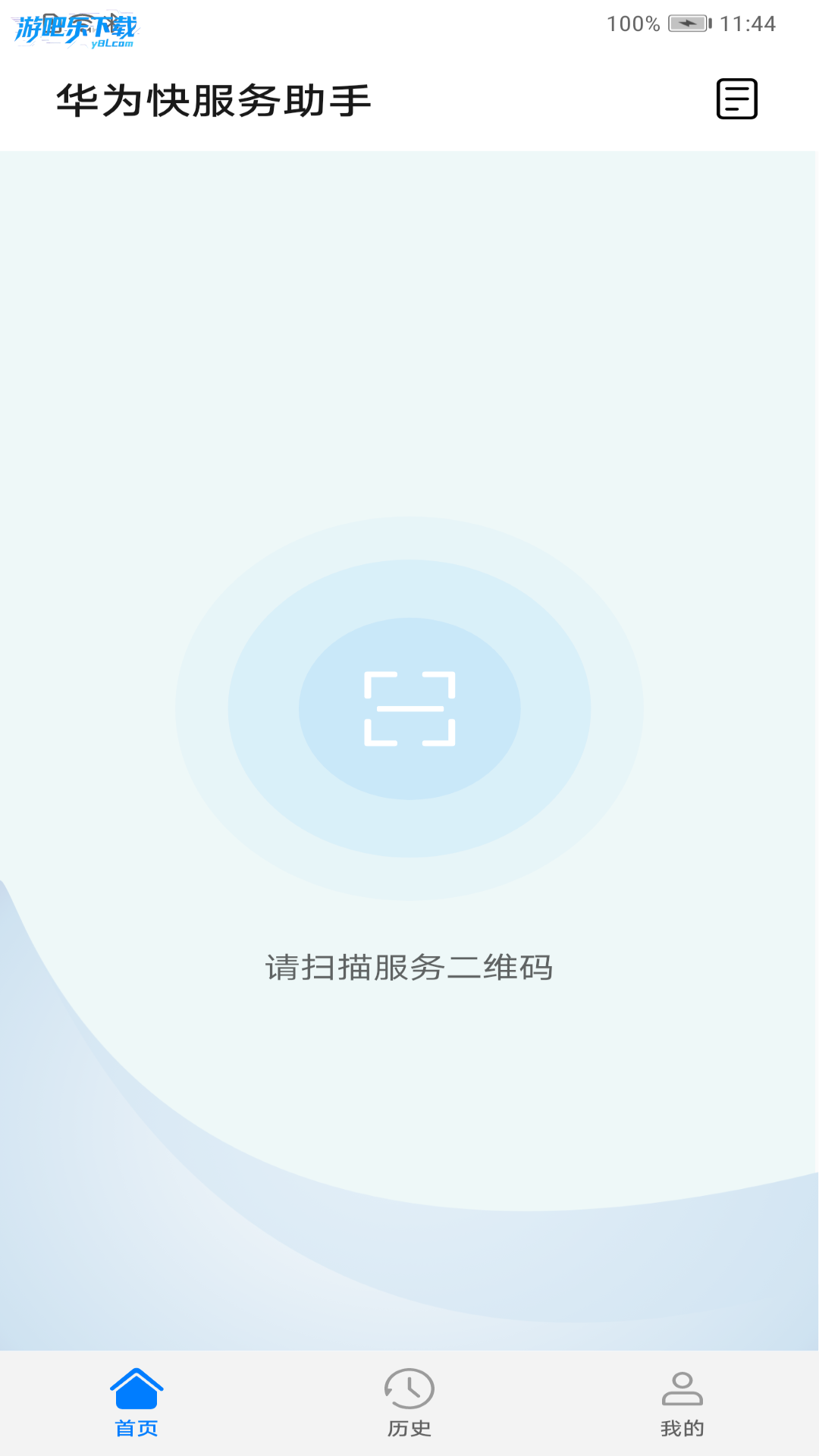
华为快服务助手仅用于华为开发者进行华为快服务的测试,开发者必须先在华为快服务平台进行快服务的测试发布,生成二维码后,才能使用快服务助手进行快服务的扫码测试。提供卡片类快服务、直达应用类和内容接口类快服务测试和教程等功能。通过扫描调测二维码即可进行调试,服务在发布上线前就可以体验在真机中的效果。
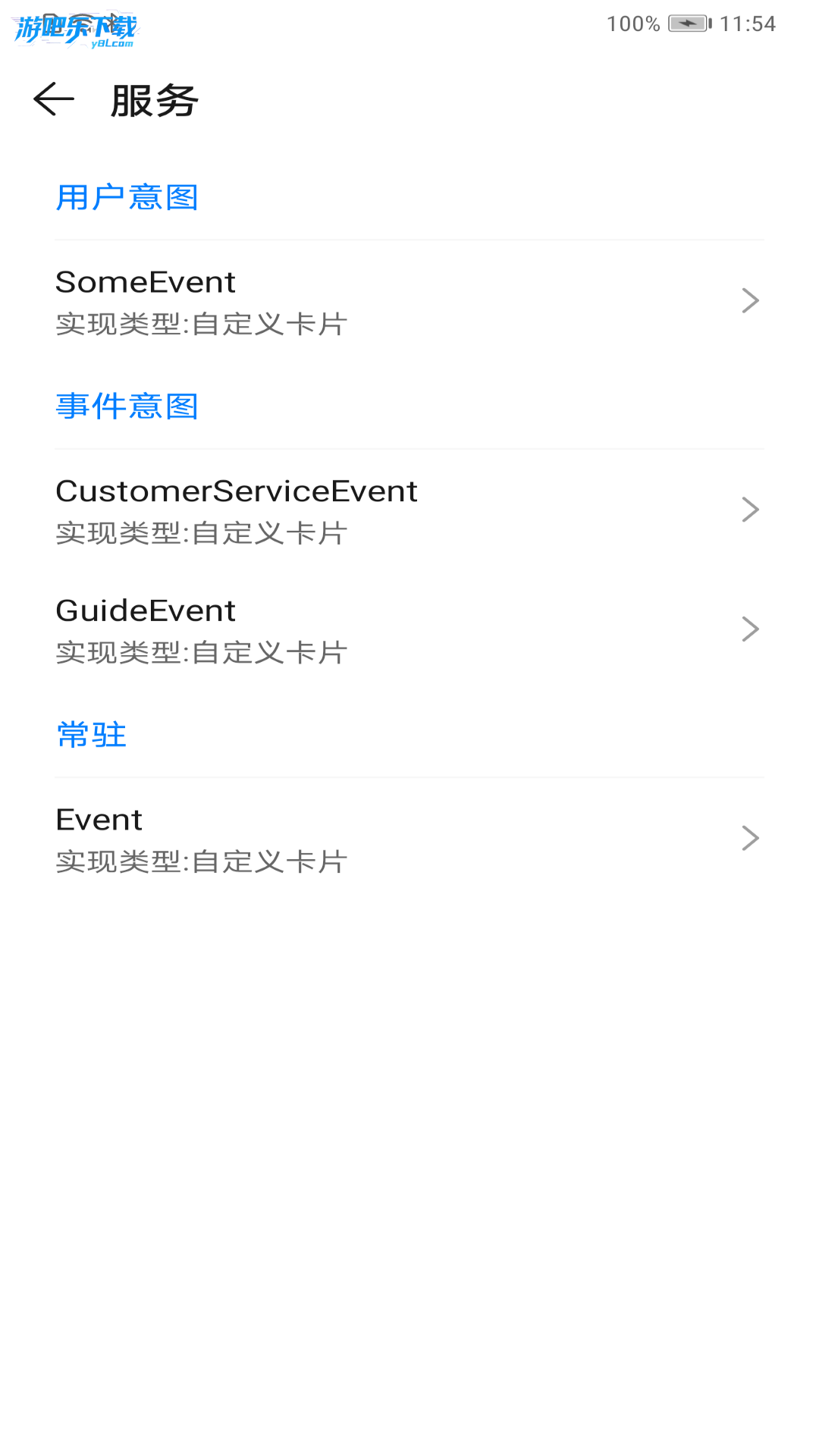
--卡片类快服务
1、支持用户意图类查询
2、支持事件触发类查询
--内容接口类快服务
1、内容接口类服务查询
2、卡片内容展示
--直达应用类快服务
测试服务直达应用
1、进入软件首页,点击打开扫描工具,直接扫描提取
2、支持从手机本地选择二维码图片,实现便捷扫描
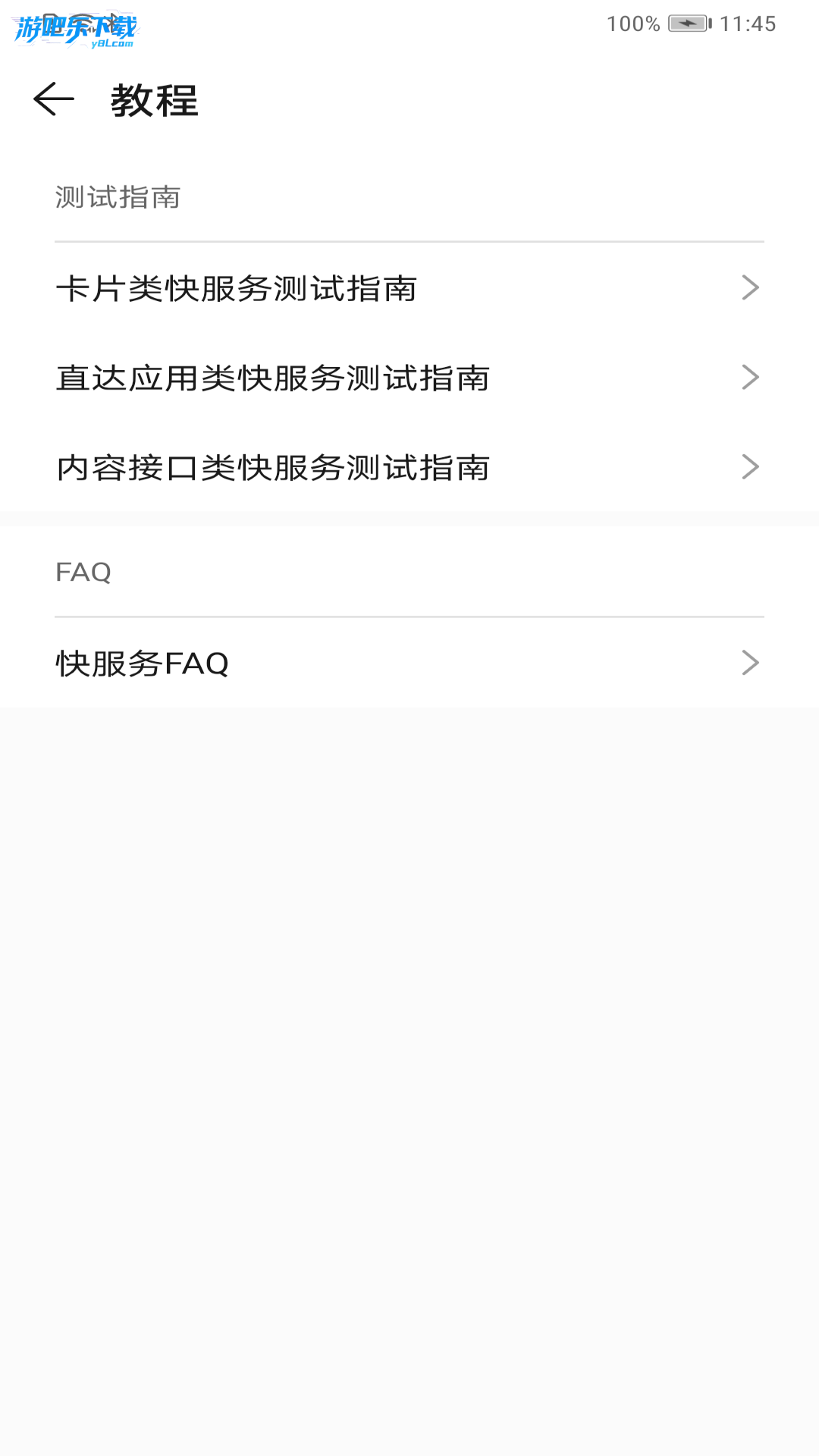
3、进入使用教程中心,在这里可查看详细的测试指南
4、将测试指南根据快服务测试类型的不同,分类呈现
5、方便用户使用灵活使用该款软件进行快服务测试
6、对于快服务测试记录,系统自动记录,随时可查看
华为官网推出的服务平台,这款软件主要是用来进行测试的,能够更好的支持卡片类和直达应用类,有更多的功能等着你来体验!
1、修复已知bug
2、支持卡片类(事件触发)快服务新的账号绑定方式
1. 华为快服务助手是华为手机系统级智能服务聚合工具,它能自动识别用户场景并推送快递物流、航班动态、生活缴费等即时信息,让你无需打开多个App即可完成操作。
2. 该助手基于华为快服务智慧平台运作,支持语音指令和卡片交互,例如对手机说“查快递”就能直接显示最新包裹状态,极大缩短操作路径。
3. 它还与华为快应用服务框架深度整合,调用轻量级服务时无需安装完整应用,既节省存储空间又保持系统流畅,特别适合临时性需求如查天气、订外卖。
4. 在负一屏中,快服务助手以动态卡片形式呈现,你可以根据使用习惯手动置顶火车票、酒店预订等高频服务,实现“服务主动找人”。
5. 华为持续通过系统更新扩展该助手的服务范围,目前已覆盖出行、医疗、教育等20多个生活场景,成为日常手机操作的高效入口。
1. 华为手机快捷服务功能最常用的入口在桌面负一屏(主屏幕向左滑动),页面上半部分会显示“快捷服务”卡片,点击即可展开服务列表。
2. 你也可以从屏幕顶部向下拉出通知栏,在快捷开关面板中找到“快服务”图标(通常是一个闪电或服务标志),点击直接进入功能界面。
3. 系统设置内路径为“设置 > 智慧助手 > 智慧服务”,这里可以管理快捷服务开关、调整卡片显示内容,并查看已授权的服务权限。
4. 部分华为机型支持在桌面长按空白区域,选择“添加小工具”或“服务卡片”,将快服务助手组件放到桌面,实现一键直达。
5. 如果以上位置都找不到,请确保手机已登录华为账号并开启了“智慧服务”功能,同时建议将系统升级至最新EMUI或HarmonyOS版本。
1. 华为快应用服务框架是华为官方内置在系统底层的模块,并非第三方插件,其代码通过华为应用市场严格审核,不会携带病毒或恶意程序。
2. 该框架采用沙盒隔离机制运行快应用,所有数据交互都在独立环境中进行,无法越权访问用户通信录、相册等敏感信息。
3. 用户在使用快应用时,框架会弹出明确的权限请求弹窗(如位置、相机),你可以随时在“设置 > 应用 > 权限管理”中单独关闭授权。
4. 华为通过系统安全补丁定期更新该框架,修复已知漏洞,建议用户开启自动更新以保持最新防护状态。
5. 综合来看,只要从官方渠道获取系统更新,该框架完全安全可靠,不会导致隐私泄露或手机中毒,可以放心使用。
1. 最快捷的办法是在手机桌面负一屏中,直接点击顶部的“快服务”或“服务”文字按钮,即可跳转到完整服务专区页面。
2. 你也可以通过华为应用市场搜索“华为快服务助手”并安装官方App,安装后打开主界面,专区所有服务一目了然。
3. 在系统设置中进入“智慧助手 > 智慧服务”,找到“快服务专区”入口链接,点击后系统自动加载服务列表。
4. 如果你的手机支持语音助手小艺,直接说出“打开快服务专区”,手机会自动导航至该功能区域,全程无需手动操作。
5. 快服务专区聚合了快递查询、话费充值、健康码、机票酒店等数十项常用服务,你还可以在专区右上角“编辑”中自由排序常用服务卡片。
用户评论






 Windows 7
Windows 7
Windows 7
 Xiaomi_Mi 10
最新更新

vivo输入法pro官方正版v3.8.3.2607011
 聊天通讯 / 164.3M / 07-17

慧生活798官方下载v3.1.6
生活工具 / 47.9M / 07-17

oppo系统消息安装包最新版本v5.35.2
 系统工具 / 15.2M / 07-17

bian现货交易所官方版v3.16.7安卓版
金融理财 / 310.7M / 07-17

一刻相册下载安装免费版v6.34.2
拍照美图 / 181.3M / 07-17

小迁工具箱App安卓版下载v5.0官方版
娱乐软件 / 9.7M / 07-17

支付宝旅行钱包APP最新版本v12.12.6.8000
生活工具 / 167.6M / 07-17

支付宝app官方下载安装v12.12.6.8000
生活工具 / 167.6M / 07-17

飞猪旅行官方正版下载安装v9.10.59.104.1017400
 地图导航 / 142.7M / 07-17

荣耀信息提取版appv18.1.18.301
系统工具 / 27.6M / 07-17
本类排行

蛋蛋分享库下载安装手机版v1.1.4
娱乐软件 / 11.1M / 07-13

抖音国际版海外版下载(TikTok)v46.0.1
视频软件 / 253.8M / 07-09

deepseek智能助手下载v2.1.5
娱乐软件 / 12.3M / 06-08

豆包app下载安装新版本v14.2.0
娱乐软件 / 371.4M / 07-16

豚豚剧2026最新版本下载v1.9
视频软件 / 92.9M / 04-29

囧次元app正版下载免费版v1.5.8.0
图书杂志 / 70.9M / 08-07

囧次元无广告版下载安装最新版2026v1.5.8.0
图书杂志 / 36.5M / 07-06

omofun动漫下载最新版v1.1.61
视频软件 / 120.4M / 05-03

动漫共和国app免费下载最新版v1.0.0.8
图书杂志 / 72.0M / 06-17

追番达人软件下载v6.2.1
视频软件 / 59.2M / 06-24

























热门推荐
多闪app官方版下载最新版v39.7.0_39700200
今日头条极速版下载安装2026v17.6.9.5
龙虾OpenClaw官方正版下载v10.0
jmcomic3最新安装包v2.0.28
百度贴吧app官方下载v22.8.5.0
豆包app下载安装新版本v14.2.0
酷狗音乐下载免费2026最新版本v20.7.2
转转app官方正版下载2026最新版本v12.12.10