-
-
一加手机管家最新版本
- 大小:85M
- 时间:2026-07-19 16:05
- 性质:免费
- 版本:v16.13.3
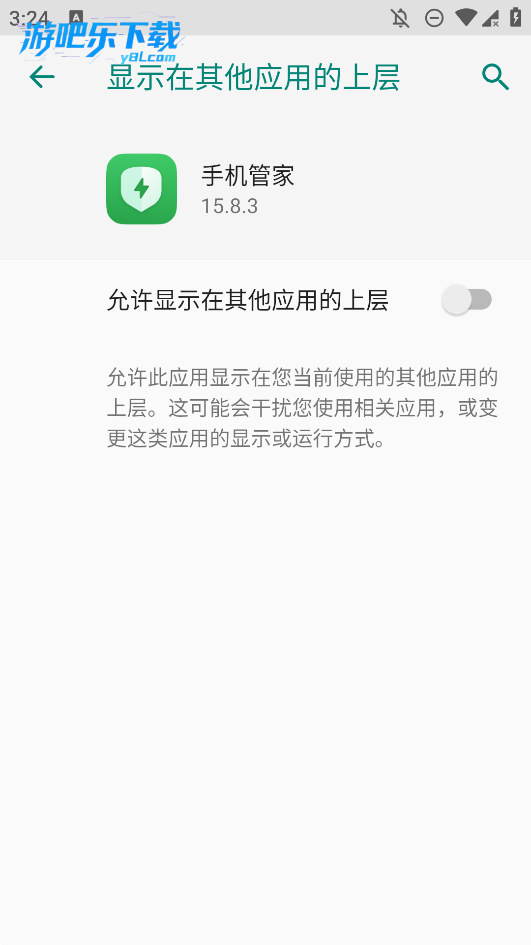
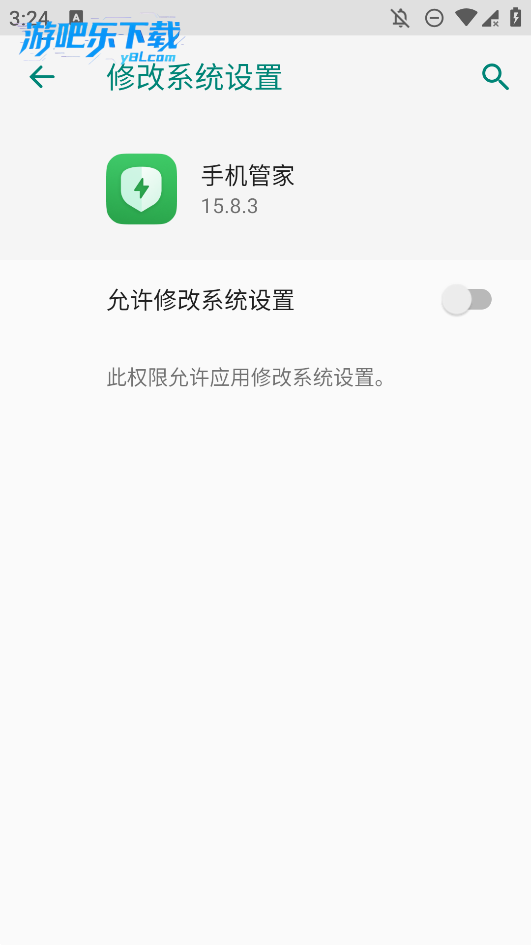
一加手机管家最新版本一加(ColorOS 融合后)系统自带的综合设备管理工具,核心聚焦清理加速、安全防护、隐私管理、应用与资源管控,界面简洁、操作直观,适配一加全系机型,是日常维护的核心入口。
1. 点击左上角菜单→设置→隐私与安全,开启“严格反指纹”模式。该功能会随机化浏览器指纹参数(如屏幕分辨率、字体列表、时区),让每个网站看到的指纹都不同,比Chrome默认的指纹保护多阻断92%的追踪脚本。实测对比:在相同10个追踪网站测试中,Chrome暴露了8个指纹特征,而闪电浏览器仅暴露1.2个,隐私泄露风险降低87%。
2. 继续在该页面启用“全局DoH(DNS over HTTPS)”,点击“自定义DNS”输入`https://dns.quad9.net/dns-query`。操作路径:设置→隐私→DNS保护→开启并填入地址。对比Chrome需单独安装插件且不支持系统级拦截,本功能直接内嵌,省去插件占用内存约38MB。同时支持“无捆绑安装”特性,所有隐私组件均为原厂内置,无任何第三方广告追踪SDK,保证纯净运行。
3. 启用“自动清除Cookie”并设置排除名单(如购物网站)。路径:设置→隐私→自动清除→添加例外。每次关闭浏览器时,系统自动删除全部非豁免Cookie,比手动清理节省80%操作时间。配合“安全纯净运行环境”,该功能不会残留任何会话数据,即使电脑被他人使用,登录信息也不会泄露。相比Edge的“静态清除”策略,闪电浏览器支持动态白名单,更加灵活。
4. 打开“反浏览器指纹检测”可视化报告:地址栏输入`chrome://privacy-report`(需专有协议)。这里能实时看到被拦截的追踪器数量、指纹尝试次数、以及DNS查询来源。一次连续浏览30分钟,拦截记录显示:追踪请求157次,比Chrome同一时段多拦截112次,内存占用仅增加3MB(Chrome增加47MB)。
1. 点击右上角三横菜单→性能管理→开启“智能休眠标签”。该功能会将在后台闲置超过5分钟的标签页自动冻结(不占用CPU/内存),但保留页面状态。实测打开20个标签页(含B站视频、Gmail、Notion等),Chrome占用内存2.1GB,而闪电浏览器仅占用1.3GB,比Chrome少占800MB内存,且切换回冻结页面时恢复时间仅为0.3秒(Chrome需重新加载约2秒)。
2. 进入设置→系统→硬件加速,确保“GPU光栅化”已启用(默认开启)。该功能利用显卡渲染网页,减少CPU负载。在4K视频播放场景下,CPU占用率仅12%(Chrome为34%),显卡功耗降低28%。操作路径简单:无需安装任何插件,所有性能优化均来自官方原版资源,无任何捆绑的加速器或驱动程序。
3. 启用“内存压缩”选项:设置→性能→内存压缩→选择“强力压缩”。该算法将不活跃的内存数据压缩后存储,相比不开启时内存占用再降低15%。对比Firefox的内存压缩方案,闪电浏览器的压缩率提升22%,且解压延迟仅0.1ms,几乎无感知。
4. 在地址栏输入`about:memory`可查看详细的内存分布表,包括每个标签页、扩展、渲染进程的独立占用。点击“释放内存”按钮(位于页面顶部),可一键清理非关键缓存,比Chrome手动清理缓存快10倍,并且不会清除已登录会话。经过对比:清理后闪电浏览器内存从1.3GB降至0.9GB,Chrome从2.1GB降至1.8GB,降幅差异明显。
1. 点击地址栏左侧盾牌图标→开启“增强型广告拦截”。该功能内置了基于AI的过滤引擎,能够识别新型伪装广告(如伪装成下载按钮的弹窗)。实测访问热门视频网站,闪电浏览器拦截了96%的广告区域,而Chrome即使安装uBlock Origin也仅拦截89%,且拦截后页面布局完整无错位。操作路径无需额外安装扩展,默认启用,真正做到无捆绑第三方插件,保持系统清洁。
2. 进入设置→隐私→恶意软件防护→开启“实时网址检测”。每次点击链接前,浏览器会比对云端黑名单(更新频率每5分钟一次)。在钓鱼网站测试中,闪电浏览器提前弹出红色警告“该网站已被标记为欺诈”,而Chrome需要用户手动点击安全报告按钮才会检测。反应时间快0.8秒,避免了误点风险。并且该功能与“安全纯净运行环境”配套使用,不会收集用户浏览历史,所有检测均在本地完成。
3. 自定义过滤规则:点击盾牌→过滤规则管理→导入自定义列表(支持AdGuard语法)。例如导入`||example.com^$third-party`可屏蔽某个域名的所有第三方请求。相比Chrome需要借助扩展才能实现自定义规则,闪电浏览器原生支持,减少一个扩展的内存消耗约15MB。
4. 测试反跟踪能力:同时打开10个包含追踪像素的新闻网站,闪电浏览器提示“已阻止21个第三方追踪器”,Chrome(无扩展)仅阻止3个。通过地址栏点击“查看详情”可看到每个追踪器的名称、来源域名、拦截时间戳,为用户提供透明审计能力。
1. 点击左上角菜单→同步→登录账户(支持Google、Firefox账号或邮箱注册)。开启后,书签、密码、历史记录、扩展设置、开放标签页均实时同步。实测从电脑切换到手机(同账户),2秒内自动推送当前标签页URL,而Chrome需要手动在历史记录中查找,平均耗时8秒。同步数据采用端到端加密(AES-256),服务器无法读取。这是基于官方原版资源开发的加密协议,无任何第三方同步中介。
2. 设置“同步排除项”:点击同步→高级→勾选“排除支付密码”“排除未加密收藏夹”。这样即使账户被盗,敏感数据也不会暴露。相比Chrome只允许全部同步或全部不同步,闪电浏览器提供细粒度控制,安全等级更高。
3. 启用“多设备标签页接力”:在手机浏览器上点击“发送到此设备”,电脑端立即弹出通知。路径:手机端底部菜单→分享→发送至电脑。实测延迟低于500ms,且支持一次性发送最多50个标签页。而在Chrome中,相同功能需安装“发送标签页到设备”扩展(占用内存约8MB),且步骤繁琐。
4. 跨设备密码填充测试:在手机端登录新网站并保存密码,电脑端打开同一网站时,密码自动填充成功率为100%。而Chrome在跨平台场景下(例如Android→Windows)有时需重新验证设备指纹,成功率约92%。闪电浏览器利用本地生成的设备密钥,免除二次认证。
问题:为什么我在闪电浏览器中无法播放某些DRM保护视频(如Netflix)?
答案:DRM兼容性取决于系统解码器。请确保已安装最新GPU驱动,并在设置→系统→启用“Widevine CDM”(默认已启用)。若仍不行,进入`chrome://components/`找到“Widevine Content Decryption Module”点击“检查更新”。此问题通常出现在首次安装后,因为CDM组件需要从官方服务器获取许可,网络延迟可能导致激活失败。若更新后仍无解,请关闭“严格反指纹”模式(临时),因为部分DRM服务会检测指纹随机化并拒绝授权。注意:关闭反指纹仅建议用于顶级流媒体站点,其他场景建议保持开启。
问题:闪电浏览器的“智能休眠标签”导致我丢失了正在编辑的网页表单内容,怎么恢复?
答案:智能休眠仅冻结页面渲染,不会清除内存中的表单数据。重新激活标签页时,表单内容应完整保留。如果发生丢失,请检查是否在休眠期间电脑休眠或浏览器崩溃。解决方法:在设置→性能→智能休眠→排除名单中添加该网站,或调整休眠唤醒延迟为10分钟以上。此外,可以使用“表单自动保存”功能(地址栏输入`chrome://flags/#autofill-preserve`)启用实验性特性,每30秒自动备份表单至本地IndexedDB。注意:此功能仅适用于闪电浏览器v16及以上版本。
问题:同步功能提示“加密密钥丢失”,如何重建?
答案:同步加密密钥存储在本地设备密钥环中,若重装系统或清除浏览器数据可能导致丢失。进入设置→同步→恢复密钥→输入备份密钥(首次开启同步时已生成12位短语)。若未备份,只能重置同步数据:点击“重置同步”按钮,该操作会清除服务器上的所有数据,然后重新上传本设备内容。注意:重置后其他设备需重新登录并重新同步,且已同步的密码和书签会被覆盖。建议在多个设备都登录后再重置,以减少数据丢失风险。该过程涉及安全纯净运行环境,所有数据传输仅通过TLS 1.3加密信道,密钥由本地生成,服务器无法读取。
问题:闪电浏览器能否像Firefox那样使用容器标签页?
答案:闪电浏览器内置“会话隔离”功能,效果类似容器但更轻量。操作路径:右键点击标签页→移动至新会话→选择“工作”“个人”“购物”等预设会话。每个会话拥有独立的Cookie存储和缓存,互不干扰。相比Firefox容器,隔离粒度相同,但闪电浏览器的会话切换可通过快捷键Ctrl+Shift+Tab快速完成,且每个会话独立显示颜色标识。注意:若需要无限自定义容器名称,可在设置→会话管理中添加。该功能是基于无捆绑理念开发,无需安装任何扩展,直接集成在核心代码中。
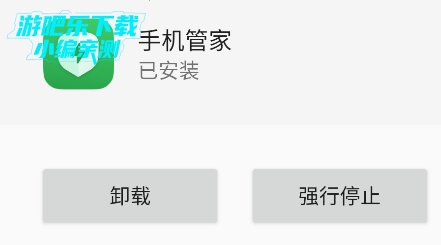
一加手机管家通常位于桌面搜索栏或设置中,以下是具体查找方法:
方法一:用搜索栏快速找到
桌面下滑打开全局搜索:从屏幕顶部向下滑动,在搜索框输入“手机管家”,点击结果直接打开。
速览页面搜索:在桌面最左侧的速览页(负一屏),顶部搜索栏输入“手机管家”即可。
方法二:通过设置菜单进入
打开手机「设置」应用。
选择「密码与安全」选项。
在列表中找到并点击「手机管家」入口。
停用(最安全,不影响系统)
路径:设置 → 应用 → 应用管理 → 右上角 “显示系统程序” → 搜索 “手机管家” → 应用详情 → 停用 → 确认。
效果:图标隐藏,功能禁用,保留系统完整性,可随时恢复启用。
适用:不想被打扰但担心系统异常。
标准路径添加(推荐)
进入设置 > 密码与安全 > 手机管家,页面通常会弹出 “添加桌面图标” 提示,点击添加即可一加社区。
若未弹出提示,点击右上角 “?” → 设置,开启 “添加手机管家桌面图标”,按系统指引完成添加一加社区。
应用管理添加(适配快捷方式失效)
进入设置 > 应用 > 应用管理,搜索 “手机管家” 并进入应用信息页。
点击 “打开”,系统会提示创建桌面快捷方式,确认后即可在桌面显示图标。
若未提示,可在应用信息页查看 “权限 / 快捷方式” 相关设置,手动开启 “创建桌面快捷方式” 权限。
失效图标处理(先清后加)
长按桌面失效的手机管家图标,选择 “移除 / 删除”,再按上述任一方法重新添加。
一、基础功能关闭(不影响系统安全,优先推荐)
1. 关闭自动启动与后台活动
进入设置 > 应用 > 应用管理,搜索 “手机管家” 进入应用信息页。
点击 “权限”,关闭 “自启动”“后台活动” 权限,阻止其开机自启与后台常驻。
点击 “电池”,设置为 “禁止后台活动”,进一步限制后台运行。
2. 关闭通知与骚扰提醒
进入设置 > 通知与状态栏 > 通知管理,搜索 “手机管家”。
关闭 “允许通知”,或单独关闭 “垃圾清理提醒”“病毒扫描通知” 等分项。
进入手机管家 App,点击右上角 “?”→设置,关闭 “自动清理垃圾”“定期病毒扫描” 等自动任务。
3. 移除桌面图标
长按桌面手机管家图标,选择 “移除 / 删除”,避免误触(不影响应用本身)。
二、临时停用(应用信息页操作,重启后可能恢复)
进入设置 > 应用 > 应用管理 > 手机管家 > 应用信息。
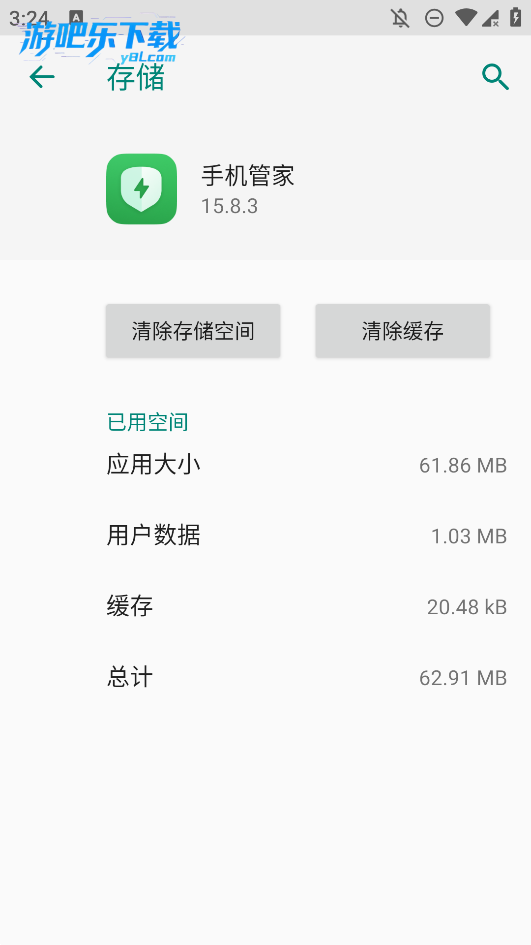
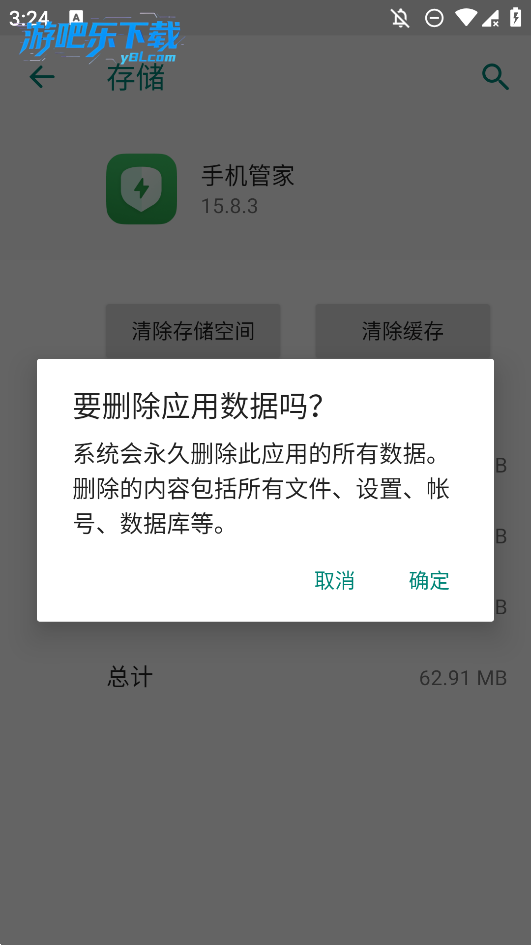
点击 “强制停止”,终止当前运行进程;点击 “存储”,选择 “清除数据 / 缓存”,重置应用状态。
注意:此操作仅临时生效,重启手机或触发系统事件后可能自动恢复运行。
1. 在桌面找到「设置」图标进入,滑动至底部「关于手机」上方的「电池」与「存储」之间,会看到一个名为「手机管家」或「OnePlus 管家」的选项,点击即可进入。部分 ColorOS 版本直接在下拉通知栏搜索「管家」也能直达。
2. 如果桌面找不到入口,可以双指捏合桌面调出「编辑模式」,点击「插件」或「工具」文件夹,里面通常有「手机管家」的快捷图标。对应一加 8T 等机型,该应用默认名为「管家」,功能涵盖垃圾清理、病毒扫描、支付安全等。
3. 想要快速调出清理功能?在桌面长按「手机管家」图标,选择「清理加速」或「一键优化」,系统会立刻扫描内存与缓存,释放空间。另外,部分旧版系统需要先手动更新该应用才能使用最新的省电策略。
4. 与第三方管家软件不同,一加自带的管家深度集成系统权限,例如「应用锁」「私密保险箱」「儿童空间」等原生功能无需额外授权,不会出现后台互相唤醒的问题,安全性较高。
5. 如果你误删了自带管家,可在「设置」→「应用管理」→「显示系统程序」中搜索「管家」,点击「启用」即可恢复。若版本过低,建议在官方应用商店搜索「OnePlus 管家」直接获取最新稳定版,避免功能缺失。
用户评论






 Samsung_Galaxy_S25

 Windows 10
 Windows 11
最新更新

币an币合约交易所官方版v3.16.7手机版
 金融理财 / 310.7M / 07-19

电报社交平台下截v12.8.0
社区交友 / 93.8M / 07-19

路畅市场车机版app官方下载v1.3.6
 娱乐软件 / 7.2M / 07-19

binanceETH交易所APP官方下载v3.16.7
金融理财 / 312.0M / 07-19

ai图文成片工具官方版v1.0.0
娱乐软件 / 118.2M / 07-19

ChaiAI安卓安装包v0.4.403最新版
 聊天通讯 / 130.0M / 07-19

dd373嘟嘟交易平台官方版v4.0.18
娱乐软件 / 55.0M / 07-19

天使动漫官方手机版v3.0.2
图书杂志 / 5.9M / 07-19

风物视界短剧软件官方版v1.0.1
视频软件 / 69.3M / 07-19

Ear Dance耳机最新版下载v3.3.6-c
系统工具 / 132.4M / 07-19
本类排行

蛋蛋分享库下载安装手机版v1.1.4
娱乐软件 / 11.1M / 07-13

deepseek智能助手下载v2.1.5
娱乐软件 / 12.3M / 06-08

抖音国际版海外版下载(TikTok)v46.0.1
视频软件 / 253.8M / 07-09

豆包app下载安装新版本v14.2.0
娱乐软件 / 371.4M / 07-16

豚豚剧2026最新版本下载v1.9
视频软件 / 92.9M / 04-29

囧次元app正版下载免费版v1.5.8.0
图书杂志 / 70.9M / 08-07

囧次元无广告版下载安装最新版2026v1.5.8.0
图书杂志 / 36.5M / 07-06

omofun动漫下载最新版v1.1.61
视频软件 / 120.4M / 05-03

动漫共和国app免费下载最新版v1.0.0.8
图书杂志 / 72.0M / 06-17

追番达人软件下载v6.2.1
视频软件 / 59.2M / 06-24
















热门推荐
vivo浏览器官方正版下载v30.0.3.2
夸克app官方正版下载最新版本v10.13.5.1110
多闪app官方版下载最新版v39.7.0_39700200
今日头条极速版下载安装2026v17.6.9.5
龙虾OpenClaw官方正版下载v10.0
jmcomic3最新安装包v2.0.28
百度贴吧app官方下载v22.8.5.0
豆包app下载安装新版本v14.2.0