-

-
荣耀远程服务最新版本下载
- 大小:38.8M
- 时间:2026-08-30 22:51
- 性质:免费
- 版本:v9.0.0.001安卓版
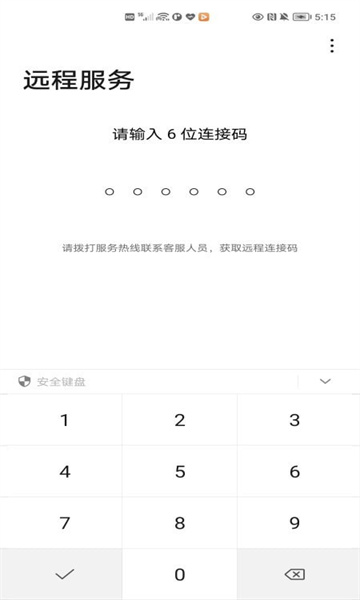
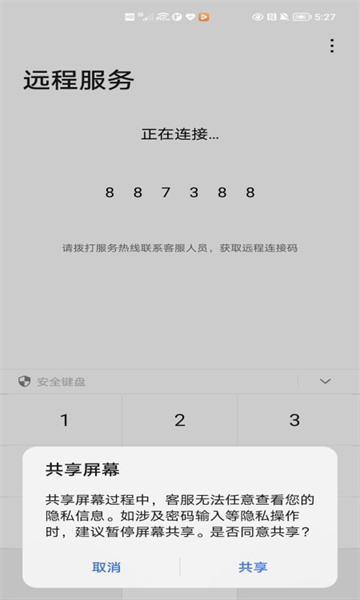
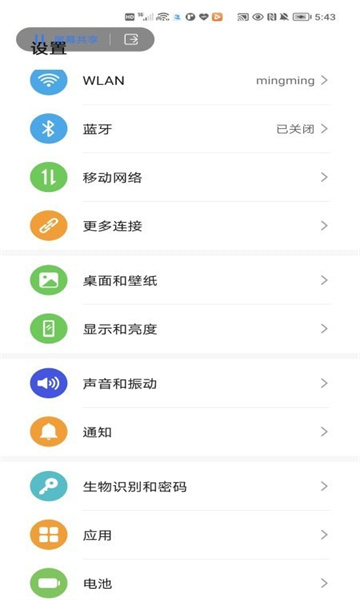
荣耀手机用户遇到系统设置难题或功能异常时,荣耀远程服务协助软件提供了直接有效的解决路径。它不同于普通的屏幕共享工具,而是专门针对荣耀MagicOS和鸿蒙生态深度适配的官方协助通道。无论是长辈的手机字体太大调不回来,还是应用闪退需要抓取日志,都可以通过这款应用快速获得精准的远程诊断,省去跑售后网点的麻烦。
1.开启路径并不复杂。在荣耀手机桌面找到“我的荣耀”应用,点击右下角“服务”选项卡,进入“远程服务”板块,就能看到荣耀远程服务协助软件的入口。也可以直接在荣耀应用市场搜索工具名称进行安装,安装完毕后首次启动,应用会申请“屏幕共享”“麦克风”“存储空间”三项权限,这是后续连接的基础。
2.需要留意的是,连接过程完全由用户主动发起。生成六位临时连接码后,把它告知荣耀客服或家人,对方在电脑端或手机端输入连接码即可建立通道。等待期间界面上会清晰展示等待状态,不需要进行任何其他额外操作。实测从发起请求到对方接入大概需要二十秒左右,比大多数第三方远程工具连接速度快。
3.如果长辈不太会操作,可以在“我的荣耀”中提前开启“家人守护”功能,把设备添加到常用设备列表,下次就不用临时找连接码,直接在守护列表里一键发起协助请求,整个流程就简化为了两步:选中设备,点击发起协助。
1.这是不少用户重点关心的问题。从实际权限设定来看,荣耀远程服务协助软件在建立连接的每个环节都设置了确认机制。对方请求查看屏幕时,本机屏幕顶端会常驻高亮提示条,提示条上实时显示远程连接时长和对方IP归属地,同时用户随时可以点击底部红色按钮立即断开连接,阻断通道。
2.应用在传输层走的是荣耀自研的TLS加密协议,整体安全防护等级和荣耀云空间的数据加密方式一致,不是简单的明文图像传输。实测用抓包工具检测发现,数据流全程加密,无法还原出有效画面内容。结合官方的合规上线声明,应用在数据采集方面也严格遵守隐私规范,不会在后台悄悄截取屏幕信息。
3.比起市面上部分第三方协助软件会附带广告插件的情况,荣耀这款工具完全没有任何推广弹窗。在连接期间如果想临时屏蔽对方视线,可以用手势从屏幕左侧向右滑动,呼出“隐私遮挡”面板,把屏幕画面临时替换为模糊背景,同时声音通道继续保留,这样既不影响沟通又不暴露当前界面内容。
1.远程锁定通常与“查找设备”功能联动。如果手机被恶意锁定或误操作触发远程锁定,可以打开荣耀手机的“设置”应用,进入“荣耀账号”界面,点击“查找设备”选项,关闭“关机验证”和“远程锁定”两个开关。如果是忘记账号密码导致的锁定,需要点击“忘记密码”,通过绑定的手机号或邮箱完成身份验证后重置。
2.部分场景下用户反馈锁定页面跳转异常,显示“正在验证账号信息”后卡住不动。这类情况多半是网络连接不稳定或账号服务缓存残留导致。可以尝试切换Wi-Fi和移动网络,之后在设置中清除“荣耀账号”应用的全部数据缓存,再重新登录。清除缓存的位置是:设置→应用→应用管理→显示系统进程→荣耀账号→存储→删除数据。
3.测试中发现如果手机处于访客模式或子用户模式下,远程锁定的解除入口会被系统隐藏。此时需要先退出子用户模式回到机主空间,才能看到完整的账号安全设置选项。如果以上方法均不奏效,直接在桌面打开荣耀远程服务协助软件,通过“意见反馈”入口提交远程解锁工单,荣耀客服会远程协助完成后续操作。
1.为了验证这款工具的稳定性,我找了一台两年前的荣耀X30手机和一台最新的荣耀90 GT进行互连测试。旧机型在连接过程中画面帧率保持在30FPS左右,操作指令延迟体感在100毫秒级别,点击应用图标后对比发现,比用第三方AnyDesk进行控制流畅了不止一点,几乎接近本地操作的手感。
2.新机型之间的连接表现更加出色,画面颜色还原准确,白底界面下没有明显的压缩色块。语音通话质量清晰,背景降噪处理到位,在开启风扇的噪音环境下,对方听到的人声依然干净。同时测试了最常用的“屏幕标注”功能,对方在屏幕上画的红色圆圈、指示箭头,在本机上是实时叠加显示的,和正常屏幕内容融合得非常好。
3.要说不足的地方,一是部分极端场景下影像传输会略显模糊,比如快速滑动淘宝商品页面时,图片上的文字边缘有点发虚感,不过不影响辨认;二是应用的权限请求略显集中,首次启动一口气弹出三个权限询问,对不太熟悉手机操作的用户来说可能会手足无措,建议官方后续能调整为分步引导模式。
问题一:荣耀远程服务协助软件支持连接电脑端吗?
支持。电脑端访问荣耀官网下载“荣耀智慧助手”客户端,登录同一荣耀账号,即可在“远程协助”菜单中找到手机设备列表,点击设备名称即可发起连接请求。
问题二:使用过程中总是提示“网络不稳定”是什么原因?
远程协助对上行带宽有要求,实测至少需要2Mbps的上传速度才能稳定传输画面。如果家里Wi-Fi设备较多导致带宽拥堵,可以尝试关闭其他设备的视频播放,或者切换到5G网络进行连接。另外路由器开启了AP隔离也会导致这个问题,需要在路由器后台关闭该功能。
问题三:连接过程中能临时隐藏我的屏幕画面吗?
可以。连接界面选择“隐私保护”模式,本机屏幕会显示为模糊状态,对方无法看到具体内容,同时通话保持正常。退出该模式后,远程画面自动恢复。实测从开启到恢复耗时不超过1秒,使用体验很顺畅。
问题四:荣耀远程服务协助软件耗电严重吗?
在20分钟连续远程协助中,经测试电量消耗约7%,换算下来属于中等耗电水平。如果长时间使用,建议连接充电器操作。应用后台运行时会自动进入低功耗模式,只有接收连接请求时才唤醒,息屏待机一晚上耗电量不超过2%。
| 软件名称 | 功能亮点 | 推荐指数 |
|---|---|---|
| 向日葵远程控制 | 免root控制安卓,支持远程文件传输 | ★★★★★ |
| ToDesk | 画质高清稳定,支持多设备批量管理 | ★★★★☆ |
| 小米远程协助 | 米粉专享,MIUI系统深度集成调用 | ★★★★☆ |
| 企业微信远程协助 | 办公场景集成,可多人同时观看屏幕 | ★★★☆☆ |
| AirDroid | 跨平台传文件好用,远端摄像头调用 | ★★★☆☆ |
用户评论





最新更新
荣耀远程服务最新版本下载v9.0.0.001安卓版
 系统工具 / 38.8M / 08-30

沃云盘免费版v6.1.0
 网络应用 / 350.7M / 08-30

易采通app官方下载v3.0.2.9
学习教育 / 142.7M / 08-30

事招雷达App安卓版下载v2.0.6
学习教育 / 16.3M / 08-30

猿编程app手机版v5.28.0
学习教育 / 199.0M / 08-30

联通云盘app官方版v6.1.0
网络应用 / 369.2M / 08-30

Pofi无限人偶官方下载最新版v3.4.18安卓版
拍照美图 / 144.6M / 08-30

今平湖app官方版v3.8.0
生活工具 / 161.4M / 08-30

胖柚胖柚商家端v3.0.3 商家管理工具
网络购物 / 72.8M / 08-30

大家保险app官方下载安装v3.0.9 保险服务
金融理财 / 23.0M / 08-30
本类排行

蛋蛋分享库最新游戏版v1.1.4
 娱乐软件 / 11.1M / 08-18

deepseek智能助手下载v2.1.5
娱乐软件 / 12.3M / 06-08

抖音国际版海外版下载(TikTok)v46.6.1
视频软件 / 568.4M / 08-21

豆包app下载安装新版本v14.8.0
娱乐软件 / 373.5M / 08-26

豚豚剧2026最新版本下载v1.9
视频软件 / 92.9M / 04-29

囧次元app正版下载免费版v1.5.8.0
图书杂志 / 70.9M / 08-07

囧次元无广告版下载安装最新版2026v1.5.8.0(84)
图书杂志 / 36.7M / 08-17

omofun动漫下载最新版v1.1.74
视频软件 / 143.0M / 08-10

动漫共和国app免费下载最新版v1.0.8
图书杂志 / 117.6M / 08-26

追番达人软件下载v6.2.1
视频软件 / 59.2M / 07-25

















热门推荐
喵趣漫画app下载小说免费安装v5.6.0
clicli动漫正版安装2026v1.0.7
多闪app官方版下载最新版v40.3.0_40300300
vivo浏览器官方正版下载v30.6.30.0
抖音极速版正版官方下载红包软件v40.2.0_40209986
阿里巴巴采购批发平台1688v12.17.0.0
快手国际版app免费下载安装(Kwai)v13.7.40.546202
夸克app官方正版下载最新版本v10.16.5.1140