-

-
TeamViewer远程控制软件
- 大小:75.1M
- 时间:2026-08-20 09:08
- 性质:免费
- 版本:v15.80.6.0远程控制
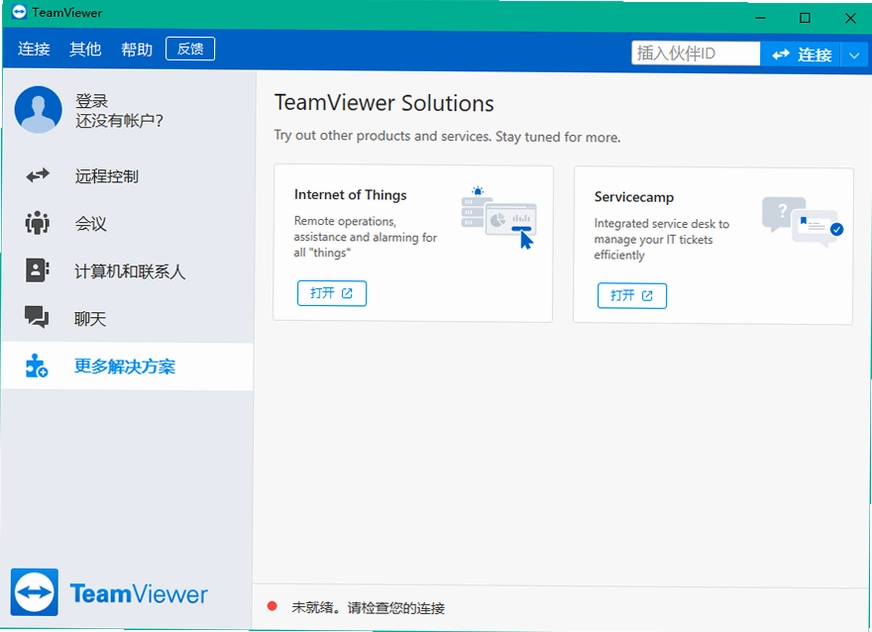
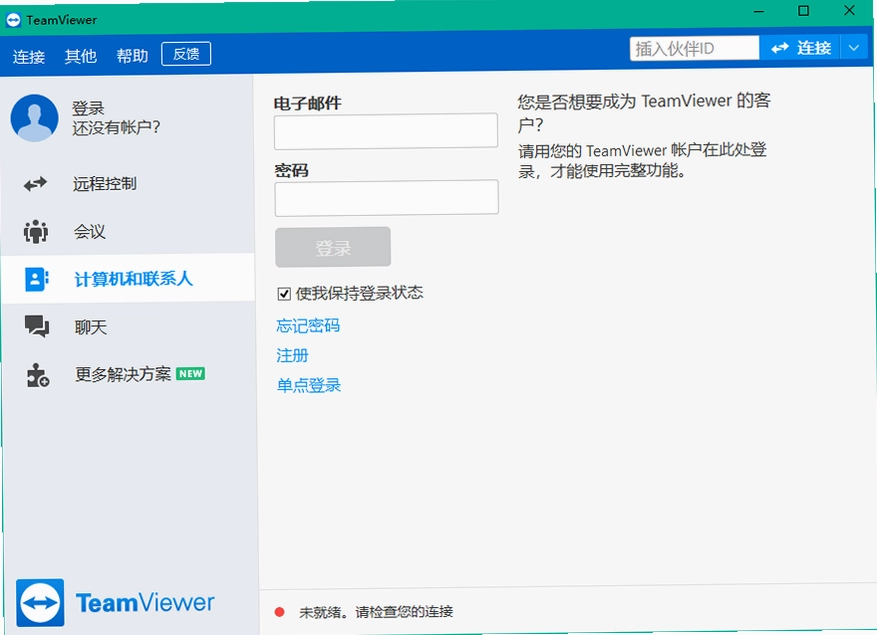
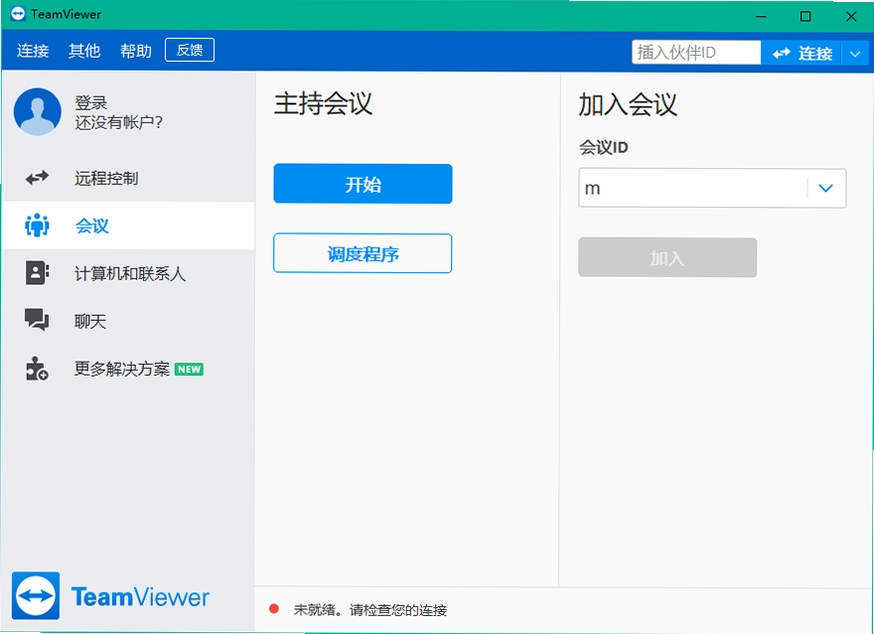
说到远程控制,很多人第一反应就是TeamViewer。这个来自德国的老牌工具,在全球范围内拥有庞大的用户基础,无论是帮家里长辈修电脑,还是出差在外临时调取办公室文件,它都是相当靠谱的选择。面对市面上五花八门的远程软件,TeamViewer之所以能一直站稳脚跟,靠的就是稳定的连接质量和极高的兼容性。它不仅能实现电脑之间的互联,还支持手机控制电脑,甚至能在内网环境下通过特定设置完成连接,实用性非常强。大家关心的安全问题,官方版本在传输过程中使用了端到端加密,这一点可以放心。这篇文章就带大家深入了解这款软件的具体玩法、注意事项,以及一些实测中的真实感受。
1. 在两台设备上分别安装好TeamViewer客户端,安装过程比较傻瓜式,一路点“下一步”即可。需要注意,被控制的电脑建议设置一个固定的访问密码,这样你随时都能连上去,不用每次都让对方报随机密码。
2. 控制方打开软件主界面,在“伙伴ID”一栏输入被控制电脑的ID(这个ID在对方软件主界面左侧能看到,是一串9位或10位数字),然后点击“连接”按钮。此时会弹出密码输入框,输入对方提供的密码(随机密码或你设置的固定密码),点击“登录”即可建立连接。
3. 连接成功后,你会看到对方的桌面,就像坐在那台电脑前一样。鼠标、键盘操作都会实时同步过去。顶部会有一个悬浮工具栏,可以快速切换查看模式、发送文件或者锁定对方屏幕。实测下来,在普通宽带环境下,操作延迟几乎感觉不到,画面也足够清晰。
4. 如果需要在手机端控制电脑,可以在应用商店下载TeamViewer的移动版,登录同一个账号后,在“计算机”列表里就能看到在线设备,点击即可连接。手机触屏操作逻辑也做了优化,双指缩放、单指移动指针,适应起来不难。
5. 还有个常用功能是文件传输。在远程连接窗口的菜单栏点击“文件传输”,会打开一个类似资源管理器的界面,左边是本地电脑,右边是远程电脑,直接拖拽文件就能互相拷贝。这个功能的传输速度取决于双方的上传带宽,实测传几个G的大文件也比较稳定,中途断了支持断点续传。
1. 这个提示很多老用户都遇到过,尤其是在长时间连接或者网络波动之后。官方给出的解释是,出于安全策略,会话令牌有一定的有效期,超时未操作就会自动失效。
2. 最直接的解决办法就是断开当前连接,重新发起一次远程连接请求。重新输入对方ID和密码,一般就能正常连上。如果频繁出现这种问题,可以检查一下双方电脑的系统时间是否准确,时间误差过大会导致令牌校验失败。
3. 另外,如果是在同一局域网内(比如公司内网),可以尝试使用局域网唤醒或直接通过IP地址连接,避免走官方服务器中转,这样既稳定又不容易触发会话超时机制。在“选项”→“高级”里可以设置连接方式为“直接连接”,系统会优先尝试P2P通道。
4. 小编实测发现,当被控制端设置了固定访问密码,并且控制端在连接时勾选了“保存登录信息”,后续重连的速度会快很多,过期的概率也会降低。大家不妨试试这个组合,体验会好不少。
1. 这两款软件是国内用户最常拿来比较的。先说说各自的优势。TeamViewer的强项在于跨平台兼容性极佳,无论是Windows、macOS、Linux还是各种移动端,都能无缝连接。而且它的网络穿透能力很强,很多复杂的路由器环境下,它都能自动完成端口映射,无需人工干预。
2. 向日葵作为国内老牌远程工具,本地化做得更好,提供了一些符合国内用户习惯的功能,比如远程开机、远程摄像头查看等。它的免费版限制相对较少,个人使用的话基本够用。而TeamViewer的免费版在某些场景下会被判定为“商业用途”,导致连接被切断或限时,这点比较烦人。
3. 从连接速度上看,两款软件在公网环境下的表现差距不大。但在内网环境中,向日葵的P2P直连成功率似乎更高一些。TeamViewer在内网连接时,如果官方服务器繁忙,可能会强制走中转服务器,速度会有所下降。不过,TeamViewer的界面设计更国际化,功能布局清晰,新手学习成本略低。
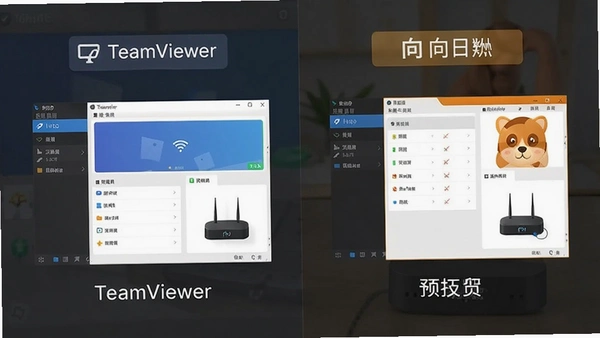
4. 小编的个人感受是,如果你经常需要在不同操作系统之间切换,或者需要连接国外的设备,TeamViewer的通用性更强。如果只是在国内的Windows设备之间使用,并且对价格比较敏感,向日葵的性价比可能更高。两者都提供免费版本,建议都下载体验一下,看看哪个更贴合自己的使用习惯。
1. 为了给大家最真实的反馈,我在一台配置为i5-8250U、8GB内存的旧笔记本上安装了TeamViewer进行测试。连接后,CPU占用率在5%-10%之间波动,内存占用大约在150MB左右,整体来说资源占用控制得不错,不会对日常操作造成明显卡顿。
2. 优点方面,连接稳定性确实名不虚传。我模拟了从公司网络切换到手机热点再切回的过程,连接没有中断,只是画面略有卡顿,几秒钟后自动恢复。画质方面,在“优化速度”模式下,文字边缘会有些许模糊,但切换到“优化画质”后,显示效果基本接近本地屏幕。
3. 需要吐槽的几点:一是免费版的功能限制比较模糊,如果被控制端有多人同时访问,可能会触发商业使用警告,导致会话被强制结束。二是首次安装时,软件会默认开机启动并常驻后台,如果不注意设置,会拖慢开机速度。建议安装后在“选项”→“常规”里取消“随Windows启动”的勾选。
4. 还有一个小问题,就是卸载过程比较繁琐。除了在控制面板卸载主程序外,还需要手动删除C盘用户目录下的AppData文件夹中的TeamViewer残留文件,否则重新安装时可能会遇到配置冲突。这一点对于追求纯净卸载的用户来说,体验不是很好。
1. 对于远程控制类软件,安全性永远是第一位的。TeamViewer在数据传输上采用了RSA公钥/私钥加密交换和AES(256位)会话加密,这种银行级别的加密方案,理论上能有效防止中间人攻击和数据窃取。
2. 这里要特地强调一下,大家下载时一定要认准官方渠道。我们页面提供的下载链接是腾讯软件中心的正版资源,属于官方原版授权,和官网下载的版本完全一致,不会携带任何第三方插件或广告弹窗。某些来路不明的下载站可能会捆绑流氓软件,安装时请务必留意。
3. 软件本身也提供了一些安全防护措施。比如可以设置“白名单”,只允许列表中的ID发起连接请求;还可以在“选项”→“安全”中设置连接确认机制,每次有人连接时都需要被控端手动接受,这能有效防止陌生设备悄悄入侵。
4. 实测发现,在开启双重身份验证(2FA)后,即使对方知道了你的ID和密码,没有手机上的动态验证码也无法登录。这个功能非常实用,强烈建议所有用户都开启。在“账户”→“安全性”中可以绑定手机验证器,整个过程不到一分钟。
问题:为什么我的TeamViewer无法连接网络,提示“未就绪”?
答案:这个情况多半是网络防火墙拦截了软件的服务进程。可以尝试关闭Windows防火墙或杀毒软件后重试。如果关闭后恢复正常,需要在防火墙的“允许应用通过”列表中添加TeamViewer的主程序。另外,公司网络环境可能限制了UDP端口,可以在“选项”→“高级”中把“传入连接”和“传出连接”都设置为“TCP”,有时能解决这个问题。
问题:TeamViewer在低配电脑上运行会卡吗?
答案:我特意在一台只有4GB内存、赛扬处理器的老电脑上测试过。单纯作为控制端,资源占用很低,操作流畅。但如果作为被控制端,且同时运行着大型软件,远程操作时会有明显的迟滞感。建议低配设备作为被控制端时,关闭视觉效果特效,并将远程画质调低,可以显著提升流畅度。
问题:TeamViewer内网内如何连接?需要公网IP吗?
答案:不需要公网IP。只要两台电脑在同一个局域网内(比如连着同一个路由器),你可以直接使用局域网IP地址进行连接。在控制端的“伙伴ID”栏直接输入被控制端的局域网IP(例如192.168.1.8),点击连接,速度会比走官方服务器快得多,而且完全不受外网带宽影响。需要注意的是,双方都要开启“接受局域网连接”选项,默认是开启的。
| 软件名称 | 核心优势 | 推荐指数 |
|---|---|---|
| 向日葵 | 国产免费,远程开机稳定 | ★★★★★ |
| ToDesk | 延迟低,个人免费 | ★★★★☆ |
| AnyDesk | 轻量级,性能强劲 | ★★★★☆ |
| 微信远程控制 | 依托微信,免安装 | ★★★☆☆ |
| Chrome远程桌面 | 浏览器插件,简单便捷 | ★★★★☆ |
| Parsec | 游戏串流,画质极高 | ★★★★☆ |
| 配置项 | 最低配置 | 推荐配置 |
|---|---|---|
| 操作系统 | Windows 7 SP1 | Windows 10/11 64位 |
| CPU | 1GHz 单核处理器 | 2GHz 双核及以上 |
| 内存 | 2GB RAM | 4GB RAM 及以上 |
| 显卡 | 支持DirectX 9 | 支持DirectX 11 |
| 存储空间 | 100MB可用空间 | 200MB可用空间 |
| 网络 | 宽带连接(2Mbps) | 宽带连接(10Mbps以上) |
猜你喜欢
用户评论





最新更新

Poser 6.0永久激活版v6.0中文绿色版
 图形图像 / 657M / 08-20

QuickSurfuce Pro 2026中文版v2026官方版安装包
图形图像 / 190.1M / 08-20

ON1 Photo RAW 2025中文最新版v19.1.0免费版
图形图像 / 490.2M / 08-20

ON1 Photo RAW MAX 2024最新版本v2024中文激活版
图形图像 / 492.3M / 08-20

ON1 Photo RAW MAX 2026中文激活版v20.0.5.17637免费版
图形图像 / 454.2M / 08-20

SQL Server 2022企业版解锁版v2022免费版
 开发编程 / 1.80G / 08-20

行会3Guild 3沙盒模拟经营游戏电脑版v1.6.0正式版
PC游戏 / 2.18G / 08-20

SQL Server 2025中文激活版v2025最新版
开发编程 / 1.27G / 08-20

QuarkXPress 2024设计软件中文版v2024激活版
图形图像 / 1.34G / 08-20

QuarkXPress 2026中文破解版v2026免费版
图形图像 / 1.65G / 08-20
本类排行

死亡独轮车3DGuts Glory游戏电脑版下载v1.0.8官方版
PC游戏 / 690.1M / 08-15

黑桃皇后Queen of Spades游戏PC版下载v2.5.0正式版
PC游戏 / 209.1M / 07-23

Touhou Luna Nights 东方月神夜电脑版下载v1.2.0 安装包
PC游戏 / 1.11G / 07-20

The Miskatonic游戏电脑版下载v2.0.1官方版
PC游戏 / 492.3M / 07-20

反恐精英cs1.5中文单机版pc版原版完整中文汉化最终版
PC游戏 / 259.8M / 07-16

反恐精英cs1.6电脑版中文版v1.6
PC游戏 / 214.3M / 07-17

oneAnime电脑版开源无广告动漫追番播放器v1.4.6
媒体影音 / 36.4M / 07-18

植物大战僵尸融合版二创pc下载安装v3.8.1(2026.08.10)
 PC游戏 / 1.15G / 08-17

植物大战僵尸融合版pc安装包下载v3.9官方版
PC游戏 / 533.0M / 08-17

bitcomet豪华版v2.21极速无限制
系统工具 / 24.4M / 07-30
热门推荐