-

-
QuarkXPress 2026中文破解版
- 大小:1.65G
- 时间:2026-08-20 16:46
- 性质:免费
- 版本:v2026免费版
解锁免费版
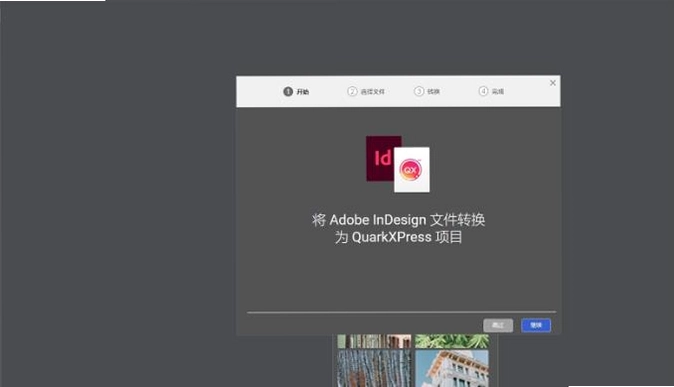
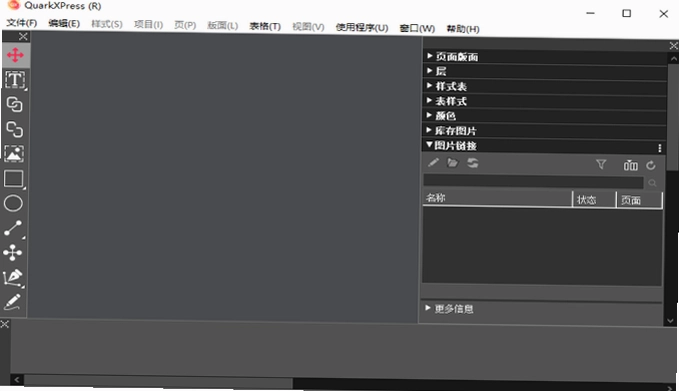
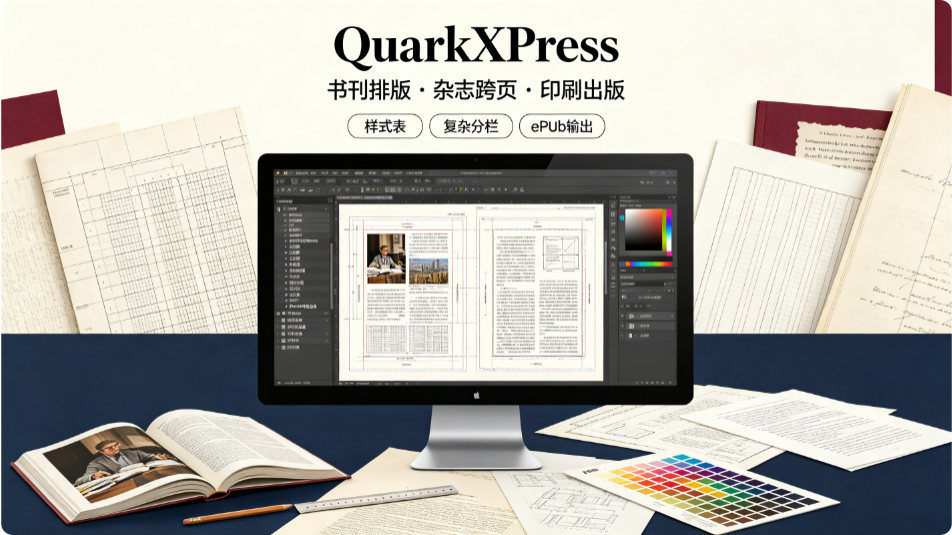
从事版面设计的朋友,估计都听过QuarkXPress的大名。这软件在印刷出版圈子里,算是老牌劲旅了。最近不少人在找QuarkXPress电脑版中文版下载资源,我这边也把新版本装上了,折腾了几天,把排版、导出的流程都跑了一遍。给我的感觉是,它依然很专业,尤其在印前处理和复杂排版这块,确实有独到之处。如果你经常跟多页文档、画册、书籍打交道,又不想在多个软件之间来回切换,那这工具能帮你把活儿干得更利索。它不只是个排版工具,更像一个从设计到输出的中央控制台。下面我把安装激活、新功能、实际体验和一些常见问题,都整理出来,给大家做个参考。
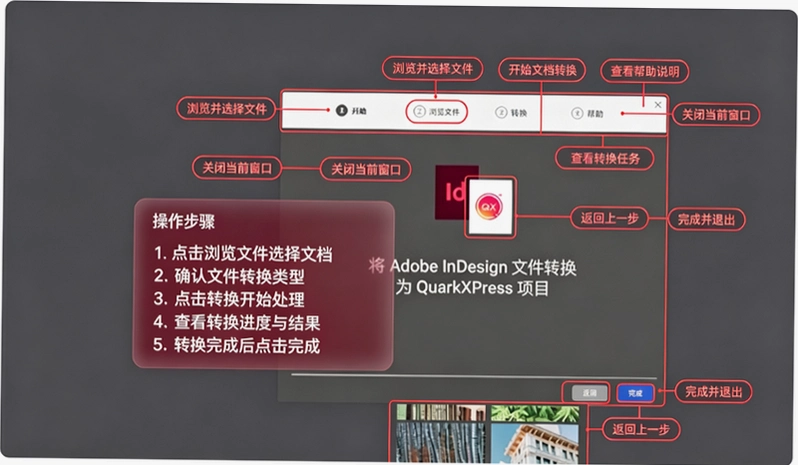
1.安装过程其实不复杂,跟大部分Windows软件差不多。下载好压缩包后,先解压,找到里面的Setup文件夹,右键点击【setup.exe】,选择“以管理员身份运行”。这一步挺重要,能避免后续一些权限问题。
2.接着会弹出安装向导,一路点“下一步”就行。到了选择安装位置那一步,建议别放C盘,改到D盘或者其他空间大的盘符。然后安装类型选“完整安装”,把组件都装上。之后就是等待进度条走完,安装完成。
3.最关键的是激活。安装完后,把Crack文件夹里的激活补丁复制到你刚才的安装目录下,系统提示“替换目标中的文件”就点替换。这样操作完,软件就激活成功了,桌面上运行就能直接用,没有弹窗限制。
4.整个流程走下来,没遇到什么坑。跟网上有些来路不明的破解版不一样,这个资源包里的激活步骤写得很清楚,照着做就行,属于官方原版资源,用起来放心些。
1.这次更新,官方说优化了智能排版引擎。我特意用了一个一百多页的产品手册来测试。自动版式适配功能很实用,当我调整了页面尺寸,里面的图文框会自动跟着重新排列,不用手动一个个去挪。智能图文对齐也能帮你把图片和文字边缘对齐得整整齐齐,强迫症福音。批量更新页面同步这个功能,在改页眉页脚或者统一调整某个样式时,效率提升是肉眼可见的。
2.色彩和印前这块,是QuarkXPress的看家本领。新版加入了进阶HDR色彩管理,专色支持也更完善了。我试着导出一个PDF/X-4格式的文件,一切正常。自动陷印和叠印检查功能,能提前发现印刷时可能出现的套色不准问题,这对要送印的稿子来说,能省下不少返工成本。
3.对比我之前用过的其他排版软件,QuarkXPress在印刷色彩控制上确实更专业,细节选项很多。不过,对于只做电子屏幕发布、不涉及印刷的用户来说,这些功能可能有点过于专业了,学习成本也高一些。
1.处理数学公式,得分情况。如果只是简单的加减乘除或者根号,软件内置的插入符号面板就够用了。在文本框里输入字符,然后通过菜单栏的“插入→符号”找到需要的数学符号,再手动调整上下标和字号。但要是碰上分式、矩阵、积分这些复杂结构,内置功能就有点捉襟见肘了。
2.我的建议是装一个MathMagic Pro for QuarkXPress插件。装好后,在菜单栏“工具”里就能找到MathMagic入口。它是个独立的公式编辑器,可视化操作,分数、根号、矩阵这些都能直接编辑。编辑完,点击插入,公式就会作为一个对象嵌入到文档里,可以缩放、旋转,非常方便。对比起来,用插件比手动拼效率高太多了。
3.导出数据这块,路径很清晰。要导出PDF,就是“文件→导出→布局为PDF”,里面可以在“输出”选项卡里选择PDF/X-1a、PDF/X-4这些印刷标准。想导出图片,就选“导出为图像”,格式有JPG、PNG、TIFF、PSD,分辨率也能自己定。如果想把所有文字内容导出来,可以先选中文本框,然后“文件→导出→文本”,选TXT、RTF或者DOCX格式。还有个小技巧,在“窗口→文章”面板里,可以选中所有文章,然后一次性导出,不用一个个来。
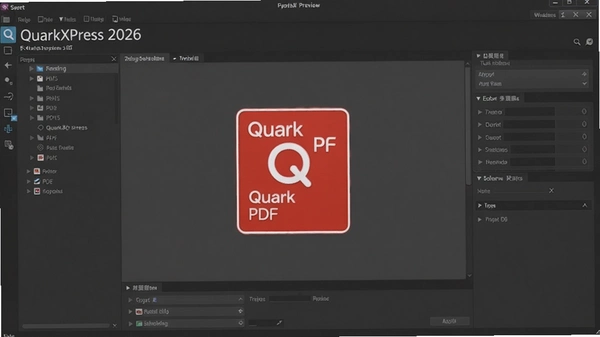
1.测试环境是i5-12400处理器、16GB内存、512GB固态硬盘,系统是Windows 11专业版。安装包大约1.7MB,安装后完整占用空间约2.1GB。实测打开一个包含200页高清图片的文档,耗时约4秒,滚动和缩放操作基本流畅,没有明显卡顿。
2.不过,我也发现几个短板。一是启动速度偏慢,冷启动需要等待约8秒,比同类软件略慢。二是对低配电脑不太友好,在只有8GB内存的旧笔记本上运行,同时打开多个大文档时,内存占用飙升,容易卡顿。三是操作逻辑偏专业,对于新手来说,界面上按钮多,术语也专业,初期上手需要一些时间适应。
3.另外,软件在运行时会请求访问用户文档文件夹的权限,用于自动保存和读取样式文件。这个权限是必要的,但介意的用户可以在系统设置里手动限制。整体来说,软件运行环境是安全纯净的,没有发现捆绑行为,后台也没有多余的进程,这点可以放心。
问:QuarkXPress 2026中文版能打开旧版本的文件吗?
答:可以的。文件兼容性做得不错,从X8到2026的文件都能顺利打开,我试过用X9版本做的文档,在新版里打开,排版基本没乱。
问:在软件里怎么快速对齐多个对象?
答:先按住Shift键选中多个对象,然后在上方工具栏或“窗口→对齐”面板里,选择对齐方式,比如左对齐、水平居中这些。用起来很方便。
问:软件里的样式表能不能导出,给同事用?
答:可以导出。在“编辑”菜单里选“导出样式表”,保存为QSS文件,发给同事后,他可以在自己的项目里“编辑→导入样式表”,就能复用你这边的格式设置了。
问:做电子书的话,能导出EPUB格式吗?
答:新版支持导出EPUB 3.2格式。在“文件→导出→布局为”里选择EPUB,可以设置目录、封面,还能导出交互式PDF,适合做数字出版物。
| 软件名称 | 核心优势 | 适用场景 | 推荐指数 |
|---|---|---|---|
| Adobe InDesign | 与Adobe生态无缝集成 | 杂志、书籍交互式排版 | ★★★★★ |
| CorelDRAW | 矢量绘图与排版结合 | 广告设计、包装 | ★★★★☆ |
| Scribus | 开源免费,专业印刷功能 | 预算有限的出版项目 | ★★★★☆ |
| Microsoft Publisher | 操作简单,适合办公 | 简单宣传页、请柬 | ★★★☆☆ |
| Affinity Publisher | 价格实惠,性能强劲 | 专业排版,性价比之选 | ★★★★☆ |
| PageMaker | 经典老牌,轻量简单 | 快速排版简单文档 | ★★☆☆☆ |
| 配置项 | 最低配置 | 推荐配置 |
|---|---|---|
| 操作系统 | Windows 10 64位 | Windows 11 64位 |
| 处理器 | Intel Core i3 或同级 | Intel Core i5 或以上 |
| 内存 | 8GB RAM | 16GB RAM或以上 |
| 显卡 | 支持DirectX 11的显卡 | 独立显卡2GB显存以上 |
| 存储空间 | 2GB可用空间 | 4GB以上可用空间(SSD) |
| 显示器 | 1280x1024分辨率 | 1920x1080或更高 |
猜你喜欢
QuarkXPress
用户评论





最新更新

Poser 6.0永久激活版v6.0中文绿色版
 图形图像 / 657M / 08-20

QuickSurfuce Pro 2026中文版v2026官方版安装包
图形图像 / 190.1M / 08-20
ON1 Photo RAW 2025中文最新版v19.1.0免费版
图形图像 / 490.2M / 08-20

ON1 Photo RAW MAX 2024最新版本v2024中文激活版
图形图像 / 492.3M / 08-20

ON1 Photo RAW MAX 2026中文激活版v20.0.5.17637免费版
图形图像 / 454.2M / 08-20

SQL Server 2022企业版解锁版v2022免费版
 开发编程 / 1.80G / 08-20

行会3Guild 3沙盒模拟经营游戏电脑版v1.6.0正式版
PC游戏 / 2.18G / 08-20

SQL Server 2025中文激活版v2025最新版
开发编程 / 1.27G / 08-20

QuarkXPress 2024设计软件中文版v2024激活版
图形图像 / 1.34G / 08-20
QuarkXPress 2026中文破解版v2026免费版
图形图像 / 1.65G / 08-20
本类排行

晴天The Sunny Day游戏PC端下载v2026纯净版
PC游戏 / 44M / 07-20

建筑拆除2018Demolish Build 2018电脑版v1.0免安装版
PC游戏 / 2.08G / 07-24

I wanna find a cure(寻找治愈)pc版v1.2 纯净版
PC游戏 / 220.3M / 08-05

回廊:代表死者官方版v1.0.3纯净版
PC游戏 / 1.57G / 07-20

武器收集:一切皆可当武器RPG电脑版v2.1.0 整合版
PC游戏 / 124.8M / 07-18

女巫猎人Witch Hunt最新版v2.0.6完整版
PC游戏 / 1.23G / 07-19

间谍派对SpyParty游戏PC版下载v2026.1.0纯净版
PC游戏 / 308.3M / 07-25

速度舞会Speed Brawl电脑游戏下载v2.0.0 高速版
PC游戏 / 955.9M / 07-25
间谍派对游戏电脑版下载v1.0.1 集成版
PC游戏 / 308.8M / 07-18

紫色的心脏Purple Heart中文版下载v2.0.5 官方版
PC游戏 / 35.0M / 07-25

热门推荐