-

-
QuarkXPress 2024设计软件中文版
- 大小:1.34G
- 时间:2026-08-20 16:48
- 性质:免费
- 版本:v2024激活版
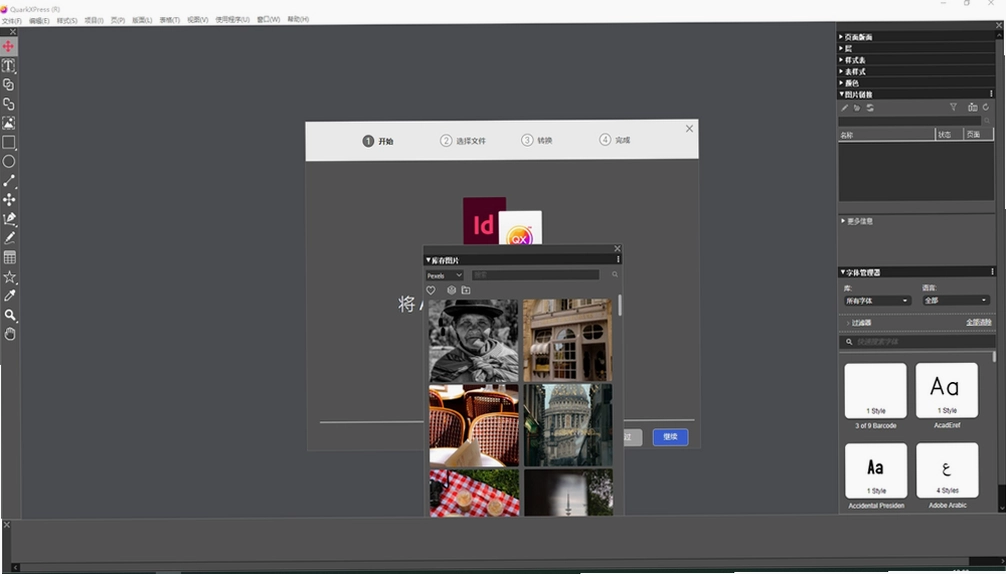
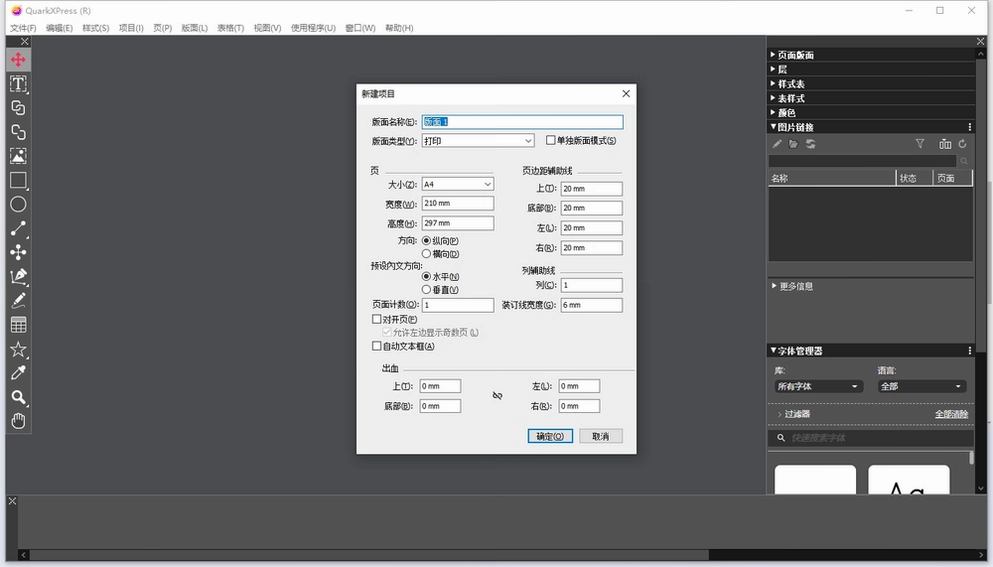
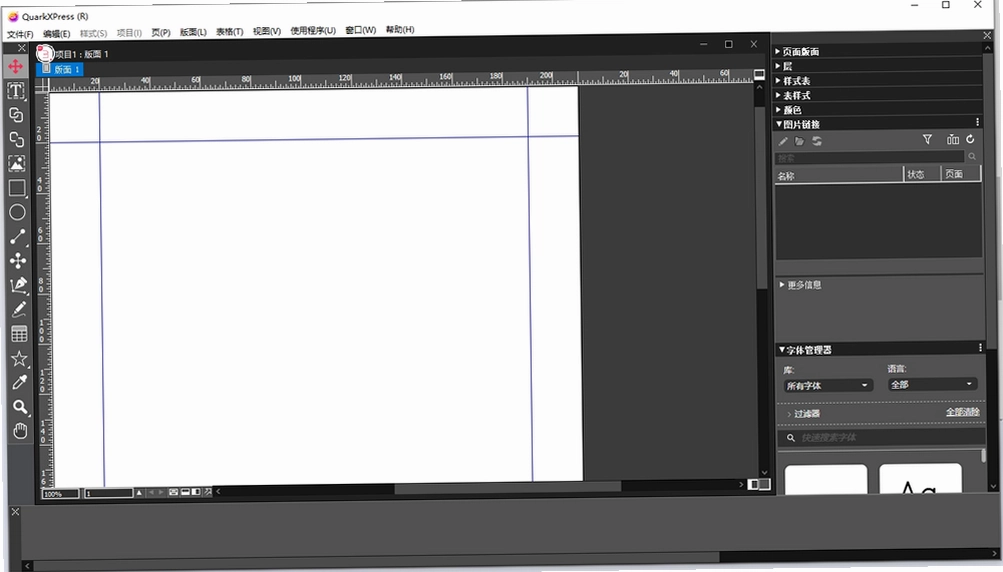
在版面设计这个圈子里,QuarkXPress 2024设计软件中文版一直是很多老排版师心里的“白月光”。早些年做杂志、画册,它几乎是标配,后来虽然竞争对手多了,但它在专业印刷领域的地位一直没怎么动摇。这次的新版本,不光是界面更清爽,更重要的是把一些以前需要插件才能实现的功能直接内置了,比如更顺手的矢量编辑、更聪明的色彩管理。对于刚接触这个软件的朋友来说,可能最关心的就是它到底好不好上手,和同类软件比有什么不一样。下面这份内容,我会从安装、新增功能、实际操作到一些常见问题,尽量讲得实在一点,帮你在入手前有个底。
1. 安装这事,说简单也简单,但不少朋友卡在最后一步。从本站下载的压缩包解压后,你会看到两个主要文件夹,一个是安装程序,一个是补丁文件。先别急着双击安装,把杀毒软件暂时关掉或者添加信任,避免误删激活文件。
2. 打开setup文件夹,找到setup.exe,右键以管理员身份运行。这一步挺关键的,不然可能出现写入权限不足的情况。勾选同意协议后,建议选择“自定义安装”,把安装路径记下来,后面替换文件要用。
3. 安装类型选“完整安装”,这样所有组件和预设都会装上,省得以后用到某个功能时发现没有。等待进度条走完,先别启动软件,把crack文件夹里的QuarkXPress.exe复制到刚才的安装目录,比如【C:\Program Files\Quark\QuarkXPress】,提示替换就选“是”。这一步做完,软件就激活了,所有功能都能用,没有限制。
4. 有个小细节,如果你用的是Win11系统,首次打开时可能会弹兼容性提示,直接点“仍要运行”就行。另外,安装包是官方原版资源,补丁是独立打包的,这样能保证主程序纯净,不会夹带额外的东西。
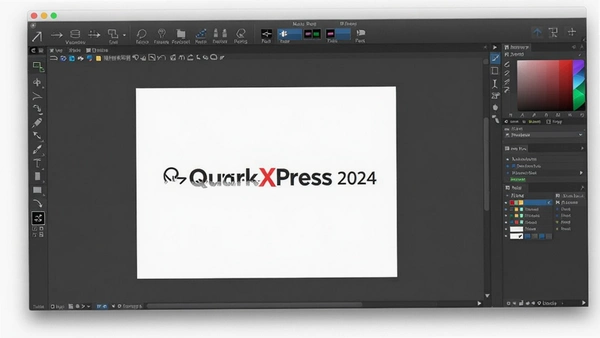
1. 这次更新,最直观的感受是文本处理变聪明了。以前调整版面大小,文本框里的内容经常乱跑,得手动一点点挪。现在自适应文本流功能,能让文字根据框的大小自动重排,溢出部分也会智能提示,处理长文档轻松不少。
2. 对于做画册、宣传页的朋友,图形功能强化是实打实的。贝塞尔曲线工具优化了节点编辑逻辑,形状组合和布尔运算直接就能用,不用再为了画个特殊形状切换到AI里加工。色彩管理这块,新增的ICC配置文件支持,处理专色和渐变时,屏幕显示和印刷出来的颜色更接近了,减少返工几率。
3. 印前预检功能也升级了,会自动扫描字体缺失、图片分辨率不足、色彩模式不对这些问题,并给出修复建议。对新手来说,这个功能相当于有个老师傅在旁边盯着,能避免很多低级错误。实际测试中,一个包含上百张图片和大量文字的杂志文件,预检速度比旧版本快了将近一半。
4. 内存占用方面,新版比旧版大概多吃了200MB左右,但在处理复杂版面时,响应速度依然流畅,没有明显卡顿。如果你电脑配置是近五年的主流机型,跑起来没什么压力。
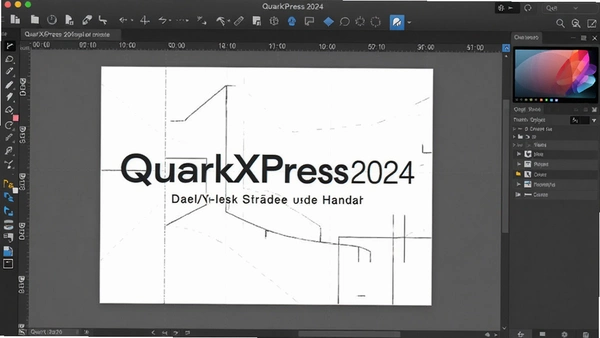
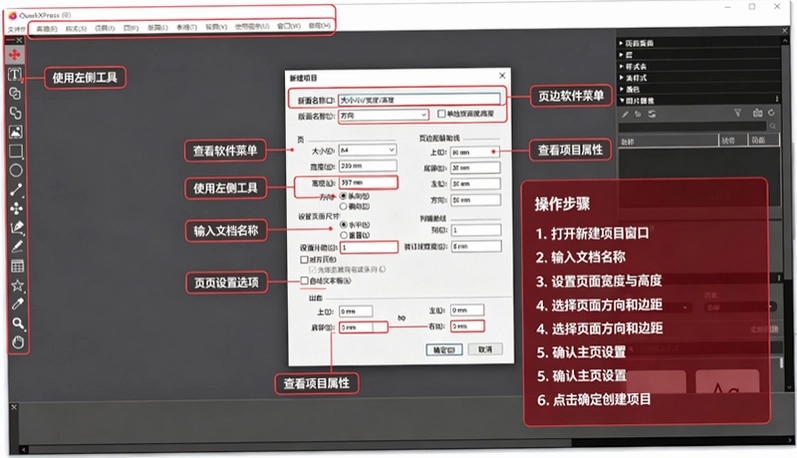
1. 做封面,第一步是建文档。新建时选“印刷”模式,尺寸设成210x285mm,记得勾选“主版页面”,把页边距和分栏线先拉好,这样后面排版能保持统一风格,不会乱。
2. 背景图置入,用图片框工具在页面上画一个全幅的框,然后“文件→获取图片”,选高清素材。这里有个小技巧,用“内容工具”调整图片在框内的位置时,按住Shift键可以等比缩放,不会把图拉变形。想突出模特的眼睛或者产品细节,就放大图片,让关键部位落在视觉中心。
3. 刊头(杂志名)排版,字体选择很关键。粗体、有设计感的字体如Didot或Impact都挺出效果。为了让刊头更有层次感,可以用“项目→层级→置于顶层”把它放到图片上方。如果想让模特的手或者头部遮挡住部分刊头,制造穿插效果,可以用“钢笔工具”勾勒出模特轮廓,设置成“无填充”,再利用透明通道,这样文字就能从人物后面露出来,高级感一下就上来了。
4. 封面文章标题,建议用高对比度的颜色,比如白色加投影,或者直接加个半透明色块衬底。在测量板里可以快速调整字号、字距,不用去菜单里翻。最后导出PDF时,记得选“印刷质量”预设,勾上出血标记,文件就能直接发给印刷厂了。
1. 图文混排是QuarkXPress的看家本领。你可以把文本框和图片框任意嵌套,文字会沿着图片的形状自动绕排,而且绕排方式很多样,有矩形绕排、不规则绕排,还能设置边距。做产品手册时,这种功能特别实用,图片和说明文字能严丝合缝地贴合。
2. 更厉害的是,它支持在文本框内直接插入图片,形成“文中有图”的效果。操作方法是:用内容工具点击文本框内部,然后“文件→获取图片”,图片就会作为字符嵌入文本流中,跟着文字一起流动,排版效率极高。
3. 对比InDesign,QuarkXPress的链接文本框机制更灵活。你可以在一个页面上画多个文本框,然后依次点击链接图标,文字就会自动从一个框流向另一个框。做多栏排版时,这个功能能省下大量时间。
4. 此外,新版还支持交互式组件,能往版面里嵌入视频、音频和超链接。做电子杂志或交互式PDF时,导出后点击就能播放,不需要额外编辑软件。
问:QuarkXPress 2024设计软件中文版对电脑配置要求高吗?我的是四年前的笔记本,能流畅运行吗?
答:这软件对配置不算苛刻。最低要求是Windows 10 64位系统、8GB内存、2GB显存。我实测过一台i5-8250U、16GB内存的笔记本,处理A4尺寸的杂志排版,文字和图片操作都很跟手,只有导出PDF时稍微慢点。建议你用之前清理下后台,关闭浏览器多开页面,运行会更稳。
问:用QuarkXPress做好的文件,发给别人打不开怎么办?
答:大概率是版本不兼容。QuarkXPress 2024保存的工程文件,旧版本是打不开的。解决办法是导出时选择“另存为旧版”,或者直接导出PDF、IDML格式。另外,如果用了特殊字体,对方电脑没有,也会显示异常。建议把字体打包,或者把文字转成曲线,这样最保险。
问:听说QuarkXPress 2024支持多页文档,那页码管理方便吗?
答:很方便。在“页面”面板里可以拖拽调整页面顺序,还能设置“章节页码”,比如每个章节从1开始编号。双击页码图标,就能自动生成带格式的页码,不用手动一个个加。
问:这个软件能用来做电子书吗?
答:可以。新版支持导出EPUB和固定版式PDF,也能直接导出HTML5。在“导出→电子出版”里设置好选项,就能生成适合平板和手机浏览的动态刊物。
| 软件名称 | 核心优势 | 适用场景 | 用户评分 |
|---|---|---|---|
| Adobe InDesign | 与Adobe生态无缝集成,插件丰富 | 杂志、书籍、交互式PDF | ★★★★★ |
| Affinity Publisher | 一次买断,性价比高,性能强劲 | 画册、海报、自出版 | ★★★★☆ |
| CorelDRAW | 矢量绘图与排版结合,适合广告设计 | 商标、包装、宣传单 | ★★★★☆ |
| Scribus | 开源免费,支持专业印刷功能 | 免费出版、简易排版 | ★★★☆☆ |
| PageMaker | 经典老牌,操作简单,入门容易 | 简单文档、初学者 | ★★★☆☆ |
| 配置项 | 最低配置 | 推荐配置 |
|---|---|---|
| 操作系统 | Windows 10 64位 (1809或更高) | Windows 11 64位 |
| 处理器 | Intel Core i3 或 AMD 同等性能 | Intel Core i7 或 AMD Ryzen 7 |
| 内存 | 8 GB RAM | 16 GB RAM 或更高 |
| 显卡 | 支持 DirectX 12,显存 2 GB | 支持 DirectX 12,显存 4 GB 及以上 |
| 存储空间 | 需要 2 GB 可用空间(安装后) | 建议使用 SSD,预留 5 GB 以上 |
| 显示器分辨率 | 1280 x 1024 | 1920 x 1080 或更高 |
实测体验:在推荐配置下,打开包含50页的杂志文档,缩放、滚动都相当流畅,导出PDF速度也快。但在最低配置的机器上,处理复杂矢量图形时会有轻微延迟。另外,软件在运行时内存占用约1.5GB,如果你同时开着浏览器和聊天软件,建议内存不低于16GB。
1. 先说优点:QuarkXPress 2024的印刷色彩准确性确实一流,专色和渐变的还原度很高,这是很多设计师偏爱它的原因。而且它的“主版页面”功能,做页眉页脚、页边距,效率极高。
2. 但缺点也不藏着:软件启动速度偏慢,冷启动大概要15秒左右,比InDesign慢一些。另外,它对中文字体的支持不够完美,个别字体在缩放时会出现毛边,建议用“方正”或“汉仪”等主流字体。
3. 还有一点,软件的撤销步骤默认只有20步,对于复杂操作可能不够,你可以在“编辑→首选项→常规”里调到最高99步。插件生态方面,虽然官方有扩展市场,但第三方资源比InDesign少很多,找模板比较费劲。
4. 最后提醒下,软件安装包是官方原版资源,补丁单独提供,安装时记得关掉杀毒软件。运行环境是安全纯净的,没有捆绑任何第三方软件,可以放心使用。整体来说,如果你专攻印刷出版,QuarkXPress 2024值得一试,但如果是做屏幕显示类的设计,InDesign可能更合适。
猜你喜欢
QuarkXPress
用户评论





最新更新

Poser 6.0永久激活版v6.0中文绿色版
 图形图像 / 657M / 08-20

QuickSurfuce Pro 2026中文版v2026官方版安装包
图形图像 / 190.1M / 08-20
ON1 Photo RAW 2025中文最新版v19.1.0免费版
图形图像 / 490.2M / 08-20

ON1 Photo RAW MAX 2024最新版本v2024中文激活版
图形图像 / 492.3M / 08-20

ON1 Photo RAW MAX 2026中文激活版v20.0.5.17637免费版
图形图像 / 454.2M / 08-20

SQL Server 2022企业版解锁版v2022免费版
 开发编程 / 1.80G / 08-20

行会3Guild 3沙盒模拟经营游戏电脑版v1.6.0正式版
PC游戏 / 2.18G / 08-20

SQL Server 2025中文激活版v2025最新版
开发编程 / 1.27G / 08-20
QuarkXPress 2024设计软件中文版v2024激活版
图形图像 / 1.34G / 08-20

QuarkXPress 2026中文破解版v2026免费版
图形图像 / 1.65G / 08-20
本类排行

兽群来了BeastGroup电脑版v1.0绿色版
 PC游戏 / 1.22G / 07-25

心动首尔Seoul Heart电脑版下载v2.0官方版
PC游戏 / 139.8M / 08-03
Reditum瑞迪图姆pc版v1.0.3官方版
PC游戏 / 83.3M / 07-27

查理鸭Charlie Duck游戏汉化版下载v2.3.0纯净版
PC游戏 / 15.2M / 08-19

地下俱乐部2018电脑版官方版v1.0绿色版
PC游戏 / 175.7M / 08-10
腐败2:家乡的轰鸣声Corruption2电脑版完整版v1.0官方版
PC游戏 / 858.1M / 07-27
烛堡故事:毁灭之墓Tale of the Candlekeep: Tomb of Annihilation中文版下载v1.0 中文版
PC游戏 / 565M / 07-27
黄昏3:战纪传说Huanghun3PC版v1.0完整版
PC游戏 / 357M / 07-24
Trii游戏特里游戏PC版v2.1.0绿色版
PC游戏 / 46.7M / 07-24

重初始化Reinitialize - 系统重置模拟器电脑版下载v1.2.3绿色版
PC游戏 / 44.9M / 08-03

热门推荐