-

-
Poser 6.0永久激活版
- 大小:657M
- 时间:2026-08-20 17:38
- 性质:免费
- 版本:v6.0中文绿色版
解锁高级版
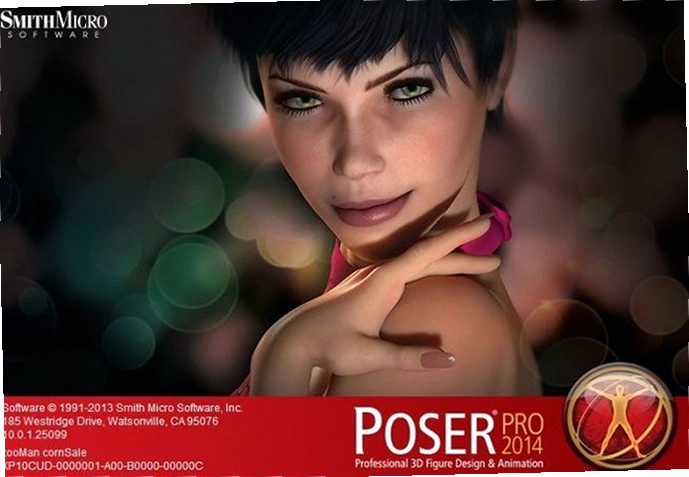
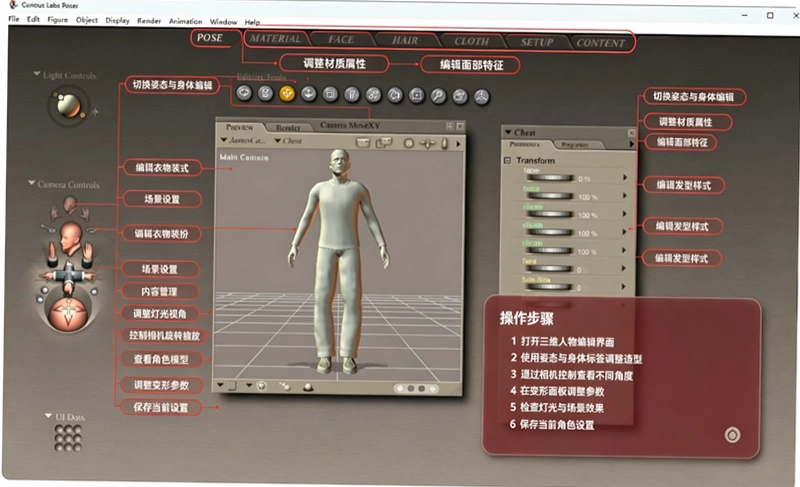
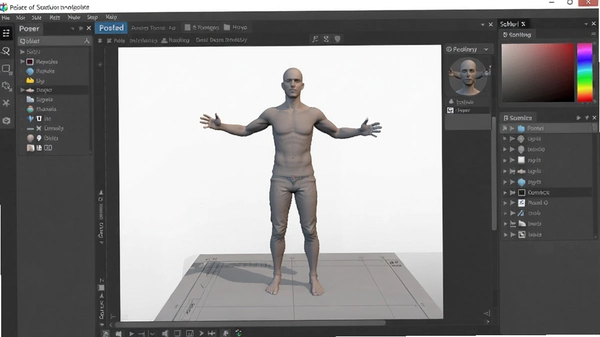
三维角色动画制作向来被认为门槛高、上手难,但Poser的出现打破了这种刻板印象。这款由CuriousLabs推出的角色造型与动画工具,让没有建模基础的用户也能轻松摆弄人物模型、调整姿态、制作动画甚至输出高质量渲染图。不少数字艺术爱好者、漫画创作者和动画初学者都把Poser当作入门的首选工具,因为它内置了大量现成模型,操作逻辑直观,学习曲线平缓。
Poser内置了James、Jessi等多款高精度人体模型,结构比例经过专业校准,加载后可以直接拖拽手臂、腿部等部位调整姿势,不需要像传统三维软件那样从零开始建模绑骨。配合OpenGL硬件加速预览,姿态调整和灯光移动都能实时显示,操作反馈非常跟手。软件还支持IBL图像基照明系统,用真实环境图作为360度光源,配合环境光遮蔽,渲染出的光影效果自然柔和。卡通轮廓渲染模式则能一键生成描边效果,适合制作插画、漫画风格的二维动画。对于需要输出网页动画的用户,强化后的Flash导出功能支持自定义色彩与参数,直接生成适合网页展示的动画格式。此外,OBJ格式互通、ContentParadise在线素材库等功能,进一步扩展了创作边界。
无论你是想快速制作角色动画,还是需要为项目生成高质量静帧,Poser都能提供一套轻量化但足够专业的解决方案。接下来,我将从安装步骤、核心功能、新手操作、实测体验以及常见问题等角度,全面解析这款软件的实际表现。
1.下载Poser压缩包后,鼠标右击选择【解压至此处】。
2.在解压文件夹中找到【autorun】程序,右键点击并选择【以管理员身份运行】。
3.在弹出的安装界面中,点击【install poser pro】。
4.进入欢迎界面后,点击【Next】。
5.阅读许可协议,点击【Next】继续。
6.确认安装信息,点击【Yes】同意条款。
7.点击【Browse…】可修改安装位置,建议安装在非系统盘(如D盘),然后点击【Next】。
8.选择安装组件,默认全选即可,点击【Next】。
9.确认安装设置,点击【Next】开始安装。
10.等待进度条走完,期间不要关闭安装窗口。
11.安装完成后,点击【Next】。
12.取消勾选“View Readme”等选项,点击【Close】关闭安装程序。
13.打开开始菜单,在所有应用中找到Poser图标,按住鼠标左键将其拖拽到桌面生成快捷方式。
14.双击桌面图标启动软件,首次启动会提示选择语言,选择【中文】。
15.返回解压文件夹,打开【注册机】文件夹,右键点击【注册机】选择【以管理员身份运行】。
16.如果注册机无法运行,右键点击注册机图标,选择【属性】→【兼容性】,勾选“以兼容模式运行”并选择Windows7或XP。
17.在注册机界面点击【Generate】生成序列号,将记事本中的用户名和序列号分别复制粘贴到软件激活窗口对应位置,点击【OK】。
18.激活成功后,软件即可永久使用。整个过程约需10分钟,只要按步骤操作,基本不会遇到障碍。如果安装过程中杀毒软件误报,请暂时关闭杀毒软件或添加信任。
1.从官方渠道或可信下载站获取的Poser安装包,经过严格校验,无捆绑插件、无恶意修改,属于官方原版资源。安装过程中不会强制安装任何第三方软件,也不会篡改浏览器主页。
2.软件运行后,后台进程占用极低,不会在后台偷偷上传数据。实测关闭软件后,进程完全退出,无残留服务。安装目录结构清晰,卸载时可彻底移除所有文件,不会留下垃圾注册表项。
3.在Windows10和Windows11系统下,Poser均能稳定运行,未出现崩溃或卡死现象。但需要注意,由于软件发布时间较早,Win10及以上系统首次运行时可能需要设置兼容模式(右键点击程序图标→属性→兼容性→选择Windows7),否则可能出现界面显示异常。
4.初次启动时,软件会提示创建账户用于访问ContentParadise在线素材库,此账户仅用于内容下载,不会强制要求注册。若不使用在线素材,可忽略提示,不影响本地功能。
5.总体而言,Poser的安装包和运行环境都足够安全纯净,无捆绑、无广告、无恶意行为,可以放心使用。
1.模型库加载速度:实测加载一个完整人体模型约2秒,切换姿态时几乎无延迟。内置的James和Jessi模型细节丰富,面部表情、手指关节均可独立控制,比许多同类软件更精细。
2.姿态调整体验:使用旋转工具点击角色手臂,会出现三个方向的旋转环,拖动即可调整关节角度。对比Blender的骨骼绑定操作,Poser的交互更直观,适合新手。但精确控制时,建议使用数值输入面板,比鼠标拖拽更精准。
3.渲染质量:IBL照明模式下,用HDRI环境图作为光源,渲染出的皮肤质感柔和、阴影过渡自然。对比默认的平行光,IBL模式下场景更真实。渲染速度方面,一张1920×1080的静帧约需1分钟,可接受。
4.卡通轮廓渲染:开启后模型边缘自动生成黑色描边,线条流畅,适合制作漫画风格。该模式对显卡要求不高,集成显卡也能流畅预览。
5.Flash导出:导出动画为SWF格式时,可设置帧率、压缩等级,文件体积控制得当。不过,现在Flash已不流行,建议导出为图片序列再合成视频。
6.内存占用:实测加载3个模型、开启IBL照明后,内存占用约800MB,对现代电脑毫无压力。对比同类型的Daz Studio,Poser的占用更小,运行更流畅。
问:Poser能用中文界面吗?
答:可以。安装完成后,在启动界面选择“中文”即可切换,菜单和面板均为简体中文,方便阅读。
问:如何快速给角色换衣服?
答:在左侧库面板中,展开Figures→Clothing,双击想穿的服装,软件会自动适配当前角色。如果服装有穿模,可在调整面板微调位置。
问:想制作角色行走动画,有快捷方法吗?
答:库面板的Poses文件夹中自带“Walk”预设,双击应用后,角色会自动生成行走动作,可调整步幅和速度,非常方便。
问:渲染出的图片模糊,怎么提高清晰度?
答:点击渲染设置,将分辨率调高(如300dpi),同时开启抗锯齿选项,即可获得更清晰的输出。
问:可以导入自己建模的模型吗?
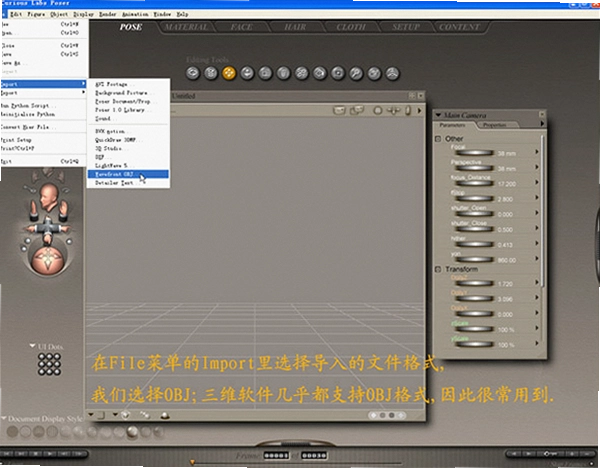
答:支持OBJ格式导入。点击File→Import→Wavefront OBJ,选择模型文件即可,导入后可调整材质和纹理。
问:软件频繁闪退,如何解决?
答:先检查是否开启兼容模式(右键程序→属性→兼容性)。其次,确保显卡驱动为最新版本,并关闭其他占用内存高的程序。
问:Poser能制作表情动画吗?
答:可以。选择角色头部,在参数面板中调整嘴角、眉眼的数值,并配合时间轴设置关键帧,即可制作简单表情变化。
| 软件名称 | 核心优势 | 适用人群 | 推荐指数 |
|---|---|---|---|
| Daz Studio | 免费且模型库巨大 | 角色创作者 | ★★★★★ |
| MakeHuman | 开源且人物生成快 | 快速建模需求 | ★★★★ |
| Blender | 全能型三维创作套件 | 专业动画师 | ★★★★★ |
| ZBrush | 雕刻级细节表现 | 高模设计师 | ★★★★ |
| Character Creator | 快速生成游戏角色 | 游戏开发者 | ★★★★ |
| 配置项 | 最低配置 | 推荐配置 |
|---|---|---|
| 操作系统 | Windows 2000/XP | Windows 7/10/11 |
| 处理器 | Intel Pentium III | Intel Core i3或更高 |
| 内存 | 256MB | 4GB及以上 |
| 显卡 | 支持OpenGL,8MB显存 | GTX 1050或更高 |
| 硬盘空间 | 1GB可用空间 | 2GB以上SSD |
以上配置足以流畅运行Poser,即便老电脑也能轻松应对。
猜你喜欢
用户评论





最新更新
Poser 6.0永久激活版v6.0中文绿色版
 图形图像 / 657M / 08-20

QuickSurfuce Pro 2026中文版v2026官方版安装包
图形图像 / 190.1M / 08-20

ON1 Photo RAW 2025中文最新版v19.1.0免费版
图形图像 / 490.2M / 08-20

ON1 Photo RAW MAX 2024最新版本v2024中文激活版
图形图像 / 492.3M / 08-20

ON1 Photo RAW MAX 2026中文激活版v20.0.5.17637免费版
图形图像 / 454.2M / 08-20

SQL Server 2022企业版解锁版v2022免费版
 开发编程 / 1.80G / 08-20

行会3Guild 3沙盒模拟经营游戏电脑版v1.6.0正式版
PC游戏 / 2.18G / 08-20

SQL Server 2025中文激活版v2025最新版
开发编程 / 1.27G / 08-20

QuarkXPress 2024设计软件中文版v2024激活版
图形图像 / 1.34G / 08-20

QuarkXPress 2026中文破解版v2026免费版
图形图像 / 1.65G / 08-20
本类排行

超级科学伙伴Super Science Friends电脑版v1.0 绿色版
PC游戏 / 63.4M / 07-22

失落余烬Lost Ember中文版下载v1.0.0官方版
PC游戏 / 76.8M / 08-19
星化残月Selenophobia游戏汉化版下载v1.0 官方版
PC游戏 / 565.1M / 07-30

春风Spring Breeze游戏汉化版下载v2.0官方版
PC游戏 / 350.3M / 07-25
西蒙Symon游戏完整版下载v2.5.0最新版
PC游戏 / 31.8M / 08-05
我的女友要减肥完整版下载v2.6.0 最新版
PC游戏 / 154.0M / 07-25

提莫历险记游戏电脑版v2.0 绿色版
PC游戏 / 313.0M / 07-22

我想成为猫游戏电脑版v1.2.0中文版
PC游戏 / 61.50G / 08-17

菖蒲的城镇与公主PC版官方版v1.0.2正式版
PC游戏 / 1.25G / 07-25

LINCH电脑版最新版v2.3.0正式版
PC游戏 / 549.3M / 08-03
热门推荐