-

-
TeamViewer64位远程控制软件
- 大小:79.4M
- 时间:2026-08-20 12:13
- 性质:免费
- 版本:v15.80.6.0最新版
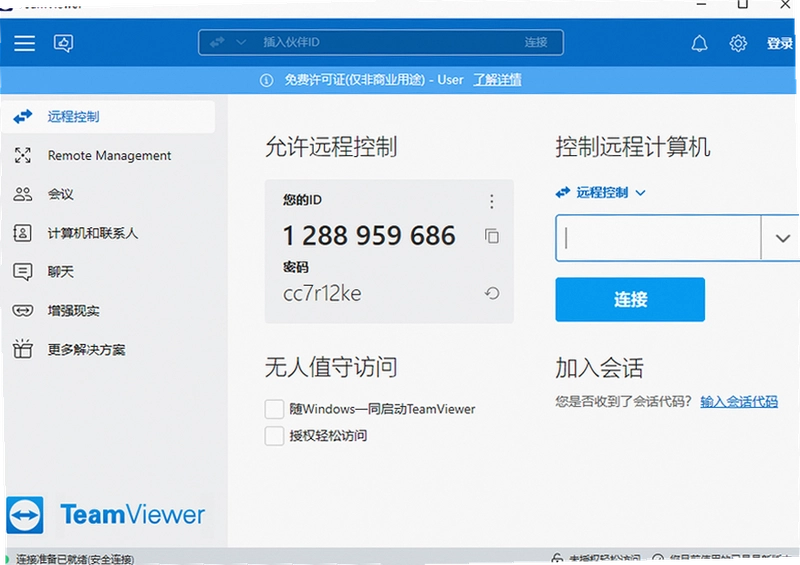
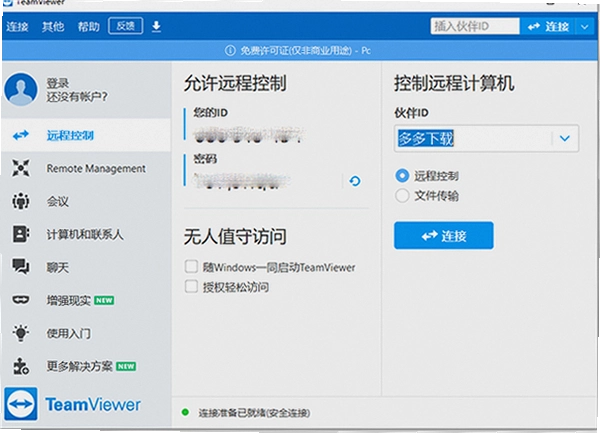
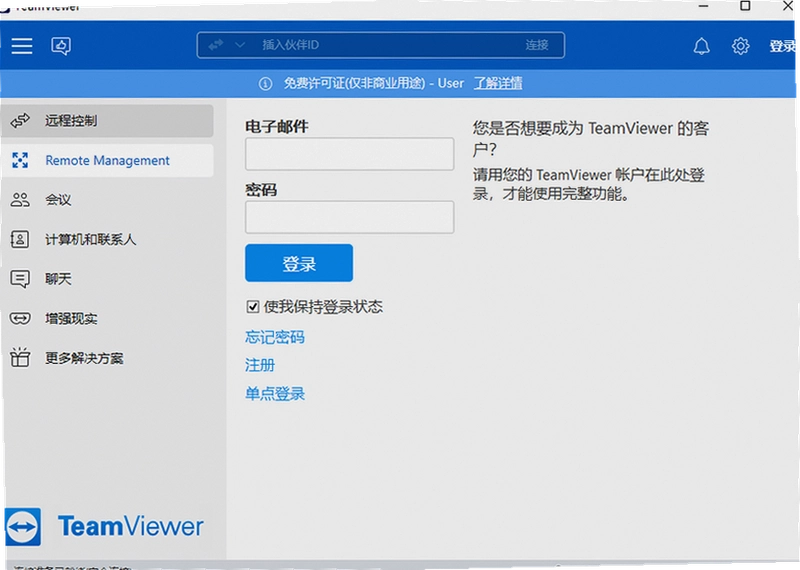
远程办公、帮朋友修电脑、在公司调取家里的文件,这些场景里TeamViewer几乎是绕不开的名字。作为老牌远程控制工具,它最大的本事就是穿透复杂网络环境,哪怕双方隔着防火墙,也能快速建立稳定连接。无需繁琐的端口映射,被控端甚至不用完整安装客户端,一个轻量级启动文件就能搞定。很多用户第一次接触它,都是因为“免安装”这个特性,确实给临时远程帮人解决问题省了不少事。不过,免费版在商业用途上有限制,个人日常使用基本没问题,但如果是公司内部频繁使用,可能会被判定为商业行为。下面从实际体验出发,聊聊它的具体玩法、注意事项以及和同类软件的差异。
1.连接稳定性上,TeamViewer的老牌优势还在。在跨运营商网络(比如电信连联通)环境下,它的P2P穿透成功率比向日葵稍高一点,尤其是两边都是移动网络时,画面掉线重连的频率明显更低。不过,一旦掉线,TeamViewer重连速度比较慢,经常要等十几秒,而向日葵的快速重连机制体验更好。
2.画质和延迟方面,TeamViewer默认的“优化质量”模式在局域网内几乎无延迟,拖拽窗口、滚动网页都很跟手。向日葵在默认均衡模式下,快速滑动页面会有轻微拖影,但新款向日葵的H.265编码在高分辨率下码率控制更聪明,长时间使用流量消耗更少。
3.操作逻辑上,TeamViewer的“拖放文件”功能非常顺手,可以直接把本地文件拽到远程桌面窗口,而向日葵需要先打开文件传输面板。但向日葵的“远程摄像头”功能支持直接查看被控端摄像头画面,TeamViewer则需要通过额外命令行工具实现,对小白用户不友好。
4.免费政策是最大分水岭。TeamViewer免费版仅限个人非商业用途,且会话时长和连接次数达到阈值后会自动限流,提示“会话代码已过期”。向日葵免费版虽然没有强制限流,但会在连接时推送广告弹窗。如果你只是偶尔远程帮家人操作电脑,两者都够用,但长期高频使用,向日葵的免费额度更宽松。

5.个人实测感受:用TeamViewer连接一台配置较老的笔记本(4GB内存),在远程操作时内存占用会飙到300MB以上,偶尔出现输入法卡顿;同一台机器用向日葵,内存占用约200MB,但画面偶尔出现轻微马赛克。如果对操作流畅度要求高,选TeamViewer;如果在意资源占用,向日葵更轻量。
1.首先,在两台电脑上都打开TeamViewer主界面。被控端选择“允许远程控制”,记下显示的ID和临时密码。控制端输入这个ID,点击“连接”,然后输入密码即可。整个过程不到一分钟,不需要注册账号。
2.想要免密连接,可以设置“个人密码”。在被控端点击“连接”→“设置个人密码”,输入你想好的固定密码。以后控制端连接时,直接输入ID和这个固定密码就能进入,省去每次问密码的麻烦。但注意,个人密码强度别太弱,建议混合大小写字母和数字。
3.文件传输功能很实用。连接成功后,点击顶部菜单栏的“文件传输”,会打开一个双栏窗口,左边是本地文件,右边是远程文件,直接拖拽就能互传。实测传输一个2GB的压缩包,局域网速度约30MB/s,外网环境下取决于双方上传带宽。
4.远程重启后自动连接,是运维常用技巧。在“选项”→“常规”里勾选“在Windows启动时启动TeamViewer”,并设置好“个人密码”。这样远程电脑意外重启后,TeamViewer会自动运行,你依然能连上。这个功能在无人值守场景下非常关键。
5.手机控制电脑也支持。在安卓或iOS上安装TeamViewer手机版,登录同一账号后,可以看到电脑列表,点击即可连接。手机端触控板模式支持双指滚动、单指点击,配合屏幕键盘输入文字,应急处理个问题足够。
1.“会话代码已过期”这个提示,十有八九是免费版触发了商业使用检测。TeamViewer官方算法会监测连接时长、频率、设备数量,如果短时间内频繁连接不同设备,或者单次会话超过5分钟,就可能被临时限制。解决方法是等待几分钟后重试,或者重启一下TeamViewer服务。
2.还有一种可能是临时密码失效。TeamViewer的临时密码默认每5分钟自动刷新一次,如果连接窗口开太久,输入密码时可能已经过期了。重新在被控端查看一下新密码,再次输入就行。
3.网络环境异常也会导致误报。公司局域网内,如果防火墙拦截了TeamViewer的UDP端口,它会自动走TCP隧道,此时偶尔会触发安全验证。可以尝试在“选项”→“高级”→“连接设置”里,将“传入连接”改为“使用TCP”,或者干脆换用手机热点试试。
4.彻底避免这个提示,最稳妥的办法是购买正版授权,一年几百块,对于商业用户来说不算贵。如果只是个人偶尔用,可以尝试在路由器里开启DMZ主机,把被控电脑暴露在公网,但这样会有安全风险,不推荐小白操作。
5.小编实测发现,用官方原版安装包卸载干净后重装,能解决大部分不明原因的代码过期问题。注意,不要用第三方绿色版或破解版,那些版本经常被官方服务器标记,更容易触发限制。
1.内网连接最简单,直接使用局域网IP。在控制端输入“192.168.x.x:端口号”格式的地址,TeamViewer支持直接访问内网IP,只要两台电脑在同一网段,连接速度飞快,画质也最清晰。
2.不开TeamViewer也能远程开机?不行,TeamViewer必须系统启动后才能运行。但你可以配合主板“网络唤醒”功能,先通过路由器发送魔术包唤醒电脑,再使用TeamViewer连接。这需要主板和网卡都支持WOL,并在BIOS里开启相关选项。
3.内网连接时,建议关闭TeamViewer的“全局会议”选项,只保留“远程控制”功能,可以减少不必要的带宽占用。实测在同一路由器下,TeamViewer内网连接延迟低于5ms,操作感觉就像坐在那台电脑前。
4.如果内网环境不允许安装客户端,可以使用TeamViewer Host版。它是精简版,只提供被控功能,没有完整界面,安装后自动作为服务运行,非常适合部署在无显示器的服务器上。
5.安全方面,内网连接同样需要密码验证。建议在“选项”→“安全”里启用“随机密码”和“访问控制”,可以设置只允许特定ID或账号连接,防止内网其他设备恶意接入。
1.价格体系差异明显。TeamViewer付费版按订阅制收费,价格偏高;向日葵提供买断制和订阅制两种,且免费版限制更少。对于个人用户,向日葵的免费版几乎能满足所有需求,而TeamViewer免费版用久了就会限流。
2.功能深度不同。TeamViewer的“会议”功能支持屏幕共享、白板、语音通话,更适合远程协作;向日葵则有“远程打印”、“远程摄像头”、“SSH”等特色功能,更偏向IT运维场景。
3.跨平台支持各有千秋。TeamViewer几乎覆盖所有主流系统,包括Windows、macOS、Linux、Android、iOS还有ChromeOS;向日葵的Linux版本功能稍弱,但Windows和移动端体验也很成熟。
4.界面设计风格差异大。TeamViewer的界面更现代化,深色主题很酷,但功能入口藏得深;向日葵界面更直白,所有功能平铺在一级菜单,新手更容易上手。
5.小编实测两台电脑互连(Win10和Win11),TeamViewer在传输大量小文件时速度更稳,向日葵在传输单个大文件时表现更好。另外,TeamViewer的“黑屏”功能(在远程电脑上显示黑屏,保护隐私)比向日葵的同功能更稳定,向日葵的“黑屏”偶尔会失效,被控端屏幕会闪一下。
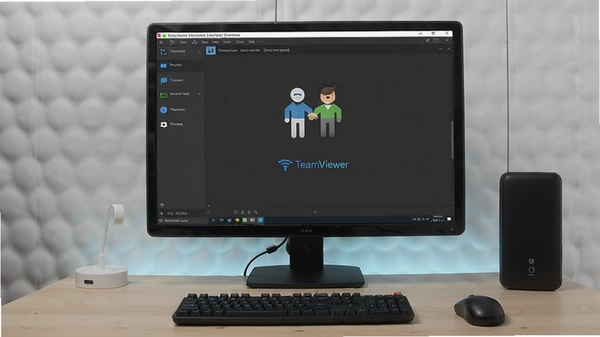
1.TeamViewer是德国公司开发的远程控制软件,全球用户量庞大,**官方原版**资源可以从官网直接下载,文件哈希值公开可查。只要从正规渠道获取,安全性有保障。但国内一些下载站会捆绑推广插件,所以安装时务必取消勾选“附加组件”。
2.关于后门问题,TeamViewer采用端到端加密通信,服务器不存储会话内容,理论上无法窥探你的操作。但历史上确实出现过被黑客利用的案例,主要原因是用户密码设置太简单或使用了重复密码。只要开启“两步验证”,安全性会大幅提升。
3.**无捆绑安装**是官方安装包的特性,但第三方卸载工具可能会误报。实测使用360安全卫士扫描官方安装包,无任何风险提示。安装过程中,默认会创建开机启动项,可以在设置里关闭,不影响正常使用。
4.**安全纯净运行环境**方面,TeamViewer运行时内存占用约150-300MB,后台进程有3个左右,没有广告弹窗。但免费版会偶尔弹出“商业用途”提示,这是官方行为,不是病毒。
5.如果你还是不放心,可以查看Windows防火墙里TeamViewer的入站规则,它只监听必要的端口(默认5938),不涉及系统关键目录。定期更新到最新版本,漏洞修复也更及时。
问题:TeamViewer下载后无法启动,双击没反应怎么办?
答案:先检查杀毒软件是否拦截了安装目录下的TeamViewer.exe,添加信任即可。如果还是不行,右键以管理员身份运行,或者去官网下载最新版覆盖安装。注意,不要安装到中文路径下,偶尔会出现兼容问题。
问题:远程连接时提示“未就绪”是怎么回事?
答案:这通常是被控端TeamViewer服务未启动。打开任务管理器,查看TeamViewer服务是否在运行,如果没有,右键点击“TeamViewer服务”→“启动”。还有一种情况是被控端网络断开了,检查一下网络连接。
问题:TeamViewer连接后画面模糊,怎么调清晰?
答案:点击远程窗口顶部的“查看”→“显示质量”,选择“优化质量”。同时,确保被控端分辨率和缩放比例设置正确,如果被控端是4K屏幕,控制端是1080P,画面会自动压缩,模糊是正常的。
问题:TeamViewer可以传文件吗?最大支持多大?
答案:可以,文件传输功能没有明确的大小限制,但受网络带宽影响。实测传10GB文件没问题,但速度很慢,建议压缩成压缩包再传。另外,免费版对单次传输文件数量有限制,超过1000个文件可能中断。
问题:TeamViewer手机版和电脑版能互相控制吗?
答案:可以。手机版可以控制电脑,电脑版也可以控制手机(Android需要root权限,iOS不支持完全控制)。但手机控制电脑操作精度有限,适合应急看下画面,不太适合精细操作。
| 软件名称 | 功能特点 | 推荐指数 |
| 向日葵 | 免费额度多,运维功能强 | ★★★★★ |
| AnyDesk | 轻量快速,延迟低,界面简洁 | ★★★★☆ |
| ToDesk | 国产新秀,流畅度不错 | ★★★★☆ |
| RustDesk | 开源免费,可自建服务器 | ★★★★☆ |
| 微信远程控制 | 依托微信生态,简单易用 | ★★★☆☆ |
| Chrome远程桌面 | 浏览器即用,无需安装客户端 | ★★★★☆ |
| Microsoft远程桌面 | 系统自带,稳定可靠 | ★★★★☆ |
| Splashtop | 高性能,适合专业用户 | ★★★☆☆ |
| 配置项 | 最低配置 | 推荐配置 |
| 操作系统 | Windows 7 SP1 | Windows 10/11 64位 |
| CPU | 1GHz及以上 | 双核2.0GHz及以上 |
| 内存 | 1GB | 4GB及以上 |
| 显卡 | DirectX 9.0c 兼容显卡 | 支持硬件加速的独立显卡 |
| 存储空间 | 100MB可用空间 | 500MB可用空间 |
| 网络 | 宽带接入 | 上下行10Mbps及以上 |
猜你喜欢
用户评论






 Samsung_Galaxy_S25_Ultra
最新更新

Poser 6.0永久激活版v6.0中文绿色版
 图形图像 / 657M / 08-20

QuickSurfuce Pro 2026中文版v2026官方版安装包
图形图像 / 190.1M / 08-20
ON1 Photo RAW 2025中文最新版v19.1.0免费版
图形图像 / 490.2M / 08-20

ON1 Photo RAW MAX 2024最新版本v2024中文激活版
图形图像 / 492.3M / 08-20

ON1 Photo RAW MAX 2026中文激活版v20.0.5.17637免费版
图形图像 / 454.2M / 08-20

SQL Server 2022企业版解锁版v2022免费版
 开发编程 / 1.80G / 08-20

行会3Guild 3沙盒模拟经营游戏电脑版v1.6.0正式版
PC游戏 / 2.18G / 08-20

SQL Server 2025中文激活版v2025最新版
开发编程 / 1.27G / 08-20

QuarkXPress 2024设计软件中文版v2024激活版
图形图像 / 1.34G / 08-20

QuarkXPress 2026中文破解版v2026免费版
图形图像 / 1.65G / 08-20
本类排行

未来搁浅Stranded Future电脑版下载v1.2.0纯净版
PC游戏 / 280M / 07-29

卢米诺之城电脑版下载v1.0绿色版
PC游戏 / 914M / 07-29

金书江湖2JinShuJiangHu2电脑版下载v2.01完整版
PC游戏 / 346M / 07-29

友尽足球联机对战版下载电脑版v1.0.2绿色版
PC游戏 / 76.5M / 07-29

独立游戏模拟IndieGameSim电脑版下载v1.2.5官方版
PC游戏 / 88M / 07-29

早矢香Sayaka电脑版下载v1.03官方版
PC游戏 / 1.58G / 07-29

史诗小鸡Epic Chicken游戏电脑版下载v1.0.0绿色版
PC游戏 / 25.3M / 07-29

努力停车游戏PC端下载v1.0绿色版
PC游戏 / 184M / 07-29

炉火与避难所Hearthfire Sanctuary电脑版下载v1.2纯净版
PC游戏 / 42.5M / 07-29

曼达宫ManDaGong电脑版下载v2.0绿色版
PC游戏 / 48M / 07-29
热门推荐