-

-
荣耀剪辑安装包
- 大小:128.2M
- 时间:2026-08-20 10:54
- 性质:免费
- 版本:v153.0.0.90

荣耀剪辑安装包是荣耀手机 MagicOS 系统内置在图库中的系统级视频编辑功能,适配多数搭载 MagicOS 7.0 及以上版本的荣耀机型,主打零门槛操作与兼顾专业度的创作体验,不管是新手快速做日常短片,还是用户进阶创作个性化内容都能满足!
荣耀剪辑(图库内置)的倒放功能需通过变速设置实现,支持全局倒放与局部倒放,以下是精准操作步骤👇
一、核心入口速查(2 种进入方式)
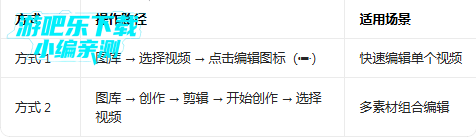
二、标准倒放操作步骤(全局 / 局部通用)
1. 导入视频并选择片段
按上述路径进入荣耀剪辑界面,导入需要倒放的视频
若只需局部倒放:先点击「剪辑」→ 在预览条上定位分割点 → 点击「分割」→ 选中要倒放的片段
若需全局倒放:直接选中整个视频片段
2. 进入变速设置(关键步骤)
选中目标视频片段后,点击底部工具栏中的「变速」按钮
在弹出的变速面板中,找到并开启「倒放」开关(通常在面板底部)
可选设置:
保留原音:开启后倒放时声音也会反向播放
静音:关闭后仅倒放画面,无声音
变速比例:可同时调整播放速度(如 0.5 倍慢放 + 倒放)
3. 应用与导出
点击「确定」完成倒放设置,返回主编辑界面
可继续添加滤镜、文字、转场等效果(可选)
点击右上角「导出」按钮,选择分辨率(最高支持 4K)→ 等待处理完成
导出的倒放视频会自动保存到图库「荣耀剪辑」相册中
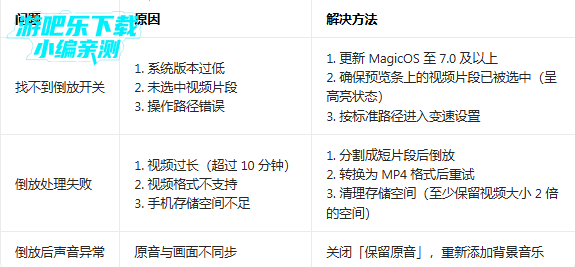
三、常见问题与解决办法
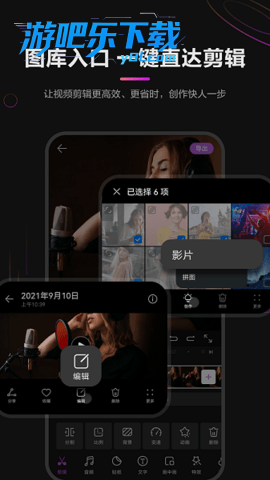
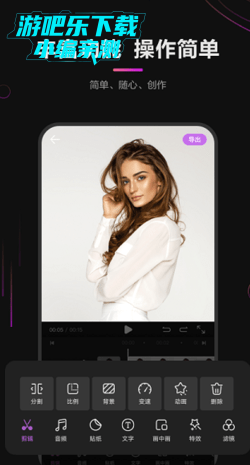
下载进入荣耀剪辑软件,这里有海量的剪辑功能可以选择
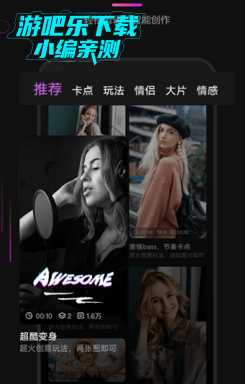
各种网红模板可以选择
一键就可以轻松剪辑

打开图库应用:在手机桌面或应用列表中找到并点击“图库”图标。
进入创作界面:在图库界面中,点击底部的“创作”按钮。
选择剪辑功能:在创作菜单中,选择“剪辑”选项。
查看草稿箱:进入剪辑界面后,您会看到“草稿箱”选项,点击即可浏览和管理所有保存的视频草稿。
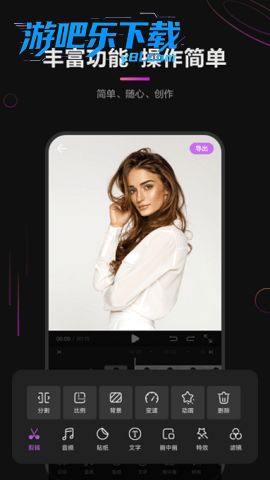
基础剪辑灵活操作:支持拖动时间轴精准裁剪片段,调整 0.5 - 3 倍的播放速度,还能长按素材拖动调整排序,也可轻松删除无用片段。同时能调整视频画幅比例,还能导出视频中的单帧画面保存为图片。
创意元素自由添加:拥有经典、美食、国风等多种滤镜,且可手动调节亮度、对比度等参数;支持添加文字并选择模板、花字样式,还能自定义文字显示时长;特效库中则有动态光斑等多种特效,背景功能还能设置纯色、模糊效果或选用相册图片当背景。
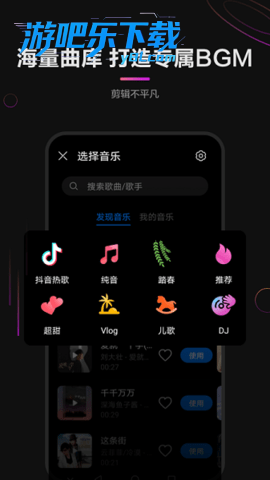
音频编辑适配场景:既能添加预设背景音乐,也能导入本地音乐,甚至可提取其他视频中的音频。添加后能调节原声和背景音量,还能设置音乐淡入淡出,也能裁剪或删除部分背景音乐片段,适配不同视频的音频需求。
1. 方法一:长按桌面图标。在手机桌面上找到“荣耀剪辑”图标,长按约2秒,弹出菜单中选择“卸载”,确认后即可移除安装包及所有数据。
2. 方法二:系统设置路径。进入“设置-应用-应用管理”,搜索“荣耀剪辑”,点击进入应用详情,选择“卸载”按钮。此方法同样适用于PC版,在控制面板的程序卸载中操作。
3. 删除后若想恢复,只需重新从应用市场下载,之前的剪辑项目文件通常保存在“内部存储/DCIM/荣耀剪辑”文件夹中,不会随应用删除而丢失。
4. 部分用户反馈删除时提示“此应用为系统应用无法卸载”,这表示该软件被厂商预置为系统组件,需要先使用adb工具或手机管家里的“解除安装”功能(视机型而定)。
5. 无论哪种方式,操作前建议备份重要的草稿视频,避免误删后无法找回。删除后手机存储空间会释放约200MB,效果明显。
1. 功能覆盖日常需求,支持裁剪、拼接、添加音乐、滤镜、文字、变速等基础操作,对于发朋友圈或短视频平台的用户完全够用。
2. 稳定性表现优异,在荣耀20、荣耀V30等机型上测试,连续剪辑10分钟4K片段未出现闪退或卡死,导出速度与手机配置相关,中端机约1分钟完成1080P视频。
3. 安全方面没有问题,该软件仅申请必要的存储、相机、麦克风权限,不会后台读取联系人或位置信息,隐私政策清晰,未发现敏感数据上传行为。
4. 唯一需要留意的是导出视频默认带有“荣.耀.剪.辑”水印,虽然可在设置中关闭,但需要注册荣耀账号并登录,部分用户认为增加了操作步骤。
5. 对比第三方剪辑软件如剪映、快影,荣耀自带版缺少关键帧动画、蒙版等高级功能,但胜在轻量、无广告、无内购,适合追求简洁的工具型用户。
荣耀剪辑 用户隐私条款说明
完整官方隐私协议文档可前往厂商官方平台查阅
用户评论






 OnePlus_13R
 IQOO_Neo_10_Pro_5G

 Windows 10
 Google_Pixel_10
Vivo_X200_Ultra
Oppo_Find_X7_Pro
Google_Pixel_10
Vivo_X200_Ultra
Oppo_Find_X7_Pro
 HUAWEI_DVC-AN20
Windows 10
Windows 10
HUAWEI_DVC-AN20
Windows 10
Windows 10最新更新

i生活app官方下载v3.0.00
 社区交友 / 79.7M / 08-20

准雨天气大字版免费版v5.1.0
生活工具 / 75.4M / 08-20

仙乐语音聊天软件v4.1.3.1
 聊天通讯 / 134.7M / 08-20

臣小印官方正版v2.5.23
办公商务 / 107.3M / 08-20

小嘀管家app下载2026最新版v6.16.0
生活工具 / 294.1M / 08-20

抖音销帮app最新版本v2.4.5
办公商务 / 88.1M / 08-20

好老师升学帮官方最新版2026v1.10.0
学习教育 / 345.2M / 08-20

5eplay安卓版官方下载v7.2.2
娱乐软件 / 164.4M / 08-20

赶集直招商家版app下载安装v13.57.0
生活工具 / 86.3M / 08-20

寻缘甜聊天软件下载v1.2.5.0
社区交友 / 42.6M / 08-20
本类排行

蛋蛋分享库最新游戏版v1.1.4
 娱乐软件 / 11.1M / 08-18

deepseek智能助手下载v2.1.5
娱乐软件 / 12.3M / 06-08

抖音国际版海外版下载(TikTok)v46.5.3
视频软件 / 562.6M / 08-14

豆包app下载安装新版本v14.7.0
娱乐软件 / 373.5M / 08-18

豚豚剧2026最新版本下载v1.9
视频软件 / 92.9M / 04-29

囧次元app正版下载免费版v1.5.8.0
图书杂志 / 70.9M / 08-07

囧次元无广告版下载安装最新版2026v1.5.8.0(84)
图书杂志 / 36.7M / 08-17

omofun动漫下载最新版v1.1.74
视频软件 / 143.0M / 08-10

动漫共和国app免费下载最新版v1.0.0.8
图书杂志 / 72.0M / 08-04

追番达人软件下载v6.2.1
视频软件 / 59.2M / 07-25

























热门推荐
360浏览器app下载安装最新版本vv10.1.7.260
夸克app官方正版下载最新版本v10.16.0.1135
百分网游戏盒子官方免费下载安装v6.1.9
vivo浏览器官方正版下载v30.5.0.1
多闪app官方版下载最新版v40.2.0_40200100
微信app下载安装官方版2026v8.0.77_28004d1a
优酷视频下载安装官方免费下载v11.2.9
完美世界竞技平台手机版下载v4.1.5.221