-

-
荣耀平行空间官方版下载
- 大小:17.9M
- 时间:2026-08-20 11:08
- 性质:免费
- 版本:v132.0.1.103
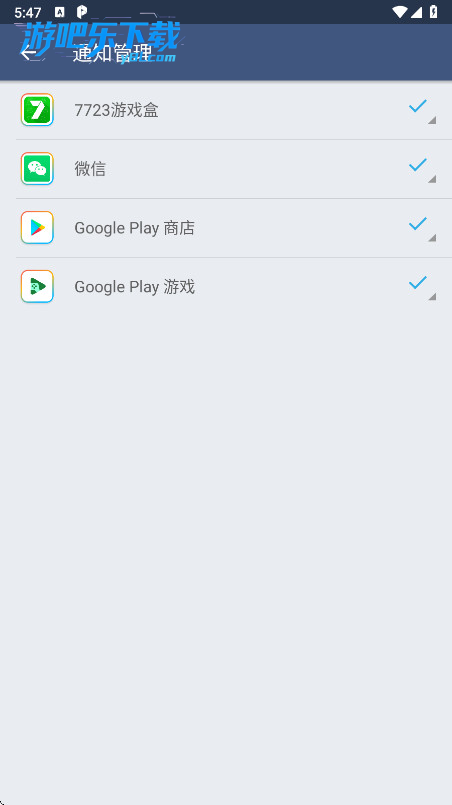
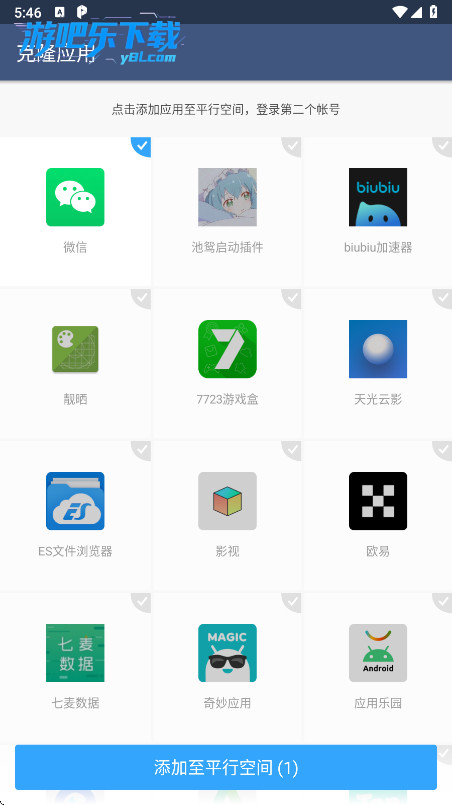
荣耀平行空间官方版下载是荣耀 MagicOS 中的系统级功能。多见于荣耀中高端机型,它能在主空间外开辟出轻量级独立空间,兼顾隐私保护与多任务高效操作。用户可在平行空间设置中管理应用权限哦!
荣耀平行空间的应用不支持直接移动到主空间,因为平行空间与主空间是相互独立的系统环境,应用安装数据无法直接迁移荣耀俱乐部。以下是可行的替代方案和相关操作指南:
一、为什么无法直接移动应用
荣耀平行空间设计为与主空间完全隔离的独立环境,应用在平行空间的安装信息、数据缓存与主空间相互独立,系统不提供应用程序的跨空间直接迁移功能。
二、可行的替代方案
方案 1:在主空间重新安装应用(推荐)
打开主空间,进入应用市场(荣耀应用市场或华为应用市场)
搜索需要的应用并安装
安装完成后,可从平行空间导出应用数据(如支持)到主空间使用
方案 2:导出平行空间应用数据到主空间
进入平行空间,打开需要导出数据的应用
在应用内找到数据备份 / 导出功能(如微信的聊天记录迁移、QQ 的备份与恢复等)
将数据备份到本地存储或云端
切换到主空间,打开新安装的同一应用
使用应用内的恢复功能导入已备份的数据
方案 3:关闭平行空间并保留应用数据(谨慎操作)
进入设置 > 安全 > 平行空间荣耀俱乐部
点击 "关闭平行空间"(注意:部分设备可能显示 "删除平行空间")
系统会提示是否保留平行空间中的应用数据,选择 "保留"
关闭后,平行空间中的应用图标会消失,但数据可能保留在特定目录下
在主空间重新安装应用后,可尝试通过应用的恢复功能找回数据
三、相关操作:平行空间与主空间的文件迁移
虽然应用无法直接移动,但文件(图片、视频、文档等)可以跨空间迁移:
进入平行空间,点击桌面的 "移出文件" 图标
选择需要迁移的文件类型(图片、视频、文档等)
勾选要移出的文件,点击 "确定" 完成迁移
也可在分屏或悬浮窗状态下,直接拖拽文件在两个空间之间移动
1、首先我们进入平行空间,长按你要删除的软件
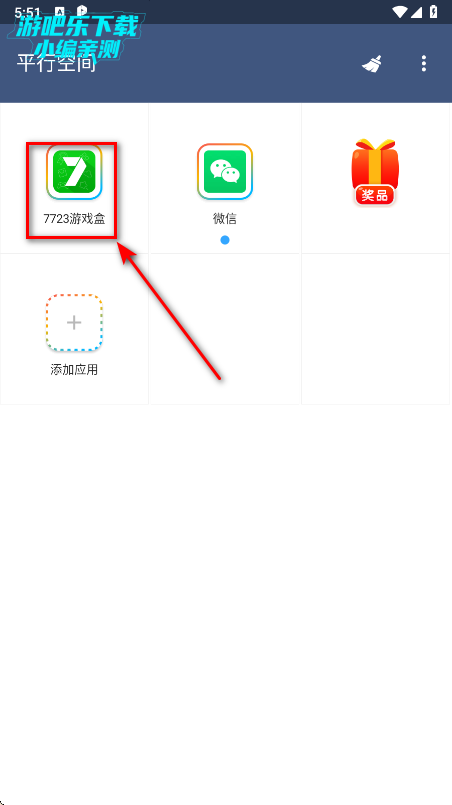
2、接着将它拖动到删除这里
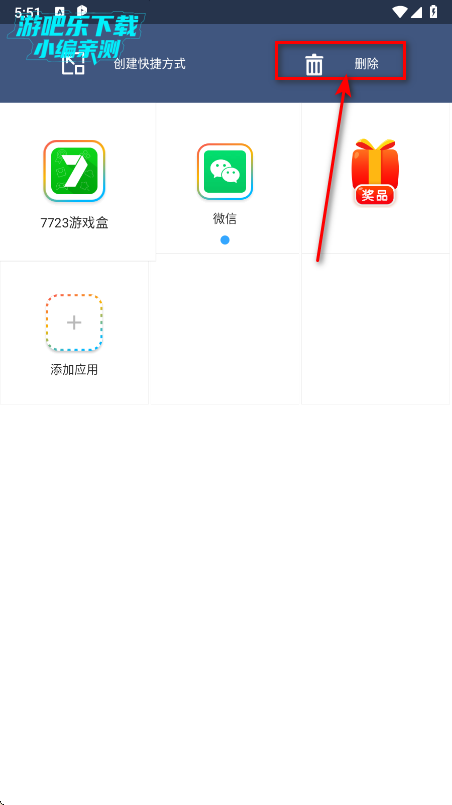
3、点击删除
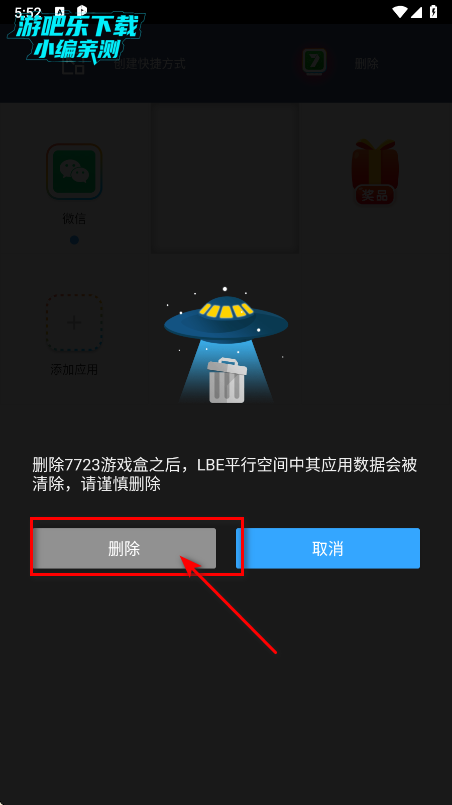
4、这样就搞定了
进入设置菜单:在手机桌面找到并点击“设置”图标。
选择安全选项:在设置菜单中,向下滑动并点击“安全”选项。
开启平行空间:在安全设置页面中,找到并点击“平行空间”选项,然后点击“开启”按钮。
设置安全验证:根据屏幕提示,设置或输入密码,并设置密保问题以完成安全验证。
创建完成:验证成功后,平行空间即创建完成,桌面会同步生成平行空间的快捷方式,方便快速进入。
进入平行空间(通过桌面快捷方式或设置>安全>平行空间进入)。
长按需要移除的应用图标,点击“卸载”即可。
便捷的创建与进入方式:用户进入手机 “设置> 安全 > 平行空间”,按提示设置密码、密保问题即可完成创建,桌面还会同步生成快捷方式。日常使用时,在主屏幕做双指外扩手势就能快速进入,也可关联人脸或指纹认证,后续通过对应的生物识别方式开启,操作十分便捷。
独立多开,公私场景分离:该功能可将主空间的应用添加至平行空间,且平行空间内卸载应用不会影响主空间。像微信、QQ 等社交软件,或是各类游戏,都能在两个空间分别登录不同账号,比如主空间用个人微信,平行空间登工作微信,也能实现游戏双开,满足用户公私场景分离和多账号使用的需求。不过短信、联系人等系统应用暂无法在平行空间内安装。
灵活文件互传,高效共享数据:主空间的照片、音视频、文档等文件,既可以通过 “设置> 安全 > 平行空间” 里的移入 / 移出文件功能迁移;若开启分屏或悬浮窗,还能直接拖拽文件在主空间和平行空间之间互传,相比荣耀隐私空间,这种文件迁移方式更高效。
1.首先确认你的荣耀手机系统版本支持平行空间功能(Magic UI 6.0及以上通常内置)。如果之前将平行空间入口隐藏,导致桌面找不到图标,可以进入手机“设置”应用。
2.在设置页面下滑找到“安全和隐私”或直接搜索“平行空间”,点击进入后能看到“平行空间”的开关。若开关已开启,下方会显示“访问方式”,点击后可选择“桌面图标”、“双指上滑”或“指纹/密码”等打开方式。
3.如果你选择的是“桌面图标”但图标被隐藏,可以在设置中重新勾选“显示桌面图标”,保存后回到桌面即可看到平行空间的快捷入口。
4.另一种常见情况:如果你误删了桌面图标,但平行空间仍在运行。此时可在设置中关闭再重新开启平行空间,系统会自动重新生成桌面图标。
5.若以上方法无效,可以尝试重启手机或检查系统更新,部分旧版本可能存在图标不显示的BUG,更新后即可恢复正常。
1.在荣耀手机桌面默认状态下,双指在屏幕中间位置向内捏合(类似缩小手势),会触发桌面编辑模式,底部出现“桌面卡片”、“经典小工具”、“壁纸”等选项。
2.点击“经典小工具”,在列表中找到“平行空间”或直接搜索“平行空间”。注意部分机型需要滑动到“系统工具”分类下才能找到。
3.长按“平行空间”小工具图标,将其拖拽到桌面空白区域,松开手指即可生成一个单页的快捷方式。该快捷方式可以直接点击进入平行空间。
4.如果平行空间已开启且桌面上原本有图标但消失,可以在设置-安全和隐私-平行空间中重新开启“桌面图标显示”,系统会自动在桌面最后一页创建一个图标,手动拖动到首页即可。
5.注意:个别定制主题或第三方桌面启动器可能不支持直接添加平行空间小工具,建议切换回荣耀默认桌面再操作。
1.定位不同:平行空间主要用于“应用双开”和“资料隔离”,你可以将微信、QQ等应用复制一个独立副本,两个账号同时运行;而隐私空间是系统级的独立空间,拥有独立的锁屏密码,完全隐藏所有应用和数据。
2.入口方式:平行空间可通过桌面图标、双指上滑、指关节手势等快速打开,无需额外密码;隐私空间必须输入独立密码或指纹才能进入,即使在设置中也无法直接查看其内容。
3.数据存储:平行空间内的应用数据与主空间共享同一存储分区,仅作副本隔离;隐私空间则拥有独立加密分区,主空间完全无法读取,即使手机连接电脑也无法访问。
4.使用场景:平行空间适合日常双开社交软件、游戏小号;隐私空间适合存放私密文件、金融应用或敏感账户,安全性更高。
5.管理方式:平行空间可以在设置中随时关闭或删除,但删除后副本数据会丢失;隐私空间需要输入密码进入后手动删除,或通过恢复出厂设置清除,安全性设计更严格。
1.可以。打开手机设置,进入“安全和隐私”>“平行空间”,点击“访问方式”。这里提供了三种入口选择:桌面图标、双指上滑、添加指纹/密码。
2.如果你希望隐藏桌面图标,只需将“桌面图标”选项的开关关闭即可。此时桌面上平行空间的图标会立即消失,但功能仍然保留。
3.隐藏后如何打开?你可以使用双指在屏幕上方向上滑动(从屏幕底部向上划一截),手机会自动识别并弹出平行空间验证界面(需要预先设置密码或指纹)。
4.也可以直接设置一个特殊指纹(如左手食指)专门用于打开平行空间,这样在锁屏或任意界面下,用该指纹解锁即可直接进入,完全不需要图标。
5.注意:隐藏桌面图标后,建议记住双指上滑或指纹手势,否则可能忘记入口。另外,部分第三方文件管理器或桌面搜索中仍可能搜索到平行空间,但正常使用无影响。
1.荣耀平行空间是荣耀手机系统内置功能,并非独立APK。大部分荣耀手机(荣耀30系列、荣耀V系列、荣耀Magic系列等)在出厂系统中已经预装,无需额外下载。
2.如果你的手机系统版本较老或误删了系统应用,可以在“设置”>“应用”>“应用管理”中搜索“平行空间”,点击“启用”恢复。如果找不到,说明该机型不支持,不要从第三方网站下载。
3.对于荣耀平板(如荣耀V6、荣耀平板8等),平行空间功能默认内置在Magic UI中,同样无需下载。但部分平板版本可能名称不同,需在“设置”中查找“应用分身”或“平行视界”。
4.严禁从非荣耀应用市场下载所谓“平行空间官方版”,因为网络上存在大量修改包或恶意软件,可能导致隐私泄露或系统不稳定。
5.如果需要更新平行空间组件,请直接通过手机系统“设置”>“系统和更新”>“软件更新”升级完整系统包,组件会随系统同步更新。
1.平行视界是荣耀平板针对横屏场景设计的应用分屏功能,主要用于支持该功能的应用(如京东、淘宝、今日头条等)。打开一个支持平行视界的应用,默认会显示全屏,此时左右两侧可能出现“←”或“→”箭头。
2.点击应用顶部或侧边的“平行视界”图标(通常是一个小窗户形状或两个矩形重叠),屏幕会被分割为左右两栏:左侧为应用主界面(如商品列表),右侧为详情页(如商品详情)。
3.你可以拖动中间分隔线调整左右比例,最长可让一个区域占满90%屏幕。在左侧点击不同条目时,右侧内容会实时切换,无需反复返回。
4.如果应用没有自动启用平行视界,可以在“设置”>“应用”>“平行视界”中手动添加该应用。注意不是所有应用都支持,部分游戏、视频App可能无效。
5.退出平行视界只需再次点击窗口图标或直接旋转平板为竖屏模式,系统会自动恢复为普通全屏。建议同时开启“智能旋转”,以便更流畅切换。
荣耀平行空间 用户隐私条款说明
完整官方隐私协议文档可前往厂商官方平台查阅
用户评论






 OnePlus_15
 ASUS_Zenfone_12_Ultra

 Windows 10
 Windows 10
Windows 10
Windows 10
Windows 10
Windows 10最新更新
荣耀平行空间官方版下载v132.0.1.103
 系统工具 / 17.9M / 08-20
荣耀手机智慧多窗安装包下载v17.26.6.325最新版
 系统工具 / 18.3M / 08-20

有信查平台v1.0.2 官方版
生活工具 / 50.2M / 08-20

荣耀剪辑安装包v153.0.0.90
视频软件 / 128.2M / 08-20
百度输入法荣耀版2026最新版v8.2.510.232
聊天通讯 / 88.3M / 08-20

荣耀智慧空间手机版官方版v10.60.08.135
系统工具 / 200.1M / 08-20

幻颜视频变装软件v1.1.0
 拍照美图 / 57.2M / 08-20

统计师优题汇官方正版v5.0官方版
学习教育 / 46.0M / 08-20

墨神直装科技直装免费版v2.0手机版
娱乐软件 / 6.9M / 08-20

优题宝免费版下载安装v4.7.6
学习教育 / 79.7M / 08-20
本类排行

蛋蛋分享库最新游戏版v1.1.4
娱乐软件 / 11.1M / 08-18

deepseek智能助手下载v2.1.5
娱乐软件 / 12.3M / 06-08

抖音国际版海外版下载(TikTok)v46.5.3
视频软件 / 562.6M / 08-14

豆包app下载安装新版本v14.7.0
娱乐软件 / 373.5M / 08-18

豚豚剧2026最新版本下载v1.9
视频软件 / 92.9M / 04-29

囧次元app正版下载免费版v1.5.8.0
图书杂志 / 70.9M / 08-07

囧次元无广告版下载安装最新版2026v1.5.8.0(84)
图书杂志 / 36.7M / 08-17

omofun动漫下载最新版v1.1.74
视频软件 / 143.0M / 08-10

动漫共和国app免费下载最新版v1.0.0.8
图书杂志 / 72.0M / 08-04

追番达人软件下载v6.2.1
视频软件 / 59.2M / 07-25











热门推荐
360浏览器app下载安装最新版本v10.1.7.210
vivo浏览器官方正版下载v30.5.0.1
多闪app官方版下载最新版v40.2.0_40200100
微信app下载安装官方版2026v8.0.77_28004d1a
优酷视频下载安装官方免费下载v11.2.9
完美世界竞技平台手机版下载v4.1.5.221
香香腐宅漫画app下载安装v1.2.2
字体美化大师回归版v8.14.4