-

-
Autodesk 3ds Max 2027中文激活版
- 大小:5.56G
- 时间:2026-08-29 12:11
- 性质:免费
- 版本:v2027
做三维设计这一行,电脑里总得有个拿得出手的主力软件。Autodesk 3ds Max 2027中文激活版就是这样一款让人愿意长期使用的工具,它在建模、动画和渲染这几个核心环节上都做了针对性优化,尤其是对新手比较友好,界面逻辑清晰,上手门槛比以往版本低了不少。很多刚接触三维设计的朋友会关心这版到底好不好用、安装是否顺利、运行卡不卡,本文就从实际使用角度聊聊这款软件的真实体验。
这次更新把重心放在了建模效率和操作流畅度上,SmartBevel智能倒角修改器、布尔运算的算法优化,都让复杂模型的制作过程变得顺畅。视口响应速度也有提升,即使场景面数较高,操作起来也不会明显掉帧。对于需要长期稳定工作的设计师来说,这版在稳定性和性能上的改进是实打实的。
作为一款官方原版资源,安装包纯净无捆绑,解压后按步骤操作就能完成激活,整个过程没有多余插件或广告干扰。安全纯净的运行环境让用户可以放心使用,不必担心后台偷偷安装其他东西。
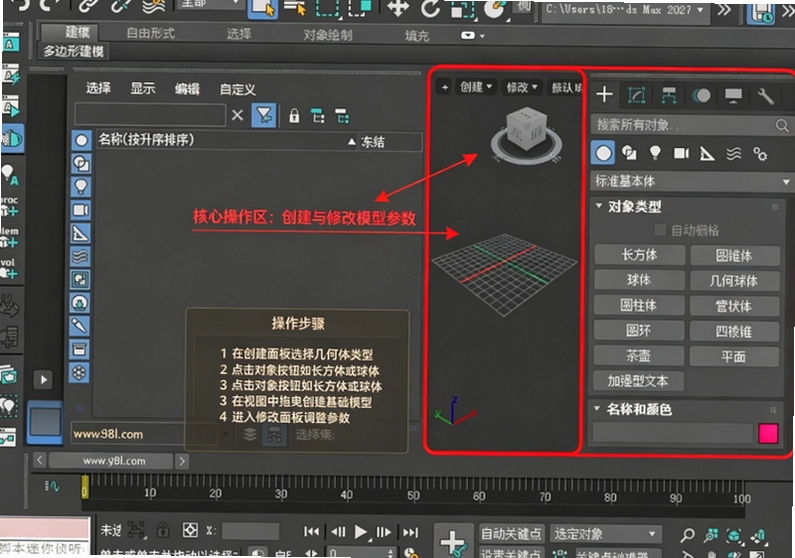
1.配置要求这块,官方给出的最低门槛是64位系统、支持SSE4.2的处理器、4GB内存和DirectX 12显卡。按照这个标准,近几年的主流办公电脑基本都能跑起来,但要注意的是,这只是“能打开软件”的水平,做简单场景还行,一旦模型面数上去,操作就会明显吃力。
2.如果你用的是集成显卡或者只有8GB内存,建议把视图质量调低,关闭一些特效,这样日常建模操作还能保持流畅。但渲染大图或者处理高精度模型时,内存不足的问题会很快暴露,卡顿甚至闪退都有可能发生。
3.实测下来,8GB内存运行中等复杂度的场景(比如室内单体模型)还算可以,但如果是做角色动画或者大场景漫游,16GB内存是起步,32GB会更从容。显卡方面,NVIDIA RTX系列会明显加速视口显示和渲染效率,显存4GB以上更好。
4.硬盘空间建议预留充足,安装本身需要9GB,但工作过程中临时缓存和渲染文件会占用不少空间,固态硬盘能明显提升软件启动和文件读取速度,有条件的话尽量用SSD。
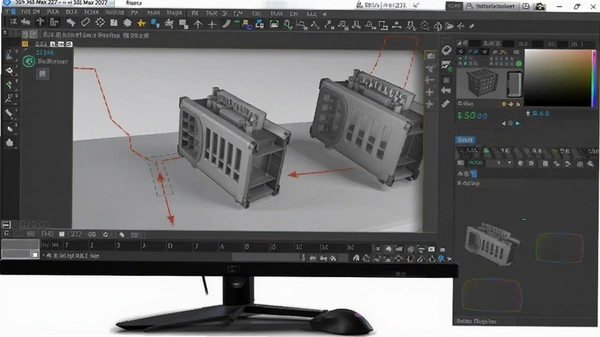
1.激活步骤其实不复杂。安装完成后先别急着运行软件,找到桌面图标,右键选择“打开文件所在的位置”,把破解补丁复制进去,选择替换目标文件,这样就完成激活了。整个过程不需要断网,也不需要改系统时间,比老版本省心不少。
2.如果激活失败,常见原因有两个:一是没有以管理员身份运行安装程序,导致权限不足;二是杀毒软件误删了补丁文件。遇到这种情况,先检查杀毒软件的隔离区,把补丁恢复并添加信任,再重新复制一次就能解决。
3.还有一点要注意,安装路径不能有中文目录,否则可能导致补丁无法正常匹配。建议直接使用默认路径,或者手动改成纯英文路径,比如D:\3dsMax2027。
4.激活后打开软件,如果提示需要登录Autodesk账号,直接跳过即可,不影响使用。如果出现许可证错误,重启电脑再试一次,通常就能正常进入。
5.这款激活版是官方原版资源,激活工具经过测试,安全无毒,无捆绑安装,可以放心使用。只要按照步骤来,基本不会出问题。
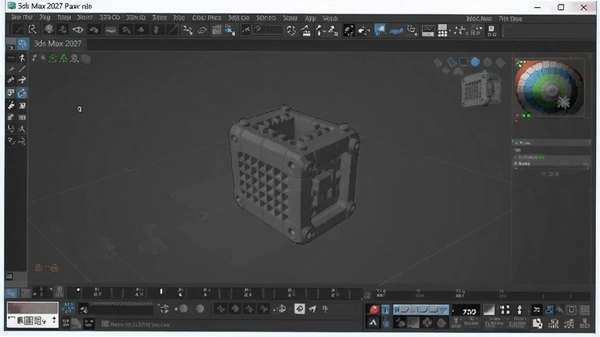
1.去网格是很多新手会问的问题。默认打开软件,视口背景有网格线,看着有点乱。其实操作很简单:选中视图窗口,按键盘上的G键,就能一键切换网格的显示和隐藏。这个快捷键非常实用,建模时经常用到。
2.如果你想把网格彻底关掉,可以点击视图左上角的[+]号,选择“视口配置”,切换到“网格”标签页,取消勾选“显示网格”,然后确定。这样当前视图就不会再显示网格了。
3.有时候模型表面会有线框显示,按F4键可以切换边面的显示状态,按F3键则可以在实体和线框模式之间切换。这些小技巧能帮你在不同观察模式下快速切换,提升工作效率。
4.在“视图”菜单下找到“栅格”,取消勾选“显示主栅格”,可以全局隐藏所有视图的网格。如果你习惯用网格辅助定位,建议保留,只是建模时暂时用G键隐藏就好。
1.这版最大的亮点是SmartBevel智能倒角修改器,它跟传统倒角不一样,是基于整体网格计算,在布尔复杂模型上也能生成均匀干净的倒角,大大减少了破面和接缝问题。以前处理这类模型经常要手动修线,现在省事多了。
2.布尔修改器也做了优化,递归焊接算法强化了,能自动清理多余顶点和边线,减少了手动修复的工作量。做机械类模型或者硬表面建模时,这个改进非常实用。
3.新增的NoisePlus噪波+修改器,采用Simplex噪声算法,支持5种分形类型和相位动画,可以制作动态自然的表面起伏,做地形、水面、布料等效果很方便。FieldHelper场辅助对象则是从几何体生成体积场,配合体积选择修改器,能实现复杂模型的精准选区,这个对做角色建模和雕刻很有帮助。
4.AI方面加入了一个Autodesk Assistant AI助手(技术预览),内置智能问答,支持命令查询和工作流指导。实测一下,问一些基础操作问题,回答还算准确,对新手来说是个不错的辅助工具。
5.经典修改器也有增强,挤出新增了Gizmo控制,支持任意方向挤出,样条线切角新增固定宽度选项,所有拐角圆角半径统一。这些细节改进让建模过程更灵活,操作也更顺手。
1.刚接触3ds Max,建议先从界面认识开始。顶部是菜单栏和主工具栏,左侧是建模工具面板,右侧是修改器列表和参数面板,底部是时间轴和状态栏。熟悉这些区域的位置,操作起来就不会迷茫。
2.建模入门可以从创建基本几何体开始,比如长方体、球体、圆柱体。选中物体后,右侧修改面板可以调整参数,比如分段数、半径、高度等。按W、E、R键可以分别切换移动、旋转、缩放工具,这是最常用的三个操作。
3.使用“挤出”修改器可以把二维图形变成三维模型,比如画一个矩形,添加挤出修改器,设置高度,就变成一个立方体。这是最基础的建模方式之一,也是很多复杂模型的基础。
4.材质和贴图方面,按M键打开材质编辑器,选择材质球,调整漫反射颜色,或者贴入一张位图,然后赋给模型。渲染时按F10打开渲染设置,选择渲染器,点击渲染就能出图。
5.动画制作上,开启自动关键点按钮,在不同帧移动物体位置,软件会自动生成动画轨迹。时间轴上的关键帧可以拖动调整,曲线编辑器可以微调运动节奏,这些功能在制作宣传片或者游戏动画时经常用到。
6.如果你想要更系统的学习,可以在软件自带的帮助菜单里找到教程,或者去B站搜索“3ds Max 2027入门”,有很多免费视频教程。刚开始不用追求面面俱到,先把基本操作练熟,再逐步深入。
| 操作类型 | 具体操作 | 说明 |
|---|---|---|
| 视图操作 | Alt+中键拖动 | 旋转视图 |
| 视图操作 | 中键滚动 | 缩放视图 |
| 选择物体 | Q键 | 选择工具 |
| 移动物体 | W键 | 移动工具 |
| 旋转物体 | E键 | 旋转工具 |
| 缩放物体 | R键 | 缩放工具 |
| 切换视图 | T/F/L/P/U | 顶/前/左/透/用户视图 |
| 渲染 | F10 | 打开渲染设置 |
| 材质编辑器 | M键 | 打开材质面板 |
问:3ds Max 2027启动时提示缺少.NET Core Runtime怎么办?
这是安装环境缺少运行库导致的,软件安装时一般会自动检测并提示安装。如果没装,可以去微软官网下载.NET Core 10运行时,安装后重启软件即可。也可以直接去控制面板卸载程序里找到3ds Max,选择修复安装,会自动补全缺失组件。
问:为什么我的3ds Max 2027打开文件时总是卡死?
卡死原因很多,最常见的是文件太大或者场景中模型面数过多。可以尝试用“文件→重置”清理缓存,或者用“文件→参考”外部链接方式加载大场景。另外检查一下显卡驱动是否更新到最新版本,旧驱动容易导致OpenGL显示问题。
问:3ds Max 2027的视口显示很模糊,怎么调清晰?
可以在视口左上角[+]里选择“视口配置”,把“显示性能”里的质量调成“最高质量”,同时关闭“自适应降级”。如果显卡支持,也可以开启“硬件加速”选项,这样显示会更流畅清晰。
问:3ds Max 2027渲染时内存占用特别高,会不会崩溃?
渲染大图时内存占用高是正常的,建议在渲染设置里开启“节省内存”模式,或者使用“渐进式”渲染方式。如果经常崩溃,可以加大虚拟内存,或者把渲染分辨率降低一些,分块渲染。
问:3ds Max 2027有没有手机版?
没有手机版,3ds Max是专业PC软件,只能在Windows系统上运行。手机端可以下载Autodesk的SketchBook或者Fusion 360移动版,但功能与3ds Max完全不同。
| 配置项 | 最低配置 | 推荐配置 |
|---|---|---|
| 操作系统 | Windows 10 64位专业版 | Windows 11 64位 |
| 处理器 | Intel Core i5或AMD Ryzen 5 | Intel Core i7/i9或AMD Ryzen 7/9 |
| 内存 | 8GB | 16GB或32GB |
| 显卡 | 支持DirectX 12,2GB显存 | NVIDIA RTX系列,4GB以上显存 |
| 硬盘 | 9GB可用空间(机械硬盘) | 20GB以上,SSD固态硬盘 |
| 显示器 | 1920×1080分辨率 | 2560×1440或更高 |
| 运行库 | .NET Core 10、Qt 6.8 | 已预装最新更新 |
| 快捷键 | 功能说明 |
|---|---|
| G | 显示/隐藏网格 |
| F3 | 实体/线框模式切换 |
| F4 | 边面显示开关 |
| Alt+W | 最大化视口 |
| Ctrl+Z | 撤销 |
| Ctrl+Y | 重做 |
| Ctrl+S | 保存文件 |
| M | 打开材质编辑器 |
| F10 | 渲染设置 |
| 8 | 环境与效果面板 |
1.从本站下载安装包,解压后找到【Steup.exe】文件,右键选择“以管理员身份运行”。这一步很关键,权限不足可能导致后续激活失败。
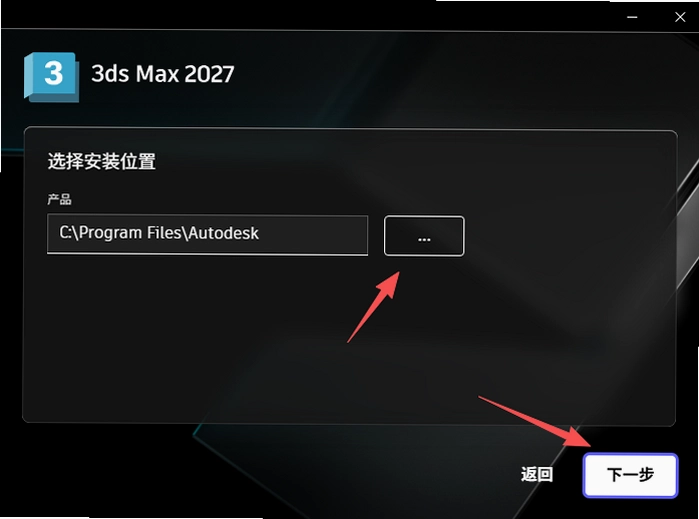
2.等待安装准备完成后,勾选“我同意使用条款”,点击“下一步”。接着选择安装位置,注意路径不能包含中文,比如D:\3dsMax2027,否则可能引发错误。
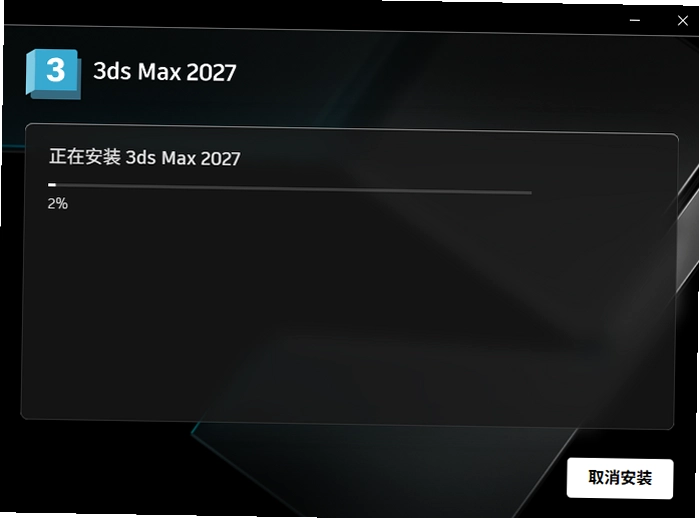
3.根据需求勾选组件,比如材质库、渲染器插件等,点击“安装”。安装过程可能需要几分钟,耐心等待。
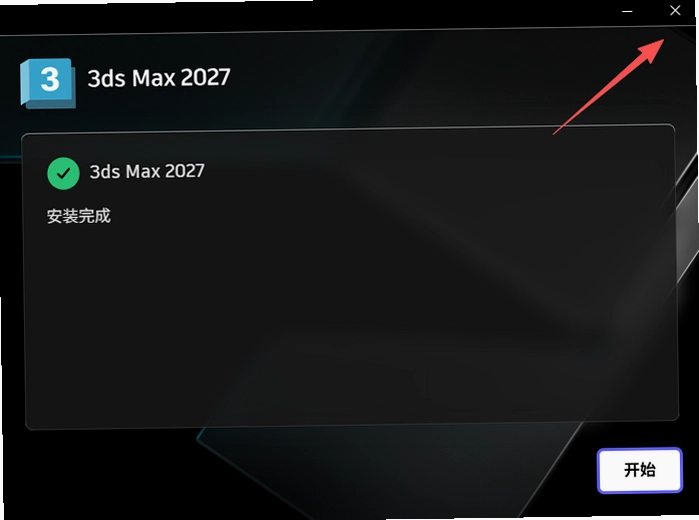
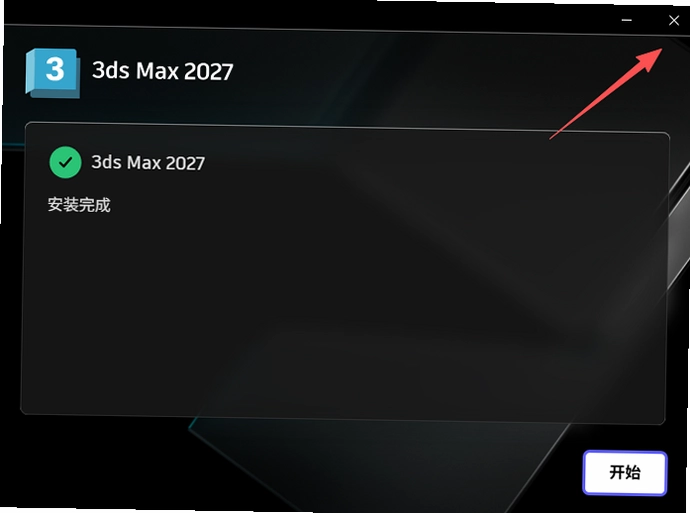
4.安装完成后,先不要运行软件,直接点击右上角“X”关闭。然后右键桌面图标,选择“打开文件所在的位置”,将破解补丁复制到该目录,提示替换时选择“替换目标中的文件”。
5.激活完成,打开开始菜单,找到中文语言版本启动即可。整个安装过程无捆绑,安全纯净,没有任何多余插件。
6.如果安装过程中杀毒软件报警,建议先暂时关闭杀毒软件,或者将补丁文件加入信任列表。补丁本身是无毒的,只是行为特征类似破解工具。
7.安装后建议重启一次电脑,确保所有环境变量生效。第一次打开软件可能会稍慢,属正常现象。
8.另外,安装路径不要放在C盘系统盘,尤其是那些使用机械硬盘的老电脑,放在固态硬盘的D盘或E盘能明显提升加载速度。
猜你喜欢
3ds Max
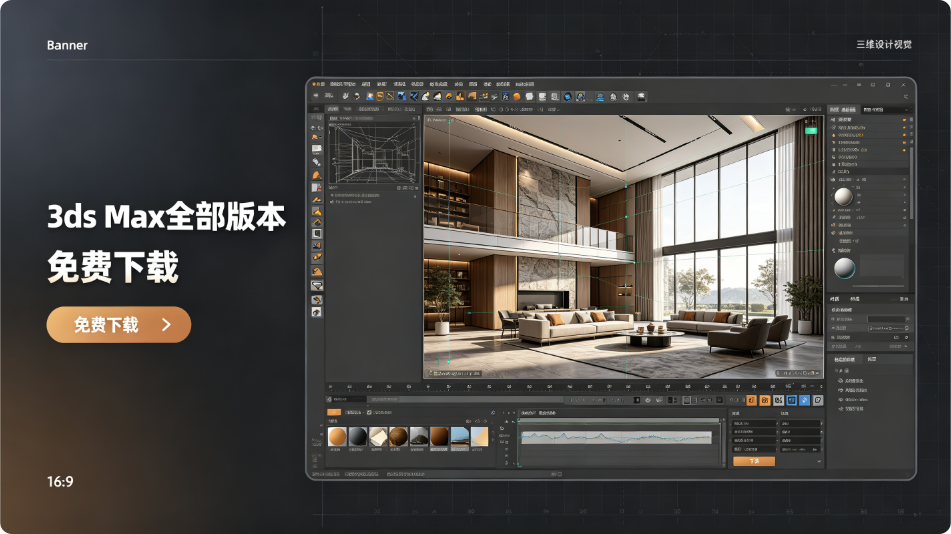 3ds Max
进入专区
3ds Max
进入专区
Autodesk 3ds Max 2025极速翱翔精简版v2025激活版

Autodesk 3ds Max 2020中文破解版v22.0三维建模渲染工具

Autodesk 3ds Max 2022官方版(附破解补丁)v24.0简体中文版
Autodesk 3ds Max 2021精简版v23.0中文免费版

Autodesk 3ds Max 2026中文破解版v2026专业三维建模渲染

Autodesk 3ds Max 2025中文免费版v2025.3.2 正式版

Autodesk 3ds Max 2026 TZ精简版v2026

Autodesk 3ds Max 2024中文版精简版v2024TZ免费版
用户评论






 Windows 11
最新更新

美味餐厅冬季版Delicious Restaurant Winter电脑版下载v2.0.1官方版
 PC游戏 / 27M / 09-05

索尔之战SolClash电脑版v4.6.2官方版
PC游戏 / 2.73G / 09-05

pvz杂交版pc端最新版v3.16经典整合
PC游戏 / 196M / 09-05

Visual Studio 2026社区版最新版v2026全能IDE
开发编程 / 4.1M / 09-05

掠夺者的崛起Rise of the Raiders pc版v2.1.0 官方版
PC游戏 / 152M / 09-05

CAXA CAM数控车2024正式版v2024 64位版
行业软件 / 503.3M / 09-05

CAXA工艺图表2023增强版v2023
行业软件 / 2.10G / 09-05

CAXA工艺图表2022免费版v2022最新激活版
行业软件 / 2.02G / 09-05

caxa工艺图表2026增强版v2026 工艺设计一体化
行业软件 / 2.67G / 09-05

caxa工艺图表2025最新版本v2025专业版
 行业软件 / 2.09G / 09-05
本类排行
细胞生存战Microcosmum: survival of cells游戏下载v2.0.0绿色版
PC游戏 / 25.7M / 07-22

一见钟情Love at First Sight游戏电脑版下载v1.0 官方版
PC游戏 / 148.3M / 07-21

Autodesk AutoCAD 2023珊瑚海精简版v2023.1.4 免费版
办公软件 / 443.7M / 07-18

Autodesk AutoCAD2024精简版中文版v2024.1.3 直装版
办公软件 / 474.6M / 07-16

AutoCAD Electrical 2025电气版中文版v22.0.54.0 免费版
办公软件 / 4.31G / 08-16

autodesk autocad 2021精简中文版R.47.0.0 珊瑚海版本
 办公软件 / 316.6M / 07-16

Autodesk AutoCAD2020中文免费版(附激活教程)Q.47.0.0 破解版
办公软件 / 1.54G / 07-21

Adobe Camera Raw 18 中文版下载v18.2.1 免费版
办公软件 / 1.69G / 07-16

叠叠社互动桌面pc版3.8.0 最新版
桌面壁纸 / 77.8M / 07-17

Seelen UI(桌面自定义工具)官方版v2.7.1
桌面壁纸 / 42.4M / 07-17
热门推荐