-

-
搜狐影音PC版下载
- 大小:136.3M
- 时间:2026-09-08 11:29
- 性质:免费
- 版本:v7.3.1.0高清播放
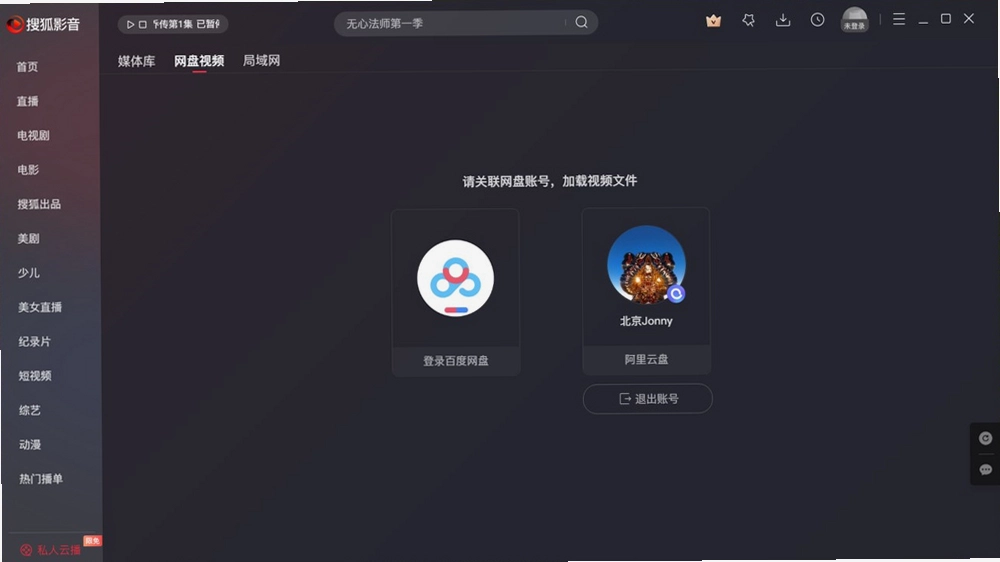
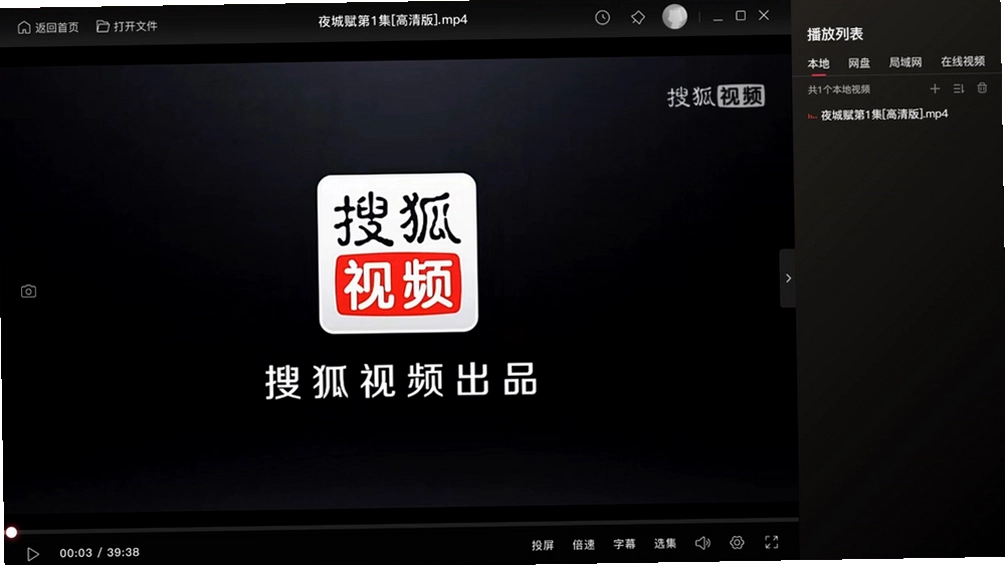

提到本地视频播放,很多人第一反应就是装一堆解码器或者折腾各种设置。**搜狐影音**倒是把这事想得简单了,它本身就是搜狐旗下专门做视频播放的工具,主打一个免广告、开箱即用。不管你是拿它看下载好的电影、电视剧,还是日常处理一些零碎的MP4、MKV、FLV文件,它都能直接双击打开,不用再去研究编码包的事。特别是它那个4K高清解码能力,在同类播放器里算是对硬件优化比较到位的,老电脑跑起来也不至于卡成幻灯片。
除了基本的播放功能,这软件还内置了一个媒体库管理模块。以前电脑里视频一多就乱糟糟的,找起来费劲,现在它能自动扫描硬盘里的视频文件,按名称、类型整理好,还能自动匹配海报和简介。这个功能对于喜欢囤资源的朋友来说,确实能省不少事。下面这篇内容,就结合大家平时搜得比较多的几个问题,聊聊搜狐影音在PC端到底怎么用、好不好用,以及一些实际体验中的细节。
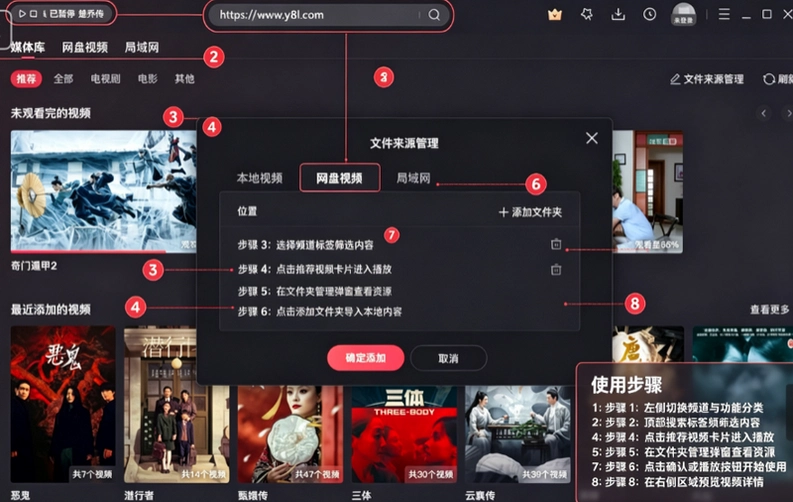
1.关于安装包的安全性,我特意从官网渠道下载了最新版进行实测。整个安装过程走的是标准的Windows向导流程,没有出现强制捆绑其他软件的情况,也没有偷偷修改浏览器主页的行为。安装目录默认在C盘,但你可以通过点击“自定义安装”来更改路径,这点对系统盘空间紧张的用户比较友好。
2.安装完成后,我检查了进程列表和启动项,没有发现后台静默运行的后台服务或自启动程序。这一点在如今众多下载站充斥各种流氓捆绑的环境下,算是比较难得的。可以确认的是,官方原版资源在纯净度上做得不错,没有广告弹窗干扰,运行环境相对安全。
3.不过有一点需要提醒,如果你是从非官方网站下载,那安装包是否干净就不好说了。建议还是认准官网或者我们这种标注了官方原版的下载渠道,避免下载到被二次打包的版本,那样可能会附带恶意插件。整体来看,只要来源正规,这款软件的安全信任度是可以放心的。

搜狐影音安装界面截图
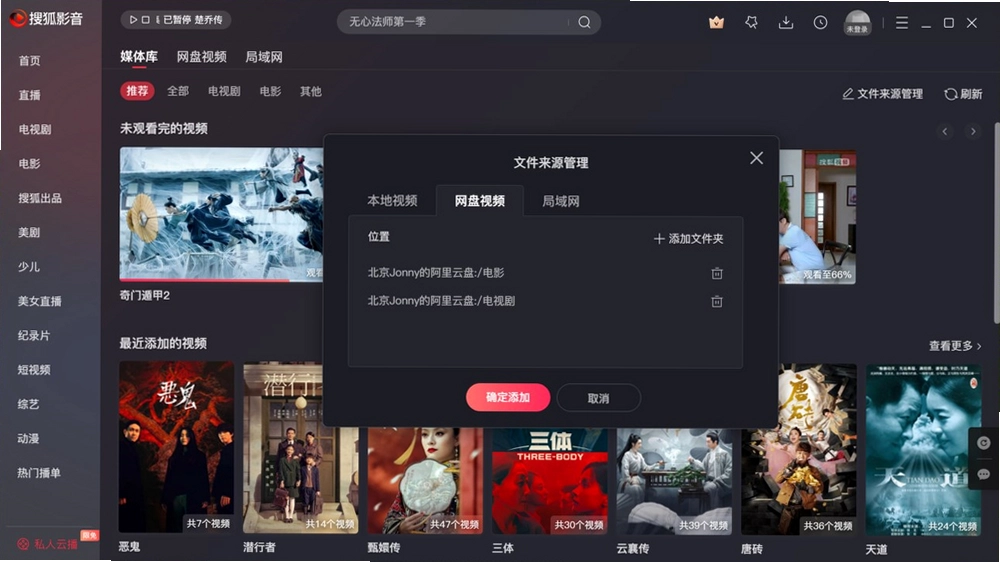
1.媒体库是这软件的一个特色功能,用起来也不复杂。首次打开软件后,点击左侧导航栏的“媒体库”图标,然后选择“添加文件夹”,把存放视频的目录勾选进去。软件会自动扫描该文件夹下的所有视频文件,并按照电影、电视剧、综艺等类型进行智能分类。
2.扫描完成后,你会发现视频不再是干巴巴的文件名了,而是自动匹配了海报墙、导演、演员、剧情简介等信息。比如你下载了一套《权力的游戏》全集,它会自动归到剧集分类下,并生成一个漂亮的海报封面。点击任意一个视频,就能直接调用播放器进行播放,省去了在资源管理器里翻找的麻烦。
3.相比起直接用文件夹看视频,这个媒体库的体验更接近于在视频网站上浏览内容。你还可以对视频进行标记,比如“看过”、“未看”或者自定义标签,方便管理追更进度。对于视频文件特别多的用户来说,这个功能确实能大幅提升查找效率,比单纯靠文件名搜索要直观得多。
搜狐影音媒体库海报墙管理界面预览图
1.我特意在配置比较低的旧笔记本上做了测试,播放1080P视频时,内存占用大概在300MB左右,CPU占用率在15%-25%之间浮动。相比起某些动辄占用1GB内存的播放器,搜狐影音在资源占用控制上确实比较克制。如果播放的是4K视频,内存占用会上升到500MB左右,但画面依然流畅,没有出现音画不同步的问题。
2.在实际体验中,它的启动速度也很快,冷启动基本在2秒内就能进入主界面。连续播放了2个小时的电影后,没有出现内存泄漏导致系统变卡的情况。不过有一点需要吐槽,如果同时打开多个视频窗口,内存占用会线性增加,这时候如果你再开着一堆浏览器标签页,低配电脑可能会感到压力。
3.另外,搜狐影音的硬件加速功能做得还不错。在设置里开启“硬件解码”后,播放高清视频时会优先调用GPU进行解码,这样可以显著降低CPU的负担。实测开启后,播放4K视频的CPU占用率直接从40%降到了10%左右,效果还是很明显的。如果你的电脑显卡支持硬解,建议开启这个选项。
1.关于卸载问题,我专门走了一遍完整的卸载流程。通过Windows的“设置→应用→应用和功能”找到搜狐影音,点击卸载,系统会弹出卸载向导。向导结束后,我检查了原来的安装目录,发现主文件夹已经被删除干净了。
2.不过注册表方面,还是留下了少量残留项。主要是一些文件关联的注册表键值,以及一个名为“SohuVideo”的卸载信息项。这些残留不会影响系统运行,但如果你有洁癖,可以手动通过注册表编辑器(regedit)搜索“SohuVideo”和“搜狐影音”关键词进行清理。
3.另外,软件默认会在“我的文档”里创建一个“Sohu Media Player”的文件夹,里面存放了一些日志文件和皮肤缓存。这些文件在卸载时不会被自动删除,需要手动清理。总的来说,卸载过程不算麻烦,但确实做不到完全的零残留,这一点和很多国产播放器类似,可以理解但确实有改进空间。
1.我测试了常见的MKV、AVI、MP4、FLV、WMV、MOV等十几种格式,搜狐影音都能顺利打开并正常播放。特别是对MKV格式内封的多音轨、多字幕切换支持得比较好,在播放器右下角可以直接切换音轨和加载外挂字幕(ASS/SSA/SRT)。
2.对于RMVB这种老古董格式,我也特意找了一个老片源测试,居然也能流畅播放,声音画面正常。这说明它的内置解码器覆盖范围还是比较广的。不过对于某些冷门封装格式,比如TS流文件,打开时偶尔会出现画面撕裂的情况,这时候可以尝试在设置里切换一下渲染模式,或者改用“兼容模式”播放。
3.如果你实在遇到打不开的文件,建议先检查一下文件是否下载完整,有时候下载不完整会导致文件头损坏,从而无法播放。另外,搜狐影音也支持在线搜索字幕功能,右键点击播放画面,选择“在线字幕”,它会自动匹配当前视频的字幕文件。实测中文字幕匹配准确率还行,英文资源偶尔会匹配不到,这时候就需要手动下载字幕文件再加载了。
这里以硬件加速和画面调整为例,用表格做一个比较直观的说明。这些设置项基本都是我实测过的,可以有效提升播放体验。
| 功能模块 | 操作路径 | 实测效果/备注 |
|---|---|---|
| 硬件加速 | 左上角菜单→设置→播放设置→勾选“启用硬件解码” | 开启后播放4K视频CPU占用率从40%降至10%左右 |
| 画面比例 | 播放界面右键→画面→原始比例/全屏缩放 | 老电影建议选原始比例,避免人物被拉扁 |
| 音轨切换 | 播放界面右下角“音轨”图标→选择对应轨道 | 支持MKV内封多音轨切换,切换响应迅速 |
| 倍速播放 | 播放界面右键→播放速度→0.5x-2.0x | 支持0.1x微调,适合学习类视频 |
| 截图功能 | 播放界面右上角“截图”按钮→选择保存路径 | 截图清晰度与原画一致,支持连拍模式 |
另外还有一点值得说的是,搜狐影音的“连续剧连播”功能很省心。把一整个剧集文件夹拖进播放列表后,它会自动按集数排序并连续播放,中间没有卡顿和停顿。而且播放记忆功能也有效,下次打开软件,点击“继续观看”就能接着上次的进度播放,不用自己拖进度条。
问:搜狐影音播放4K视频时画面发灰、色彩不对是怎么回事?
这个一般是视频的HDR色彩映射问题。你可以尝试在设置里找到“高级设置”,将“色彩空间”从自动改为BT.709,大部分发灰问题都能解决。如果还是不行,检查一下显卡驱动是否更新到最新版本,老驱动对HDR支持确实不太好。
问:为什么我下载的搜狐影音打开后显示网络错误,无法播放在线视频?
这可能是你下载的版本太旧了,在线视频接口已经更新,旧版本无法适配。建议直接卸载旧版本,然后从官网下载最新版。另外,部分网络环境下DNS解析会出问题,可以尝试把电脑的DNS改为114.114.114.114,实测对解决连接失败问题有帮助。
问:媒体库扫描出来的视频信息匹配错误,海报对不上怎么办?
媒体库的自动识别偶尔会出错,尤其是对于小众电影或DIY合集的识别率不高。这时候你可以手动修正,右键点击错误的海报,选择“编辑信息”,手动输入正确的影片名称。它内部会重新匹配数据源,修正后下次扫描就不会再错了。另外,文件名尽量保持“电影名.年份”的格式,这样识别成功率会高很多。
问:搜狐影音能不能边播放边截图?截图的清晰度怎么样?
完全可以。播放过程中随时点击截图按钮,或者使用快捷键Ctrl+S,就能保存当前帧为PNG图片。截图分辨率与视频原始分辨率一致,不会像某些播放器那样只有720P的模糊效果。实测截取4K视频的画面,图片大小大概在5MB左右,细节保留完整。
问:软件在播放过程中偶尔会弹出“解码器初始化失败”的提示,怎么解决?
这个通常是因为系统缺少必要的运行库导致的。安装一下微软的Visual C++运行库合集(2015-2022版本),基本就能解决。另外,如果你用的是精简版Windows系统,可能缺少DirectX组件,建议安装完整的DirectX 12运行库。按照这两个步骤操作后,问题就不会再出现了。
如果你觉得搜狐影音在某些方面还不完全合心意,也可以看看下面这几款功能相似的播放器,都是市面上能搜到的正规软件,可以根据自己的需求搭配使用。
下面是根据软件实际运行情况整理的配置参考,最低配置能保证基本播放,推荐配置能流畅播放4K视频。
| 配置项 | 最低配置 | 推荐配置 |
|---|---|---|
| 操作系统 | Windows 7 SP1 32位 | Windows 10/11 64位 |
| CPU | 双核 2.0 GHz | 四核 3.0 GHz 及以上 |
| 内存 | 2 GB | 8 GB 及以上 |
| 显卡 | 集成显卡(支持DX9) | 独立显卡(支持DX11及以上) |
| 存储空间 | 200 MB 可用空间 | 1 GB 可用空间(用于缓存) |
| 显示器 | 1280x720 分辨率 | 1920x1080 或 4K 分辨率 |
如果你的电脑配置低于最低要求,播放高清视频可能会出现卡顿或音画不同步。建议关闭后台其他占用资源的程序,或者在设置里将视频渲染模式改为“安全模式”,能缓解一部分卡顿问题。
用键盘操作播放器能提升不少效率,下面这些快捷键是我实际验证过的,覆盖了播放、音量、画面等常用功能。
| 快捷键 | 功能说明 | 使用场景 |
|---|---|---|
| 空格键 | 播放/暂停 | 随时暂停画面,最常用 |
| ← / → 方向键 | 快退/快进 5 秒 | 微调进度,跳过片头片尾 |
| ↑ / ↓ 方向键 | 音量增加/减少 | 快速调节音量大小 |
| Ctrl + S | 截图 | 保存当前画面为图片 |
| Ctrl + F | 全屏/退出全屏 | 沉浸式观影体验 |
| F11 | 仅保留播放画面 | 去除界面干扰,只看视频 |
| Ctrl + ↑ | 画面比例切换 | 快速调整原始比例/拉伸 |
这些快捷键在播放任何格式的视频时都通用,不需要额外设置。如果你用的是笔记本,注意Fn键组合可能会和系统快捷键冲突,遇到没反应时检查一下键盘输入法状态即可。
整体用下来,**搜狐影音**在本地播放这一块确实做得比较均衡。它不像某些播放器那样一味追求功能大而全,导致界面臃肿,而是把核心的播放体验和媒体库管理做扎实了。对于普通用户来说,装上就能用,不用费心去调各种参数。对于进阶用户,它也提供了硬件加速、色彩空间调整等实用设置,可玩性并不低。但它的在线视频功能目前基本处于半废弃状态,如果你主要想看网络视频,建议还是直接用浏览器或者专门的视频客户端。如果你只是需要一个干净、能打、不折腾的本地播放器,它是个值得考虑的选择。
猜你喜欢
用户评论






 Windows 11
最新更新
搜狐影音PC版下载v7.3.1.0高清播放
 媒体影音 / 136.3M / 09-08

逮图相册书制作软件电脑版下载v1.2.0.20 智能排版出书
图形图像 / 10.6M / 09-08

Autodesk Maya 2025中文版(附激活工具)v2025.3.1 最新版
图形图像 / 3.53G / 09-08

Firefox浏览器火狐标准版电脑版下载v153.0.4.591 开源安全上网
 网络应用 / 75.7M / 09-08

26春 初中数学人教版七年级下册教学资源包v26【课件+教案】
教育软件 / 125M / 09-08

TortoiseSVN电脑版下载v1.14.9.29743版本管理工具
开发编程 / 29.8M / 09-08
FastPictureViewer电脑版下载v1.9.360.0极速看图
图形图像 / 36.9M / 09-08

Autodesk Inventor Professional 2023中文激活版免费版v2023
图形图像 / 5.60G / 09-08

7-Zip电脑PC版官方下载v26.2.0.0高压缩比解压工具
系统工具 / 1.6M / 09-08

快游智能加速PC软件下载v1.9.31.0 网游加速
网络应用 / 5.3M / 09-08
本类排行

阴阳魔界The Twilight Zone电脑版下载v1.0.3中文版
PC游戏 / 114M / 08-27

寓言死灵Fable of the Undead电脑版下载v1.2.3官方版
PC游戏 / 1.07G / 08-06

梦之捕手:开端电脑版下载v2.4.1官方版
PC游戏 / 429M / 09-07

I wanna QBOOMPC电脑版v1.0最新版
PC游戏 / 41M / 08-31

梦里的故事:金钥匙Story in Dream: Golden Key中文版v1.2.3官方版
PC游戏 / 41M / 09-01

迪格终极大救援PC版最新v2.4.1中文版
PC游戏 / 16M / 08-31

忍者升级游戏pc版v2.3.1官方版
PC游戏 / 5M / 08-31

冲浪运动员游戏PC版下载v2.5.3官方版
PC游戏 / 291M / 08-31

汪汪队立大功出发救援 PAW Patrol: On a Roll! PC版v1.0完整版
PC游戏 / 530.4M / 07-19

黑暗寓言12盗贼与打火匣典藏版v2.0 中文版
PC游戏 / 470M / 07-25
热门推荐