-

-
RD客户端安卓版下载
- 大小:18.2M
- 时间:2026-10-19 09:02
- 性质:免费
- 版本:v8.1.82.445 远程控制
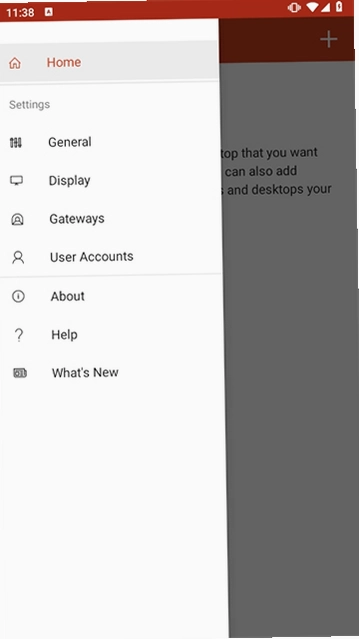
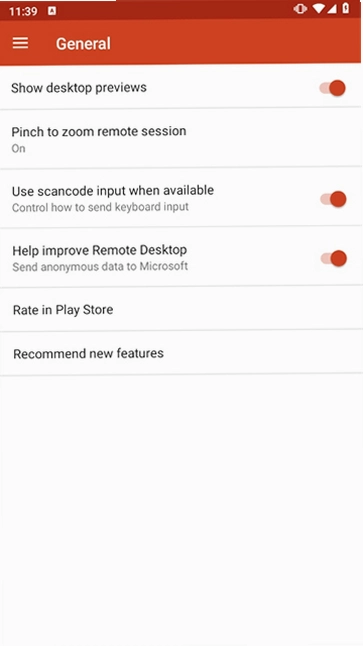
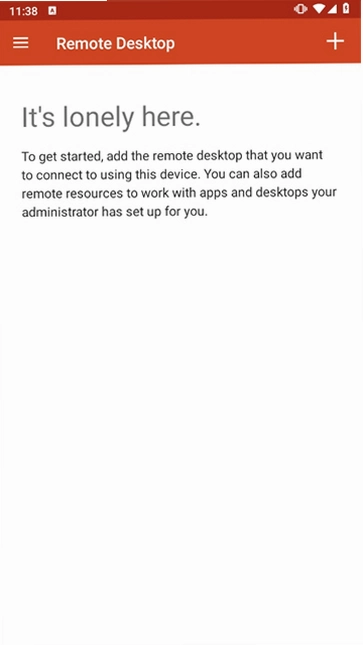
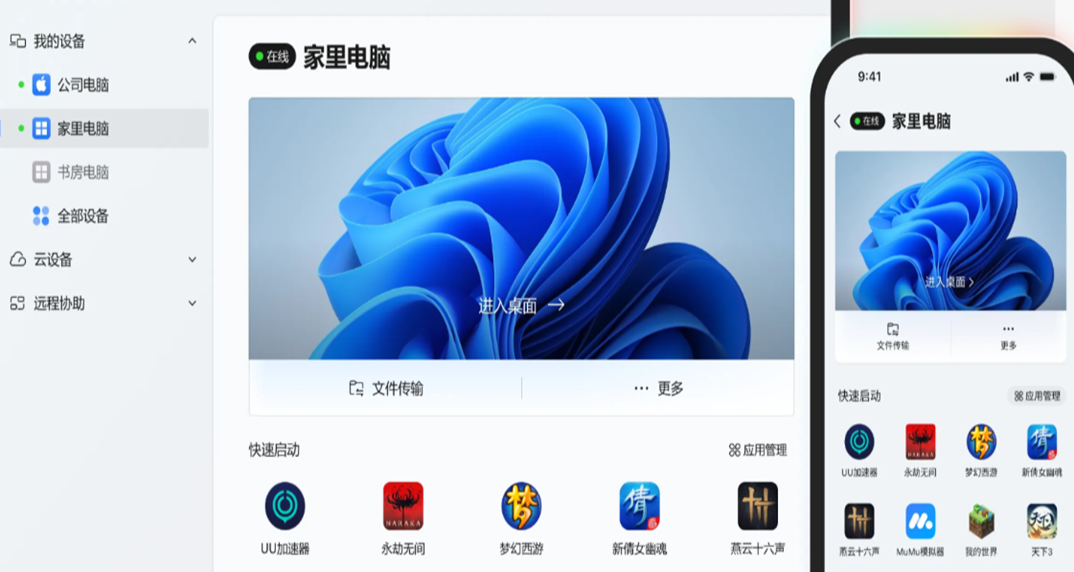
经常出差或者临时需要调取家里电脑文件的朋友,对远程桌面这类工具应该不陌生。RD客户端就是一款让安卓手机远程连接Windows电脑的实用工具,装上它之后,手机屏幕就能实时显示电脑桌面,鼠标键盘操作也能还原个七七八八。小编实测在WiFi环境下连接公司台式机,打开文档、拖动窗口都挺跟手,延迟控制在能接受的范围内。对于经常需要远程处理事务的用户来说,RD客户端下载安装到手机里,相当于随身带了个电脑遥控器。它支持多台主机切换管理,连接记录会自动保存,下次点一下就能重连,省去重复输入地址的麻烦。画质方面可以在设置里根据网络情况调整,流量紧张时调低分辨率也能凑合用。
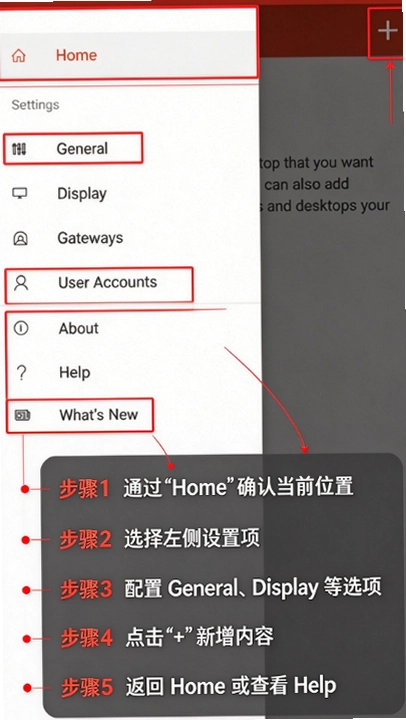
1.实际用下来,局域网内连接基本感觉不到卡顿,跨网络访问时延迟会明显一些,建议把画质调到流畅模式,牺牲一点清晰度换操作跟手度。
2.连接稳定性跟主机网络环境关系很大,小编用4G网络连家里宽带电脑,偶尔会出现画面马赛克,切回WiFi就恢复正常了。所以移动网络下别指望太丝滑,应急传个文件、改个表格够用。
3.软件本身对安卓版本要求不高,老手机装RD客户端也能跑起来,不过低配机型长时间连接容易发热,建议连着充电线使用。
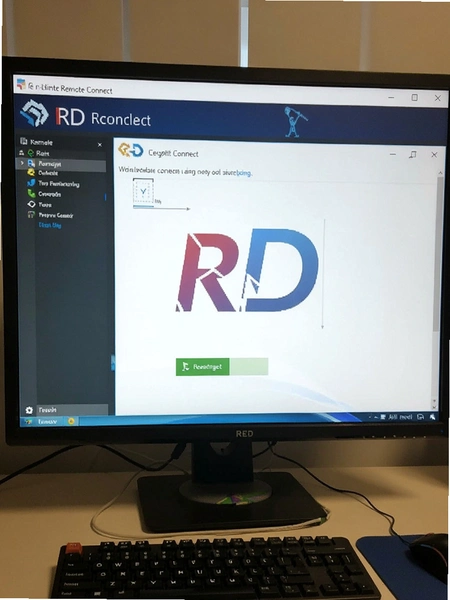
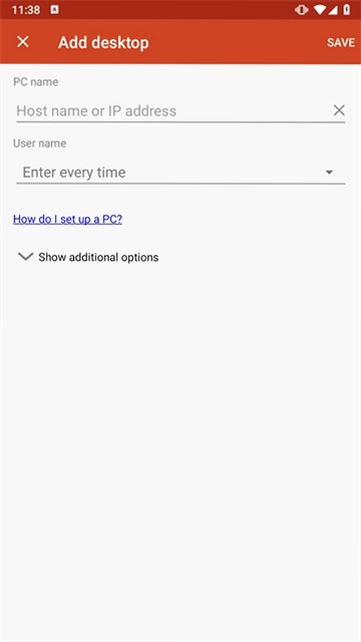
4.操作路径方面,首次使用需要在电脑端开启远程桌面功能,然后手机端输入IP地址和账户密码就能建立连接。连接成功后屏幕下方会弹出虚拟鼠标键盘,双指缩放可以调整画面大小,习惯之后操作效率不低。
1.网上搜RD客户端下载出来的结果鱼龙混杂,不少下载站捆绑了乱七八糟的推广软件。小编建议优先认准官方渠道或者信誉好的应用市场,避免装到带广告插件的版本。
2.本站提供的RD客户端资源经过安全扫描,安装包干净无捆绑,下载后直接点击APK文件就能安装,不会偷偷给你塞其他应用。安装过程中如果提示未知来源权限,在手机设置里允许一下即可。
3.需要提醒的是,目前市面上有些打着RD客户端旗号的仿冒软件,图标做得挺像但功能完全不是一回事。认准包名和开发商信息能避开大部分坑,实在拿不准就来本站下,至少资源经过人工核对。
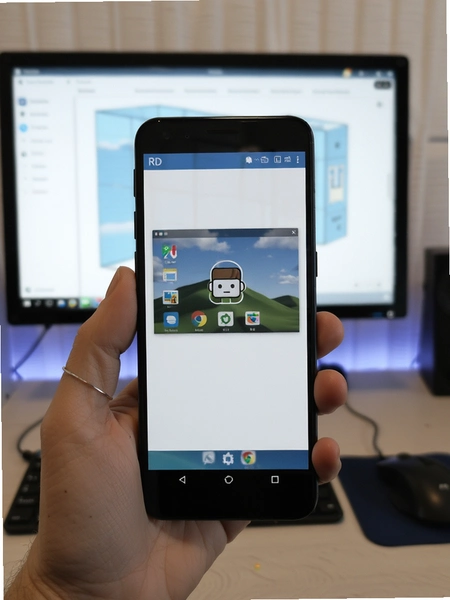
4.安装完成后首次打开会请求网络权限,这是正常现象,远程连接必须联网才能用。如果手机管家弹出风险提示,选择信任该应用就行,软件本身不涉及敏感权限调用。
1.有些用户习惯用旧版软件,觉得新版功能多反而臃肿。RD客户端旧版在部分老机型上兼容性确实好一些,但新版在连接协议和安全性上做了优化,建议还是用较新的版本。
2.中文界面这块,RD客户端安装后默认跟随系统语言,简体中文系统下菜单和提示都是中文,不用额外设置语言选项。个别专业术语保留了英文原文,比如RDP协议名称,不影响正常使用。
3.如果之前用过其他远程桌面工具,迁移过来基本没有学习成本,连接逻辑大同小异。RD客户端的优势在于跟Windows系统原生远程桌面协议兼容性好,不需要在电脑端装额外服务端软件,开启系统自带功能就能连。
4.小编实测对比过几款同类工具,RD客户端安装包体积控制得不错,比某些集成了一堆附加功能的远程软件清爽不少。功能专注在远程连接这件事上,没有花里胡哨的周边模块,适合追求简洁工具的用户。
问:连接时提示“无法连接到远程计算机”是什么原因?
答:先检查电脑端远程桌面功能是否开启,路径在系统设置→系统→远程桌面,确认开关是打开状态。再看手机和电脑是否在同一网络下,跨网络连接需要做端口映射或者用内网穿透工具。另外Windows家庭版默认不支持被远程连接,需要升级到专业版才行。
问:RD客户端能同时连接多台电脑吗?
答:可以添加多个主机地址,在列表里切换连接,但同时只能保持一个活动会话。想同时看两台电脑桌面的话,得来回切换,这一点不如某些支持多窗口并发的软件方便。
问:为什么连接后画面模糊不清?
答:在连接设置里找到显示选项,把分辨率调高、画质模式改成“局域网”或“高质量”。如果网络带宽不够,调高画质反而会卡顿,建议根据实际网速平衡清晰度和流畅度。
问:手机锁屏后远程连接会断开吗?
答:会的,安卓系统锁屏后后台网络活动受限,RD客户端连接会中断。需要保持屏幕常亮或者把软件加入电池优化白名单,路径在手机设置→电池→应用耗电管理里找。
问:用RD客户端操作电脑安全吗?
答:连接过程走RDP协议加密传输,账户密码验证通过才能建立会话。建议设置复杂密码并定期更换,不要在公共WiFi下裸连远程桌面,有条件的话走VPN更稳妥。
| 操作步骤 | 具体路径 | 注意事项 |
| 第一步:电脑端开启远程桌面 | 设置→系统→远程桌面→开启开关 | 家庭版系统不支持,需专业版及以上 |
| 第二步:手机安装RD客户端 | 下载APK→点击安装→允许未知来源 | 认准正规渠道,避免捆绑版本 |
| 第三步:添加远程主机 | 打开软件→点“+”→输入IP地址和账户 | IP地址在电脑网络设置里查看 |
| 第四步:建立连接 | 点击保存的主机→输入密码→连接 | 首次连接需验证证书,选信任即可 |
| 第五步:调整操作模式 | 连接后底部工具栏→切换鼠标/触控模式 | 双指缩放调整画面,长按右键菜单 |
实测过程里发现一个小细节,RD客户端连接成功后会把手机返回键映射成电脑的Esc键,刚开始不太习惯,用两次就顺手了。另外剪贴板同步功能默认开启,手机上复制文字可以直接粘贴到电脑文档里,传小段文本不用来回发消息。RD客户端在文件传输方面功能偏弱,大文件还是得靠网盘或者数据线,指望它传几百兆的压缩包不太现实。
| 软件名称 | 功能优势 | 推荐评分 |
| 茄子快传 | 局域网文件互传速度快 | ★★★★ |
| ToDesk | 国内节点多连接稳定 | ★★★★★ |
| AnyDesk | 轻量低延迟跨平台 | ★★★★ |
| 向日葵 | 硬件生态完善开机即连 | ★★★★ |
| TeamViewer | 老牌工具穿透能力强 | ★★★★ |
| Microsoft远程桌面 | 系统原生协议兼容性好 | ★★★★ |
这几款工具各有侧重,RD客户端胜在跟Windows远程桌面协议贴合紧密,不需要电脑端装额外软件。ToDesk和向日葵在国内网络环境下连接体验更顺滑,适合对稳定性要求高的场景。如果只是偶尔应急连一下家里电脑,RD客户端轻量够用;要是天天远程办公,建议备一个国内节点多的工具轮换着用。
猜你喜欢
实用工具 手机远程控制APP 远程控制软件
 远程控制软件
进入专区
远程控制软件
进入专区

向日葵远程控制向日葵OraySun pc版v16.5.0.30905 多端远控

Autodesk AutoCAD LT 2026中文破解版v2026.1.1 64位版

AnyDesk远程桌面连接工具v9.6.5.0远程控制

向日葵远程控制官方免费版下载v15.5.10.85186

向日葵企业版向日葵远程控制企业版v3.2.0.35489远程桌面管控

Autodesk Inventor Professional 2025中文激活版v2025.3.1 windows64位版

Autodesk Inventor Professional 2026中文版v2026.2.1

Autodesk Inventor Professional 2022中文版v2022 三维设计工具
用户评论





最新更新

草果短剧tv版v20261016安卓版
 视频软件 / 284KB / 10-19

绿果短剧官方最新版v1.0.8安卓版
视频软件 / 73.0M / 10-19

51短剧APP官方正版下载v1.0.8 短剧追剧
视频软件 / 1M / 10-19

蓝莓超自然辅助免费版下载v10.30 游戏辅助工具
刷机辅助 / 29.4M / 10-19

真果鉴Lite短剧官方版v0.3.1-lite.1安卓版
 视频软件 / 29.2M / 10-19

朽月通讯号卡分销v1.5.4 号卡分销管理
办公商务 / 16.3M / 10-19

清风短剧软件免费版v1.4.0.0安卓版
视频软件 / 27.2M / 10-19

超级星饭团APP安卓版下载v7.1.1 粉丝应援社区
娱乐软件 / 104.2M / 10-19

悠长漫影漫画阅读器最新版v1.31.0手机版
图书杂志 / 98.3M / 10-19

嫂子模拟器AI官方版安装包v1.0安卓版
娱乐软件 / 8.4M / 10-19
本类排行

蛋蛋分享库最新游戏版v1.1.5
 娱乐软件 / 6.9M / 09-03

抖音国际版海外版下载(TikTok)v47.1.7
视频软件 / 323.9M / 10-14

deepseek智能助手下载v2.1.5
娱乐软件 / 12.3M / 06-08

豆包app下载安装新版本v15.3.0
娱乐软件 / 373.5M / 10-09

豚豚剧2026最新版本下载v1.0.3
视频软件 / 72.5M / 09-07

囧次元app正版下载免费版v1.0.11
图书杂志 / 126.5M / 09-28

囧次元无广告版下载安装最新版2026v1.0.11
图书杂志 / 71.2M / 09-28

omofun动漫下载最新版v1.1.77
视频软件 / 141.3M / 09-14

动漫共和国app免费下载最新版v1.0.11
图书杂志 / 118.2M / 09-28

追番达人软件下载v6.2.1
视频软件 / 59.2M / 07-25













热门推荐
shokz耳机appv6.1.5
国信金太阳网上交易专业版v8.7.0
完美世界竞技平台手机版下载v4.1.9.229
webtoon漫画中文版下载v3.9.13
谷歌商店最新版本2026(Google Play 商店)v53.6.15
抖音极速版正版官方下载红包软件v40.8.0_40800100
vivo应用商店最新版本下载安装v10.3.60.0
taptap免费下载最新版本v2.96.14-rel#100200